要約:
Android PIN、パターン、またはパスコードを忘れるとデバイスへのアクセスがブロックされますが、デバイスの状態とデータ設定に応じて、主に3つの方法で解決できます。
「 AndroidスマホのPINコードを忘れてしまいました。二段階認証のため、Googleアカウントにもログインできません。スマホのデータを消去したくありません。どうすればいいでしょうか?」
- Quoraより
Android PIN、パターン、パスワードを忘れてしまうと、本当に困りますよね。スワイプパターンを忘れてしまったり、PINコードが思い出せなかったり、いずれにしても、スマホがロックされてしまうのはよくある問題です。「スマホのパスワードは何だろう?」「 Androidパスワードを忘れてしまった場合、どうすればいいの?」とお悩みなら、このガイドがきっとお役に立ちます。Googleアカウントの復元から、 Android出荷時設定へのリセットまで、6つの異なる解決策をご紹介します。詳しくは、このまま読み進めてください。
スマートフォンのパスワードを忘れてしまったらどうすればいいでしょうか?最も手っ取り早い方法は、プロ仕様のAndroidロック解除ツールを使うことです。Android Unlock Androidその一つです。これは強力な画面ロック解除ツールで、簡単な操作でデータを失うことなく、 Androidスマートフォンからパスワードを簡単に解除できます。
Android Unlockの主な機能は以下のとおりです。
Androidスマートフォンのパスワードをリセットする方法は?
01お使いのコンピューターに最新バージョンのAndroid Unlock をインストールし、USB ケーブルでAndroidスマートフォンを接続します。
02接続が完了したら、「画面ロックを解除」に進み、「 Android画面のロックを解除」を選択します。次に「開始」をタップします。

03次に、お使いの携帯電話のブランド、デバイス名、モデルを選択し、「ロック解除を開始」をクリックしてください。

04 Android Unlockは、お使いのモバイルデバイスに対応したデータパッケージをダウンロードします。その後、デバイスの画面パターンロックを解除します。最終的に、パスワードを入力することなく、直接スマートフォンにアクセスできるようになります。

ほとんどのAndroid端末では、Googleアカウントの設定が必要です。これは、Playサービスへのアクセスだけでなく、セキュリティ上の理由からも必要となります。Android 4.4以前Androidバージョンを搭載したAndroidであれば、Googleアカウントを使って簡単にロックを解除できます。
Googleアカウントで登録されているAndroidスマートフォンのPINコードを復元する方法は?
ステップ 1. 「パスワードを忘れましたか?」または「パターンを忘れましたか?」というオプションが表示されるまで、PIN またはパターンを複数回間違って入力します。

ステップ2.そのオプションをタップし、お使いのデバイスに関連付けられているGoogleアカウントでログインします。
ステップ3. ログインに成功したら、 AndroidスマートフォンのパスワードまたはPINをリセットできます。
長所: Androidで PIN を簡単に復元できます。
短所: Android 4.4以前のデバイスでのみ利用可能です。
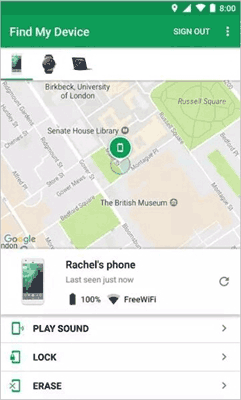
Androidロック画面のパスワードを忘れてしまい、デバイスがGoogleアカウントに接続されている場合は、「デバイスを探す」機能を使って遠隔でロックを解除することもできます。手順は以下のとおりです。
ステップ1. 「デバイスを探す」ウェブサイトにアクセスします。
ステップ2.ロックされたAndroid端末にリンクされているGoogleアカウントを使用してログインします。
ステップ3.リストからお使いのデバイスを選択してください。
ステップ4.「消去」をクリックし、新しい一時パスワードを設定します。新しいパスワードを使用して、スマートフォンのロックを解除してください。
長所:すべてのAndroid端末に対応しています。
デメリット:インターネット接続とGoogleアカウントの連携が必要です。
Androidパスワードを忘れてしまいました。どうすればいいですか?デバイスでUSBデバッグを有効にしているユーザーは、ADB( Android Debug Bridge)を使用してスマートフォンのロックを解除できます。手順は以下のとおりです。
ステップ1:USBケーブルを使ってAndroidスマートフォンをコンピューターに接続します。
ステップ2:コンピューターでコマンドプロンプトまたはターミナルを開きます。
ステップ3. コマンド「adb shell rm /data/system/gesture.key」を入力します。

ステップ4.スマートフォンを再起動すると、ロック画面が一時的に無効になります。
長所:データ損失がない。
短所: USBデバッグを事前に有効にしておく必要がある。
上記の方法がどれもうまくいかない場合は、最終手段としてAndroid出荷時設定へのリセットを実行してください。ただし、この方法ではスマートフォン上のすべてのデータが消去されます。工場出荷時設定へのリセットを実行する前に、必ずAndroidスマートフォンのデータをバックアップしてください。
Androidスワイプパターンを忘れてしまった場合、どうすればスマホのロックを解除できますか?
ステップ1: Androidスマートフォンの電源を切ります。
ステップ2. 「電源」ボタンと「音量アップ」ボタンを同時に長押ししてリカバリーモードに入ります(キーの組み合わせは機種によって異なる場合があります)。
ステップ3. 音量ボタンを使って「データの消去/工場出荷時設定へのリセット」を選択し、電源ボタンで確定します。
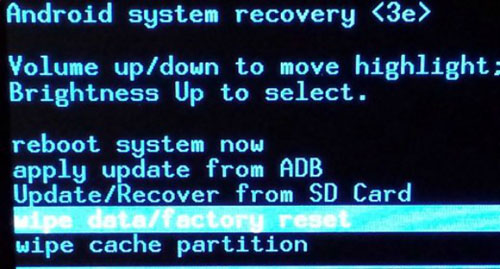
ステップ4.リセット後、再度スマートフォンを設定すると、ロック画面が解除されます。
利点:忘れてしまったPINやパスワードに効果的です。
デメリット:データが消去されます。
Samsungユーザーの場合、PINを忘れた場合でも、信頼できる場所やデバイスが検出された際に自動的にデバイスのロックを解除できます。ただし、この方法を使用する前に、「設定」>「ロック画面」>「スマートロック」からスマートロック機能を設定する必要があります。スマートロックは、身体検出、信頼できる場所、信頼できるデバイスの3つの方法でサポートされています。
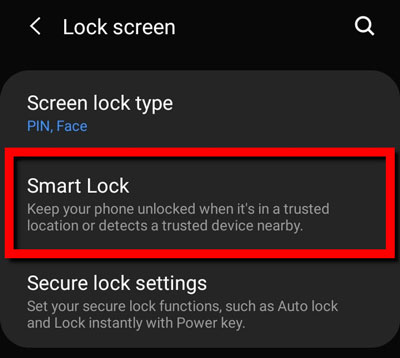
サムスン製スマートフォンでスマートロックを既に設定済みであれば、この方法で使用できます。例えば、自宅を信頼できる場所として設定している場合、スマートフォンを持って帰宅すると、位置情報が検出され、自動的にロックが解除されます。ただし、約4時間デバイスを使用しない場合は、パターン/PIN/パスワードで画面のロックを解除する必要があることにご注意ください。
長所:便利、データ損失なし。
短所:以前にスマートロックを設定したSamsungユーザーのみが利用可能です。
Android PIN、パスワード、またはパターンを忘れてしまった場合、スマートフォンへのアクセスを回復する方法はいくつかあります。ここで紹介した方法の中でも、 Android Unlockは最も効率的で使いやすいオプションです。このツールを使えば、データを失うことなくロック画面を解除できるため、ほとんどのユーザーにとって理想的な選択肢となります。工場出荷時設定へのリセットや、Googleアカウントの復元、ADBコマンドなどの他の方法も有効ですが、データ損失が発生したり、事前の設定が必要になったりします。
時間と手間を節約するために、 Androidデバイスのロック解除にはAndroid Unlockを強くお勧めします。迅速かつ確実に動作し、データの破損を防ぎます。万が一再びロックアウトされた場合でも、このようなツールがあれば安心で、迅速に復旧できます。
関連記事:
【解決済み】パスワードなしでAndroidの画面ロックPINを解除する方法は?
パターンロックを忘れてしまった? Androidでパターンロックを解除する方法はこちら




 PC版ダウンロード


