要約:
AndroidのPIN、パスワード、またはパターンを忘れてしまい、 Android用の汎用ロック解除PINが存在するのか知りたいですか?このガイドでは、 Androidのロック解除コードについて知っておくべきことを解説し、ロックされたデバイスへのアクセスを回復するための実践的な方法を紹介します。また、さまざまな状況で利用可能なオプションについても学び、ニーズに基づいて適切な方法を選択できるようになります。
Androidロック画面のPIN、パスワード、またはパターンを忘れてしまい、 Android用の汎用ロック解除PINをお探しですか?多くの人が、ロックされたAndroidデバイスへのアクセスを迅速に復元できる特別なコードやパターンを見つけたいと考えています。しかし、画面ロックの認証情報を思い出せない場合、アクセスを回復するための適切な方法を見つけるのは難しい場合があります。
Androidスマートフォンがロックされてしまった場合でも、端末の状態や設定によっては、対処できる確実な方法がいくつかあります。利用可能なオプションを理解することで、適切な解決策を選択し、よりスムーズにスマートフォンにアクセスできるようになります。
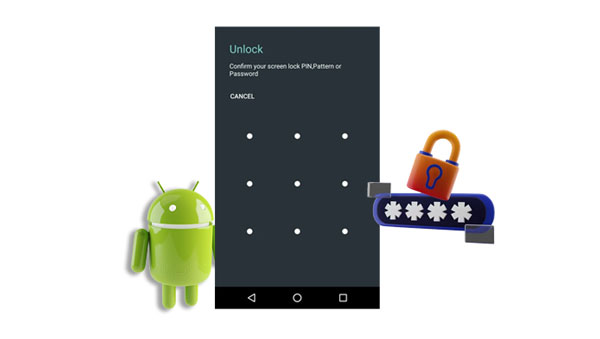
スマートフォンのパスコードを忘れてしまった場合、 Androidの共通ロック解除パターンを使いたくなるかもしれません。しかし、この方法に頼りすぎるのは禁物です。実際には、データを失うことなくAndroidの共通ロック解除パターンでロックを解除する方法は存在しません。もしそのような方法が存在するなら、PINコードさえあれば誰でもロック画面にアクセスできてしまうため、そもそもロック画面のパスワードを設定する動機がなくなってしまうでしょう。
データ損失なしにAndroidスマートフォンのロックを解除できる、検証済みの方法は数多く存在します。他の情報源ではAndroid用の汎用ロック解除コードについて言及しているかもしれませんが、それは事実ではありません。ここで紹介する方法は有効です。これらの信頼できる戦略とテクニックを使えば、もう心配する必要はありません。
Android端末のロック解除を効果的かつ確実に行う方法をお探しなら、 Android Unlockが最適なソリューションです。これは多くのAndroidスマートフォンに対応する汎用的なAndroidロック解除アプリです。画面パスワードの解除に加え、PINやパターンなども解除でき、リセット後わずか数秒でFRPロックを解除できます。
以下に、その優れた機能の一部をご紹介します。
* Androidモバイルデバイス上のパスワード、PIN、指紋認証、顔認証、パターン認証を削除します。
* GoogleアカウントやPINがなくても、FRPロックを簡単に解除できます。
技術的な知識を必要としないため、使いやすい。
* Xiaomi、Samsung、LG、Huaweiなどの人気Androidスマートフォンもロック解除できます。
* データを削除せずにSamsung端末のロック画面を解除する方法。
データ損失なしでAndroidのロックを解除できる万能なパターンはありませんが、以下の手順に従って、このプロフェッショナルソフトウェアを使用してAndroid端末のロックを解除することができます。
01パソコンにAndroid Unlockをインストールし、プログラムを実行します。プログラムが起動したら、画面ロック解除機能を選択してロック解除プロセスを開始します。
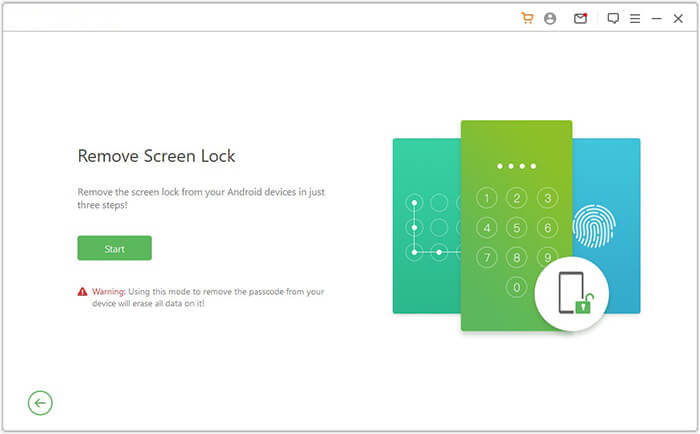
02利用可能なオプションから「画面ロックを解除」を選択し、USBケーブルを使用してロックされたAndroidデバイスをコンピューターに接続します。処理中は接続が安定していることを確認してください。
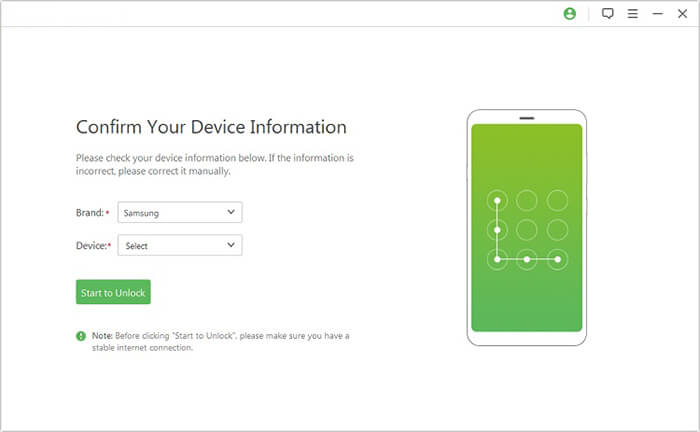
03ソフトウェアがAndroidスマートフォンの詳細情報を自動的に検出します。表示された情報がお使いのデバイスと一致していることを確認し、「ロック解除を開始」をクリックして続行してください。
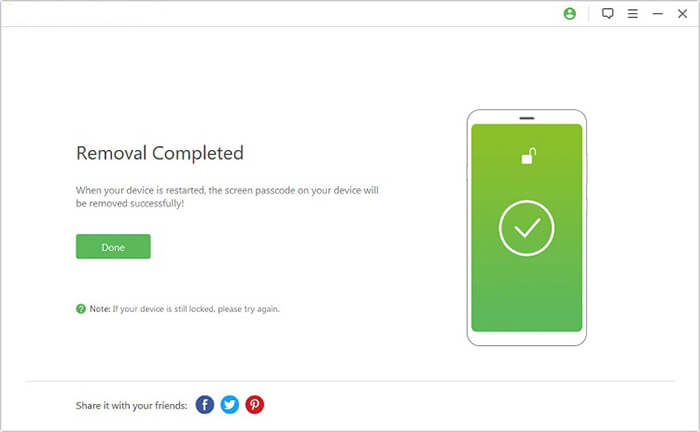
04プログラムがデバイスに必要なパッケージを準備してダウンロードします。画面に表示される指示に従って必要な手順を完了してください。完了すると、忘れてしまったPIN、パスワード、またはパターンロックが解除されます。
Googleアカウントには、不審なアクティビティや悪意のあるアクティビティをユーザーに通知する最先端技術が搭載されています。Android Androidはこのプラットフォームに接続されているため、Googleアカウントはロック画面のパスコードを解除するための強力なツールとなり得ますが、そのためにはまず、特定の条件を満たしていることを確認する必要があります。
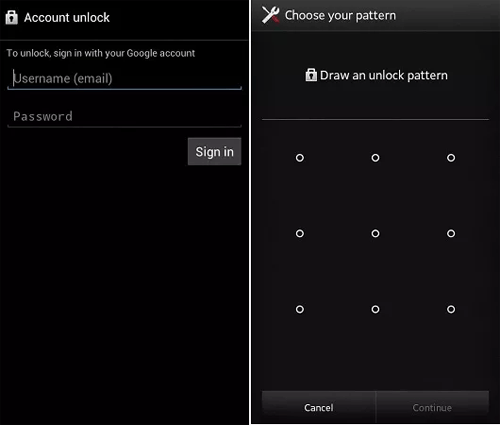
お使いのAndroidデバイスがAndroidバージョン4.4以前の場合、この方法でPINを忘れた後にリセットできます。以下の手順に従って、Googleアカウントを使用してAndroidバージョン4.4以前のAndroidデバイスのロックを解除する方法を学びましょう。
ステップ1:まず、 Androidスマートフォンで間違ったPINを繰り返し入力します。次に、「パターンを忘れた」または「パスワードを忘れた」オプションをタップします。
ステップ2:Googleアカウントを使用してAndroidスマートフォンのロックを解除します。Androidデバイスのロックを解除するには、 Androidアカウントの認証情報が必要です。
ステップ3:Googleアカウントの認証情報が正常に確認できたら、新しいパターンまたはパスワードを作成してAndroidスマートフォンのロックを解除できます。
こちらもご覧ください:あなたはAppleユーザーですか?それなら、このガイドに従えば、パスワードなしでiPadからApple IDを削除できます。早速見ていきましょう。
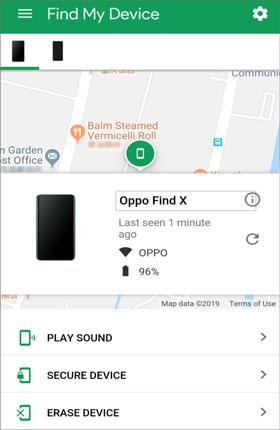
Androidデバイス マネージャー (現在は「デバイスを探す」という名称) をデバイスにロックされる前に設定しておけば、たとえ携帯電話を紛失した場合でも、迅速かつ遠隔でデバイスのロックを解除しやすくなります。この機能はAndroid 4.4 以降を搭載したスマートフォンで動作しますので、ADM を使用する前に、お使いのスマートフォンが Android 4.4 以降に対応していることを確認してください。Android Androidパターン/コードのロックを解除するために「デバイスを探す」機能を使用する方法については、以下の手順に従ってください。
ステップ 1: ロックされたAndroidスマートフォンにアクセスできない場合は、コンピューターまたは別のデバイスで「デバイスを探す」を開き、スマートフォンに既に同期されている Gmail アカウントでサインインしてください。
ステップ2:画面に表示されるオプションから「デバイスを消去」ボタンをクリックします。完了すると確認メッセージが表示されます。プロセスを確認して有効にするには、「消去」ボタンをクリックします。
ステップ3:最後に、認証が完了すると、すべてのパスワード、PIN、パターンが削除されます。
注: Androidの画面ロック PIN をパスワードなしで削除したい場合は、このガイドを確認してください: [解決済み] Androidの画面ロック PIN をパスワードなしで削除する方法?
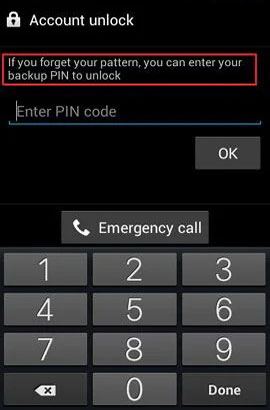
Android端末がロックアウトされてしまった場合、リセットせずにアクセスを回復する別の方法があります。パターンまたはパスワードを作成する際に、セキュリティPINを作成するオプションが提供されます。このバックアップPINは、元のロック解除コードを忘れてしまった場合に役立ちます。Android Androidのパターン/パスワードを忘れてしまった場合は、以下の手順に従ってAndroid端末のロックを解除してください。
ステップ1:パターンロックのところへ行き、間違ったパターンを5回入力します。すると、画面に30秒待つように指示するメッセージが表示されます。
ステップ2:[バックアップPIN ]オプションを選択して続行します。
ステップ3:正しいバックアップPINを入力すると、 Androidスマートフォンのロックが即座に解除されます。
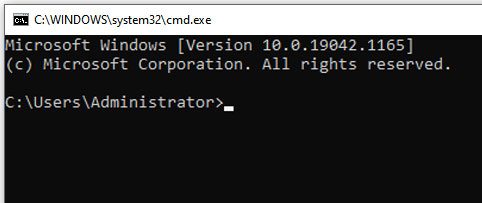
Androidデバイスで USB デバッグが有効になっている場合、ADB を使用することで、開発者レベルの変更を行うための様々な可能性が広がります。ADB は、あらゆるAndroidデバイスのロックを解除するための定番ツールです。以下の手順に従って、ADB を使用してAndroidパターンロックやパスワードを解除する方法を学びましょう。
ステップ1:コンピューターにADBツールをインストールするには、ADBのウェブサイトにアクセスしてダウンロードしてくださいAndroid用のUSBドライバーを入手するには、メーカーのウェブサイトにアクセスしてダウンロードしてください。
ステップ2:USBケーブルを使ってデバイスをコンピュータに接続し、コンピュータ上でターミナルウィンドウを起動します。
ステップ 3: ウィンドウに「 adb shell rm /data/system/gesture.key 」と入力し、「 Enter 」キーを押してコマンドを実行します。
ステップ4:このプロセスが完了したら、 Androidスマートフォンを再起動し、既存の画面ロックを解除してください。
技術的な知識や経験が不足している場合、 Android Debug Bridgeは手順が複雑なため、最適な選択肢とは言えないかもしれません。
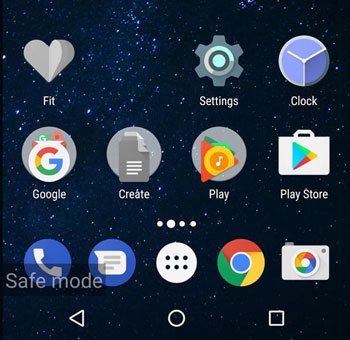
Android端末のセキュリティをサードパーティ製アプリに頼っているユーザーにとって、ロック画面のパスワードを解除するのは非常に簡単です。セーフモードを起動すれば、パスワードを忘れてすぐにアクセスする必要がある場合でも、パターンロックを解除する万能ツールとして活用できます。以下の手順に従って、端末をセーフモードで起動し、サードパーティ製の画面ロックを解除する方法を学びましょう。
手順1: Androidスマートフォンを再起動するには、ロゴが表示されるまで電源キーを押し続けます。次に、「電源」キーを離し、同時に音量ボタンを押します。
ステップ2: Androidデバイスにセーフモードに入るよう促すメッセージが表示されます。「 OK 」ボタンをタップしてください。
ステップ3:スマートフォンがセーフモードで起動したら、サードパーティ製のセキュリティソフトウェアのアプリデータを消去してください。あるいは、もっと簡単な方法として、ソフトウェア自体を完全に削除することもできます。
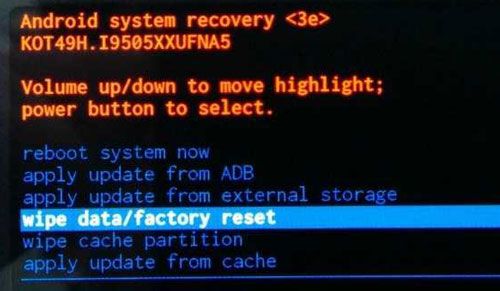
リカバリーモードを使用して工場出荷時設定にリセットすることで、 Androidスマートフォンのパターンロックを解除し、スマートフォンのすべてのデータが消去される様子をご覧ください。このプロセスを開始する前に、メモリカードを取り外してください。これにより、メモリに保存されている一部のファイルが保持されます。これにより、端末から重要な設定や情報が失われるのを防ぐことができます。工場出荷時設定にリセットしてAndroidパスワード/パターンロックを解除する方法については、以下の手順に従ってください。
ステップ 1: Androidスマートフォンをしばらく電源オフにします。次に、「電源」+「音量アップ」+「ホーム」または「音量ダウン」+「電源」のキーの組み合わせを使用して、リカバリー モードでスマートフォンを起動します。
ステップ2:リカバリーモード内を、「音量ダウン」で下へ、「音量アップ」で上へ移動して操作します。
ステップ3:電源キーを使用して「データの消去/工場出荷時設定へのリセット」オプションを選択します。「はい」ボタンをタップして、電話をリセットすることを確認します。
ステップ4:デバイスが工場出荷時の設定に戻るまでしばらくお待ちください。処理が完了したら、通常どおりスマートフォンを再起動してください。AndroidデバイスAndroid画面ロックが解除され、新しいパターンまたはPINを設定できるようになります。
ご覧いただいたように、 Android端末のパスワードやパターンを忘れてしまった場合でも、ロックを解除する方法は数多く存在します。Android Androidは共通のロック解除PINやパターンは存在しませんが、それでもロックを解除する方法はあります。パスコードを覚えておくのが最善の解決策ですが、常にそれが可能とは限りません。このような問題を解決する最も効率的な方法は、 Android Unlockなどのサードパーティ製アプリケーションを使用することです。このソフトウェアは、高度なアルゴリズムと技術を用いて、端末に損傷を与えることなくロック画面を解除する安全なプログラムです。
関連記事:
Androidロック画面解除ツール:2026年にレビューされたベスト5ツール
カメラを使ってAndroidロック画面を解除する方法【完全ガイド】




 PC版ダウンロード


