要約:
Androidスマートフォンがロックされてしまい、USB経由でロックされたAndroid端末にアクセスしたい場合は、 Androidロック解除ツールまたはADBコマンドを試してみてください。このガイドでは、USB接続によるAndroid画面ロックの解除方法を説明するとともに、USB接続が利用できない場合の代替手段として、Google Find My Device、Googleアカウント復元、工場出荷時設定へのリセットなどの方法を紹介します。
Androidスマートフォンに画面ロックを設定すると、個人データを不正アクセスから保護するのに役立ちます。しかし、パスワード、PIN、またはパターンを忘れてしまうと、デバイスがロックされてしまい、 Androidスマートフォンにアクセスできなくなります。多くのユーザーは、通常の方法でデバイスのロックを解除できない場合に、コンピューター接続を介してアクセスを回復することを期待して、USB経由でロックされたAndroidにアクセスする方法を探しています。
単純なUSB接続ではAndroidのセキュリティ保護を解除することはできませんが、特定の条件下ではAndroidロック解除ツールやADBコマンドを使用してロック画面を解除し、デバイスに再びアクセスできるようになります。このガイドでは、USB経由でロックされたAndroidにアクセスする方法と、USBベースのソリューションが利用できない場合にAndroidスマートフォンをロック解除するその他の方法について説明します。
ロックされたAndroidスマートフォンをUSB経由でコンピューターに接続しても、自動的にロックが解除されるわけではありません。ほとんどの場合、画面ロックを解除したり、スマートフォンにアクセスしたりするには、別の方法が必要になります。以下に、USBを使った一般的な解決策を2つご紹介します。
USB経由でロックされたAndroidスマートフォンにアクセスする最も簡単な方法は、プロ仕様のAndroidロック解除ツールを使用することです。これらのツールは、高度な技術スキルを必要とせずに、PIN、パスワード、パターン、指紋認証など、さまざまな種類の画面ロックを解除できるように設計されています。
Android Unlockは、USBケーブルでAndroid端末をWindows PCに接続することでロックを解除できるソリューションの一つです。多くのAndroidブランドに対応しており、段階的なロック解除プロセスを提供するため、パスワードを忘れてスマートフォンにアクセスできないユーザーに最適です。
Android Unlockの主な機能:
USBを使ってロックされた携帯電話のロックを解除するにはどうすればよいですか?
01コンピュータにAndroid Unlock をダウンロードしてインストールし、プログラムを開いてメインインターフェースから「画面ロックを解除」オプションを選択します。

02ロックされたAndroidスマートフォンをUSBケーブルでコンピューターに接続します。プログラムがデバイスを認識したら、表示されたデバイス情報を確認し、続行を確定します。

03プログラムの指示に従って、 Androidデバイスをリカバリー モードやダウンロード モードなど、必要なモードにしてください。次に、「今すぐ削除」をクリックして、画面ロックの解除を開始します。

ADB( Android Debug Bridge)は、USB経由でロックされたAndroidスマートフォンにアクセスするもう一つの方法です。ただし、この方法は、デバイスがロックされる前にUSBデバッグが有効になっていた場合にのみ機能します。また、コンピューターにADBツールをインストールする必要があり、デバイスによってはルートアクセスなどの追加の権限が必要になる場合があります。
お使いのデバイスがこれらの要件を満たしている場合は、ADBコマンドを使用してロック画面を解除してみてください。この方法は、コマンドライン操作に精通している上級ユーザー向けです。
パソコンからAndroidロックを解除するにはどうすればよいですか?
ステップ1:ロックされたAndroidスマートフォンをUSBケーブルでコンピューターに接続します。
ステップ2. コンピューターで「Win + R」を押し、「CMD」と入力して、コマンドプロンプトウィンドウを開きます。
ステップ 3. 次の ADB コマンドを入力し、「Enter」を押して実行します: adb shell rm /data/system/gesture.key.

ステップ4.Android Androidを再起動し、ロック画面が解除されているかどうかを確認します。解除に成功すれば、デバイスにアクセスして新しいパスコードを設定できます。
USB経由でAndroidスマートフォンにアクセスできない場合は、公式のAndroid復元方法を試してみてください。これらの方法は、お使いの端末モデル、 Androidバージョン、アカウント設定によっては有効となる場合があります。
Google Find My Deviceは、 Android端末の位置特定、セキュリティ保護、データ消去を遠隔操作で行える公式サービスです。お使いのスマートフォンがGoogleアカウントに接続されており、インターネット接続環境が整っている場合は、このサービスを利用してロックされた端末を管理できます。
しかし、「端末を探す」機能は、ほとんどの最新のAndroidスマートフォンに搭載されている既存の画面パスワードを直接削除するものではありません。通常、利用できるオプションは端末の消去ですが、これによりロック画面は解除されるものの、保存されているデータも削除されてしまいます。
Google Find My Deviceを使用してAndroidデバイスのロックを解除する手順:
ステップ1. 別のデバイスでGoogle Find My Deviceを開きます。
ステップ2.ロックされたAndroidスマートフォンにリンクされているGoogleアカウントでログインします。
ステップ3.リストからお使いのデバイスを選択してください。
ステップ4.「消去」オプションを選択して、電話をリセットします。
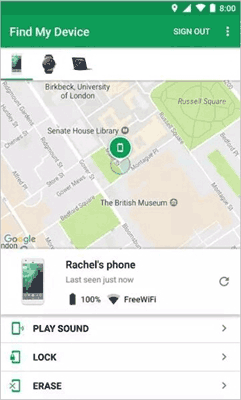
ステップ5.リセットが完了したら、 Androidスマートフォンを再度設定してください。
古いAndroid端末の中には、ロック解除に複数回失敗すると「パターンを忘れた場合」などのオプションが表示されるものがあります。このような場合、端末に接続されているGoogleアカウントを使用して本人確認ができる場合があります。その手順は以下のとおりです。
ステップ1:間違ったパスワードまたはパターンを数回入力します。
ステップ2. 「パターンを忘れた場合」またはアカウント復旧オプションが表示されるかどうかを確認します。

ステップ3.Googleアカウントの認証情報を使用してログインします。
ステップ4.指示に従ってアクセスを回復してください。
他のロック解除方法がうまくいかない場合、最終手段として工場出荷時設定へのリセットを行ってください。工場出荷時設定へのリセットを実行すると、写真、連絡先、アプリ、個人ファイルなど、デバイスに保存されているすべてのデータが消去されますので、必ず事前にAndroidスマートフォンのバックアップを取ってください。
Androidスマートフォンをリセットすると、画面ロックが解除され、デバイスを再度設定できるようになります。ただし、ファクトリーリセット保護(FRP)のため、以前同期したGoogleアカウントの確認が必要になる場合があります。
ロックされたAndroidスマートフォンを工場出荷時の状態にリセットする手順は以下のとおりです。
ステップ1:ロックされたAndroidスマートフォンの電源を切ります。
ステップ2. デバイス固有のボタンの組み合わせを押して「リカバリーモード」に入ります。
ステップ3. 音量ボタンを使って「データの消去/工場出荷時設定へのリセット」を選択し、電源ボタンを押して確定します。

ステップ4.「はい」を選択してリセット処理を開始し、完了後にデバイスを再起動してください。
USB経由でロックされたAndroid端末にアクセスすることは可能ですが、通常のUSB接続だけではAndroidのセキュリティ保護を突破することはできません。ほとんどのユーザーにとって、 Android UnlockのようなAndroidロック解除ツールを使用することで、複雑な技術的手順を踏むことなく、画面ロックを解除してアクセスを回復するより簡単な方法が得られます。
ADBは上級ユーザー向けの代替手段となり得ますが、デバイスがロックされる前にUSBデバッグが有効になっていた場合にのみ機能します。USBベースの方法が利用できない場合は、Googleの復元オプションや工場出荷時設定へのリセットがバックアップソリューションとして利用できますが、一部の方法ではデータが失われる可能性があります。適切な方法を選択するには、デバイスの状態とデータの保存が重要かどうかを考慮する必要があります。
関連記事:
PCからAndroidスマートフォンのロックを解除する:実証済みの3つの方法
【解決済み】画面が破損したロックされたAndroidスマートフォンからデータを復元する方法




 PC版ダウンロード


