要約:
Google FRPは、工場出荷時設定にリセットされたAndroidスマートフォンを、元のGoogleアカウントを入力するまでロックします。これにより、認証情報を忘れてしまった正規の所有者や、中古端末を購入したユーザーが端末にアクセスできなくなる可能性があります。このガイドでは、Samsung、Motorola、HuaweiなどのAndroidスマートフォンで、FRPが作動する原因と、設定、TalkBack、またはコンピュータツールを使用してFRPを解除する方法について説明します。
Androidスマートフォンを工場出荷時設定にリセットした後、以前同期していたGoogleアカウントを突然要求されるという状況に遭遇したことはありますか?これは、Google FRP(ファクトリーリセット保護)ロックによるものです。これは、デバイスのリセット後に不正アクセスを防ぐために設計された、 Androidに組み込まれたセキュリティ機能です。
FRPは盗難防止に役立ちますが、ログイン情報を忘れたり、中古のスマートフォンを購入したりした正規ユーザーにとっては障害となる場合もあります。もしデバイスがロックされてしまい、アクセスを回復するための実用的な方法をお探しなら、まさにここが最適な場所です。
このガイドでは、パソコンの有無に関わらず、あらゆるAndroid端末のGoogle FRPロックを解除する効果的な方法を解説します。Samsung、Motorola、Huaweiなど、どのメーカーのスマートフォンをお使いでも、適切な解決策が見つかるはずです。
Google FRPロック(ファクトリーリセット保護)は、 Android 5.1以降で導入されたセキュリティ機能です。Googleアカウントでログインした状態で、アカウントを削除せずに工場出荷時設定にリセットすると、デバイスがロックされます。再起動後、セットアップを続行するには、元のGoogleアカウントの認証情報が必要になります。
FRPロックはいつ有効になりますか?
FRPは紛失または盗難された携帯電話を保護するのに役立ちますが、正当な所有者であってもログイン情報がない場合は厄介な問題となることがあります。そのため、状況によってはロックを解除または回避する方法を知っておくことが非常に重要になります。
スマートフォンの設定にアクセスでき、元のGoogleアカウントを覚えている場合は、FRPの削除は簡単です。
ステップ1. 「設定」>「アカウントとバックアップ」に進みます。
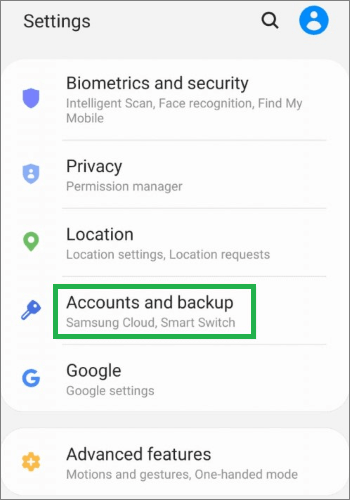
ステップ2. Googleアカウントをタップし、「アカウントを削除」を選択します。
ステップ3. 取り外したら、「設定」>「システム」>「リセット」に戻り、工場出荷時設定にリセットします。
ステップ4.再起動後、新しいGoogleアカウントでスマートフォンを設定できます。
注:この方法は公式かつ安全でリスクもありませんが、電話にアクセスでき、アカウントを覚えている場合にのみ有効です。
TalkBackは、特定のAndroidバージョン(一般的にはAndroid 6~9)でFRP(ファクトリーリセット保護)をバイパスするために使用できるアクセシビリティ機能です。この方法は少し複雑ですが、コンピューターは必要ありません。
Samsung/Huawei/OPPOなどのスマートフォンでGoogleアカウントロック(FRP)を解除する手順:
ステップ1. ウェルカム画面で、TalkBackが起動するまで画面を2本の指で押し続けます。
ステップ2:L字型のジェスチャーを描いて、グローバルコンテキストメニューを開きます。
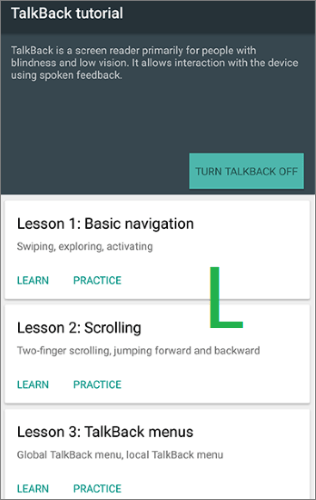
ステップ3.「TalkBack設定」をタップし、無効にします。
ステップ4. 「ヘルプとフィードバック」>「YouTubeリンク」にアクセスします。
ステップ5.YouTubeにアクセスしたら、ブラウザを開いてデバイスの設定を開きます。
ステップ6. 設定で、新しいユーザーを作成するか、Googleアカウントを追加して、FRPを手動で無効にします。
注:この方法は新しいAndroidバージョンでは動作せず、忍耐力と細部への注意が必要です。
上記の方法がうまくいかない場合、または完全にロックアウトされてしまった場合は、 Android Unlockのようなプロ仕様のFRPバイパスツールを使用することで、Google FRPロックを安全かつ効率的に解除できます。このツールを使えば、ワンクリックでFRPロックを無効化できます。パスワードは不要で、専門知識も必要ありません。
Android Unlockの主な機能
このFRPバイパスツールには、標準モードと高度モードの2つのロック解除オプションがあります。
パソコンを使用してAndroidスマートフォンのGoogle FRPロックを解除する手順(標準モード):
01 FRPロック解除ソフトウェアをPCにダウンロードしてインストールします。
02ツールを起動し、メイン画面から「Google ロック (FRP) を解除」を選択し、ロックされたAndroidデバイスを USB ケーブルでコンピュータに接続します。
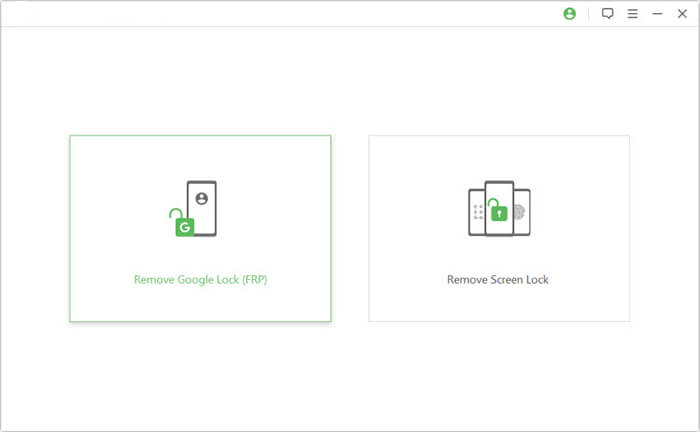
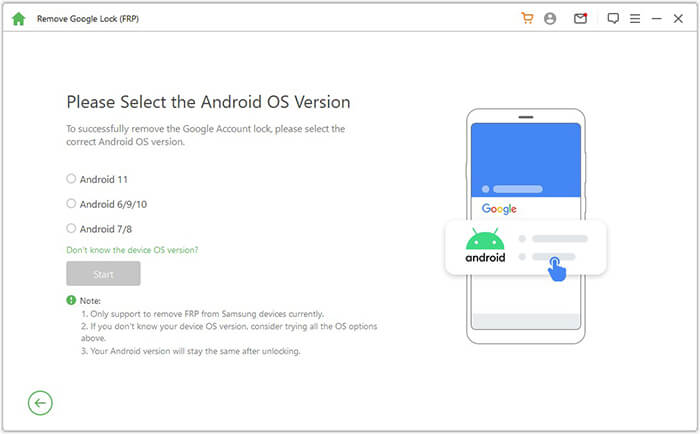
03指示に従ってAndroidバージョンを選択し、「開始」をクリックしてください。
04画面の指示に従って、スマートフォンの設定を行ってください。
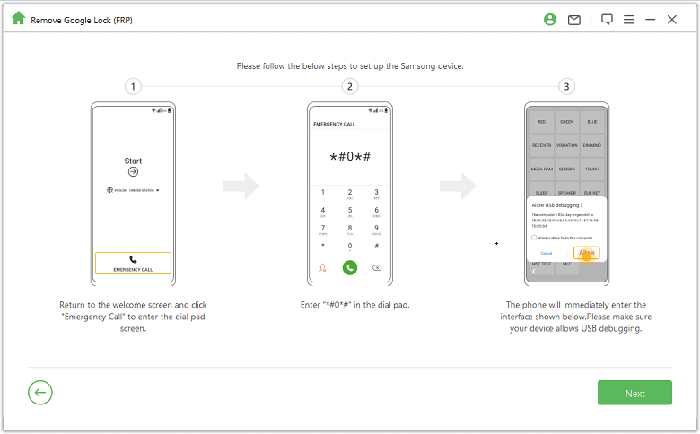
05ツールがGoogleロックを解除するまでしばらくお待ちください。この間はスマートフォンを使用しないでください。
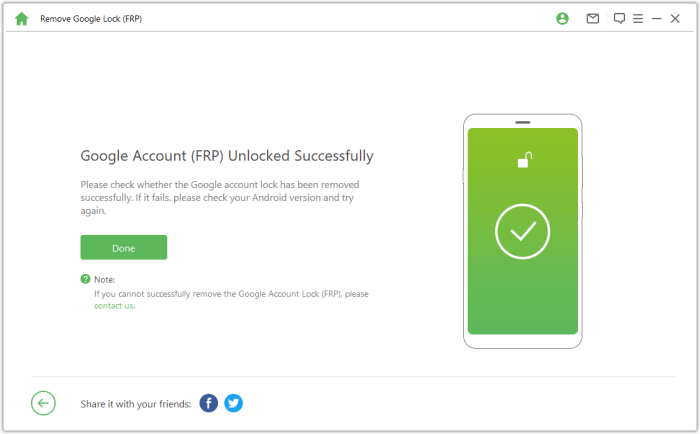
処理が完了すると、画面が点滅しても正常です。スマートフォンを再起動してください。再起動後、FRPロックは完全に解除されます。
1. FRPロックを解除することは合法ですか?
はい、ただし、あなたがそのデバイスの正当な所有者である場合に限ります。盗難された携帯電話のロック解除など、違法な目的でFRPをバイパスすることは禁止されています。
2. 工場出荷時設定にリセットすると、Google FRPロックは解除されますか?
いいえ。実際、Googleアカウントが事前に削除されていない場合、工場出荷時設定にリセットするとFRP(ファクトリーリセット保護)が有効になります。デバイスにアクセスするには、以前の認証情報が必要になります。
ここでは、さまざまなFRP除去方法を簡単に比較してみましょう。
| 方法 | コンピューターが必要 | 困難 | 対応デバイス | おすすめ |
| 設定から | ❌ | 適度 | すべて(アクセス可能な場合) | ⭐⭐⭐☆☆ |
| TalkBack経由 | ❌ | 難しい | 古いAndroid | ⭐⭐☆☆☆ |
| Androidロック解除 | ✅ | 簡単 | ほとんどのAndroidスマートフォン | ⭐⭐⭐⭐⭐ |
Googleアカウントにアクセスできず、TalkBackも使用できない場合は、 Android Unlockが最適です。ほぼすべてのAndroidスマートフォンで、Google FRPロックを高速、安全、かつ使いやすい方法で解除できます。
関連記事:
ADBコマンドとその他のAndroidロック解除方法を使用してFRPをバイパスする方法
Googleロックがかかったスマートフォンのロックを解除する効果的な方法




 PC版ダウンロード


