要約:
この記事では、主に3つの方法を用いて、Samsung端末のGoogleファクトリーリセット保護(FRP)ロックを解除する方法を解説します。
Android 5.1以降に搭載されているセキュリティ機能の一つであるGoogleアカウント認証は、デバイスへの不正アクセスを防止します。この機能は、Samsung製スマートフォンをGoogleアカウントでセットアップする際に自動的に有効になります。有効化されると、デバイスにアクセスするには、そのアカウントでログインする必要があります。
これは素晴らしい機能ですが、欠点もあります。デバイスに同期されているGoogleアカウントとパスワードを忘れてしまうと、FRPロック画面を突破できなくなります。Samsung端末でGoogleアカウントをバイパスしたい場合は、この記事が役立ちます。
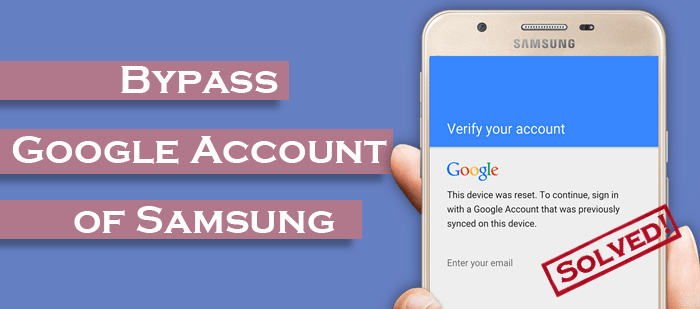
開発者によって、このような状況でデバイスのロックを解除できる内部サービスやツールは組み込まれていません。現在、Samsung端末でGoogleアカウントの認証に引っかかっていて、手間をかけずにそれを回避したい場合は、 Android Unlockなどのサードパーティ製ソフトウェアを使用するのが最善の方法です。
このツールを使えば、Samsung製スマートフォンのGoogleアカウント認証をわずか数分で回避できます。スマートフォンをPCに接続することで、リセット後、1、2回のクリックだけで簡単にGoogleアカウント認証を回避できます。
主な特徴:
Samsung S26/S25/S24をリセットした後、Googleアカウントの認証を回避する手順は以下のとおりです。
注: Samsung製スマートフォンのFRP保護を解除するには、まず工場出荷時設定にリセットする必要があり、データが失われます。そのため、必ず事前にデータのバックアップを取ってください。
01 PCでAndroidロック解除バイパスツールを起動し、Samsungスマートフォンを接続します。次に、 [Googleロック(FRP)を削除]をクリックします。

02オプションリストから、標準モード(ほとんどのSamsungデバイスの場合)またはアドバンストモード(一部のSamsungデバイスの場合)を選択します。次に、 Android OSのバージョンを選択し、開始をタップします。

03 「すべてのバージョンのAndroid (ワンクリック削除)」オプションをクリックし、同じページの「開始」ボタンをクリックして続行します。
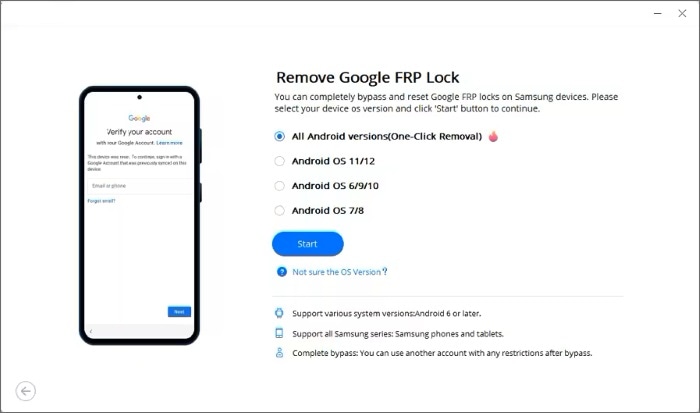
04次に、画面の指示に従って緊急通報モードに入り、USBデバッグを有効にします。

05ソフトウェアがSamsungデバイスからFRPロックを解除し始めます。完了したら、 「完了」をクリックしてください。

Googleキーボードを使えば、Samsung端末のGoogleアカウント認証を解除することもできます。ただし、手順は長く複雑です。PCを使わずにSamsung端末のGoogleアカウント認証を解除する手順は以下のとおりです。
ステップ1:スマートフォンを工場出荷時の状態にリセットした後、再度設定を行い、希望の言語を選択し、デバイスをインターネット接続にリンクできます。
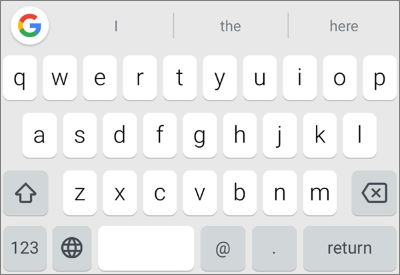
ステップ2:Gmailアカウントを使用してデバイスをアクティベートするように求められます。テキストボックスをタップしてキーボードを表示します。キーボードが表示されたら、 @ボタンを長押しして設定にアクセスします。
ステップ 3:キーボード設定を選択し、右上の3 つの点をタップして、 [ヘルプとフィードバック]オプションを選択します。次に、テキストを選択するには、画面を長押しします。次に、右上の[Web 検索]をタップします。
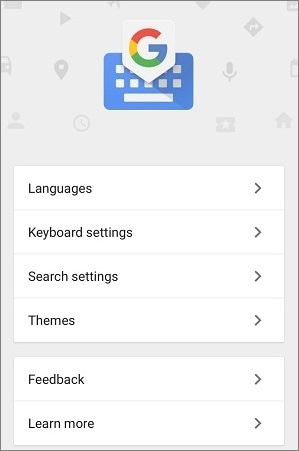
ステップ4:検索ボックスに「設定」と入力して設定画面を開きます。設定画面が表示されたら、スクロールして「端末情報」をタップします。 「ソフトウェア情報」を選択すると、「ビルド番号」が表示されます。これを7回タップして開発者モードに入ります。
ステップ5:前のページに戻り、 「開発者向けオプション」をタップします。次に、 「OEMロック解除」の横にあるトグルをタップしてオンにします。
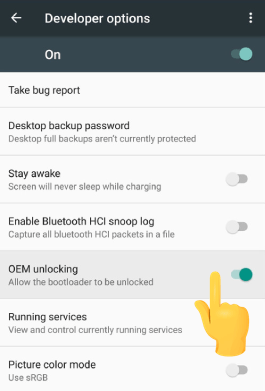
ステップ6:Google Gmailアカウントの認証情報を使わずに電話を設定します。
これは、Samsung端末のGoogleロックを解除するための別の回避策です。パソコンを使わずにSamsung端末のFRPロックを解除する手順は以下のとおりです。
ステップ1:Samsungスマートフォンを起動し、安定したWi-Fiネットワークに接続します。Googleアカウントの認証画面をタップします。
ステップ2:ストアを更新し、完了するまで待ちます。検索バーをクリックして、 Samsungブラウザを検索します。ブラウザが見つかったら、更新してから開きます。
ステップ 3: 更新されたブラウザで、Apex Launcher のようなファクトリーリセット保護バイパスアプリをダウンロードします。設定をタップして、生体認証とセキュリティを選択します。次に、その他のセキュリティ設定を選択します。
ステップ4: Windowsのピン留めを有効にし、 「画面ロックの種類を使用してピン留めを解除する」オプションを選択します。
ステップ5:新しいPINを作成したら、デバイスを通常どおり起動できます。デバイスにアクセスするためにGoogleアカウントの認証情報を入力する必要はありません。
パスワードなしでSamsung端末からGoogleアカウントを削除する方法は?この記事でその方法を解説します。
【5つの方法】パスワードなしでSamsungからGoogleアカウントを削除する方法Google TalkBackは、 Android 7.0および5.0を搭載したSamsung製スマートフォンに内蔵されているアクセシビリティ機能で、Google認証ロックをバイパスすることができます。しかし、その手順は複雑で時間がかかり、必ずしも成功するとは限りません。さらに、 Androidインターフェースに慣れていない場合は、操作が難しい場合があります。
しかし、試してみる価値はあります。以下は、Talkbackを使用してPCなしでSamsungのFRPロックを解除する手順です。
ステップ1:デバイスを工場出荷時の設定にリセットした後、再起動して強力なWi-Fiに接続します。ホームボタンを3回タップしてTalkBackにアクセスします。ホームボタンがない場合は、ホーム画面を2本の指で長押ししてください。
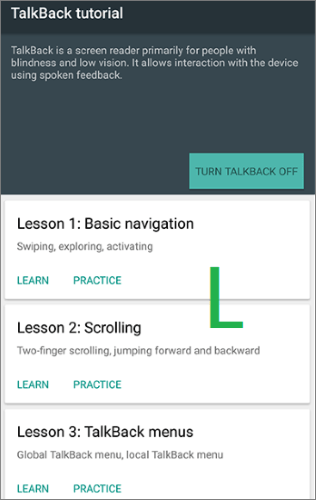
ステップ2:指で画面上に「 L」の形を描きます。次に、グローバルコンテキストのオプションメニューから「Talkback設定」オプションをダブルタップします。
ステップ3:画面が暗くなったら、 「話す」をタップします。次に、画面に別の文字「L 」を描き、 「フィードバックを一時停止」オプションをタップします。
ステップ4: [ヘルプとフィードバック]をクリックし、検索アイコンをタップしてオプションを検索します。 [音声]をタップして[音声アクセスを開始]をクリックします。
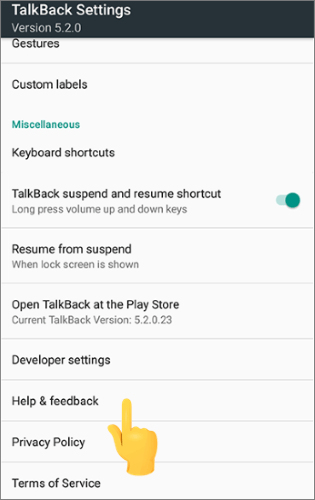
ステップ5:動画形式のチュートリアルが表示されます。再生をタップしてください。動画が再生されたら、共有オプションをタップし、 3つの点のアイコンをタップしてYouTubeで開きます。
ステップ6:YouTubeページにアクセスしたら、右上のプロフィールアイコンをクリックし、 「YouTube利用規約」オプションを選択して、お好みのブラウザを選択して開きます。
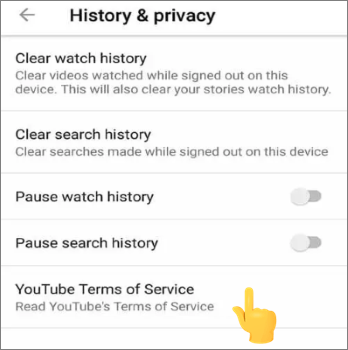
Google FRPロックは正常に解除されました。
注: リセット後にGoogleアカウントの認証/FRPをバイパスする方法については、この記事をお読みください。
ADBユーティリティツールを使用すると、コンピューターからAndroidスマートフォンと通信できます。使用するには、スマートフォンでさまざまなタスクを実行するためのコマンドを入力するだけです。まず、 MacまたはWindowsコンピューターにADB FRPロックバイパスアプリをダウンロードしてインストールし、次に以下の手順に従ってSamsungのGoogle認証プロセスをバイパスしてください。
ステップ1:Samsungスマートフォンを開き、USBケーブルでコンピューターに接続します。ダウンロードしたADBドライバーを保存したフォルダーに移動します。
ステップ2: Shiftキーを押しながら、 ADBフォルダの空白部分を右クリックします。ポップアップメニューから「コマンドウィンドウをここで開く」を選択します。
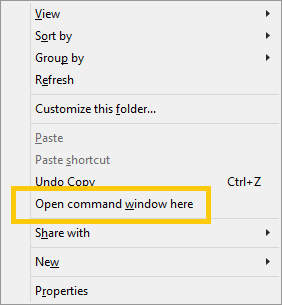
ステップ 3: 次に、以下のコマンドを入力して FRP をバイパスし、行を入力した後Enter キーを押します。
コマンドが実行され、FRPロックがスマートフォンから正常に消去されます。とても簡単です!
端末をリセットした後にGoogleロックの問題が発生しないようにするには、端末からこの機能を完全に無効にする必要があります。
手順1:スマートフォンの「設定」を開きます。「設定」メニューで「アカウント」を選択します。次に、 「Google」を選択し、ご自身のGmailアカウント名を選択します。
ステップ2:右上の「その他」を選択します。次に「アカウントの削除」を選択し、変更を確定します。これでAndroid FRPロックが無効になります。
この記事では、Samsung端末でGoogleアカウント認証を回避する最適な方法について解説しました。上記の方法を使えば、端末を工場出荷時の設定にリセットした後でも、Googleアカウントの認証情報なしで端末にアクセスできます。3つの方法の中で、 Android Unlockは結果が迅速に得られるため、最も推奨される方法です。
関連記事:
[5つの方法] PCあり/なしのSamsung Galaxy FRP/Googleアカウントバイパス
サムスン製スマートフォンのパターンロックを解除する10の簡単な方法とは?




 PC版ダウンロード


