要約:
このガイドでは、パスワードなしでSamsungデバイスからGoogleアカウントを削除する方法を、デバイスのデータを保持するか消去するかというカテゴリ別に分類して説明します。
「パスワードなしでSamsung端末からGoogleアカウントを削除するにはどうすればよいですか?」
- Quoraより
Googleアカウントは、不正ユーザーによるSamsungスマートフォンの初期化を防ぐ役割も果たします。しかし、Googleアカウントのパスワードを忘れてしまった場合、FRPロックを解除する場合、またはデバイスが故障した場合など、SamsungデバイスからGoogleアカウントを削除する必要が生じる場合があります。幸いなことに、削除方法はいくつかあり、この記事ではパスワードなしでSamsungからGoogleアカウントを削除する方法をご紹介します。
Samsung端末からGmailアカウントを削除したいですか?最も効果的な方法は、プロ仕様のツールを使用することです。様々なツールが存在するため、最適なツールを選ぶのは容易ではありません。Android Unlock( Windows )は、パスワードを入力せずにAndroid端末からGoogleアカウントを削除できる、実績のあるツールです。この優れたアプリケーションを使えば、忘れてしまったPIN 、Gmailアカウント、パターン、指紋、パスワードなどをAndroid端末から削除できます。
世界中で何百万人ものユーザーがAndroid Unlock( Windows )アプリを利用しており、その信頼性の高さを証明しています。直感的なユーザーインターフェースにより、コンピューター初心者でも簡単に使用できます。また、優れた機能を備えているため、多くのユーザーにとって頼りになるツールとなっています。
以下は、 Android Unlock ( Windows ) アプリケーションの優れた機能の一部です。
以下は、 Android Unlock ( Windows ) アプリケーションを使用して、パスワードなしで Samsung デバイスから Google アカウントを削除する方法です。
01アプリをダウンロードします。コンピューターにアプリケーションをインストールして起動します。その後、インターフェースの「Google ロック(FRP)を解除」オプションをクリックし、「開始」をクリックします。

02次に、モードを選択し、お使いのデバイスのOSバージョンを選択してください。その後、「開始」をクリックして進んでください。

03 SamsungのスマートフォンをUSBケーブルでコンピューターに接続し、指示に従ってSamsungのスマートフォンでUSBデバッグを有効にします。

04プログラムがSamsungデバイスからGoogle FRPロックの解除を開始します。その後、「完了」をクリックして、スマートフォンをコンピュータから安全に切断してください。

Samsung製スマートフォンを譲渡または売却しようと考えていて、工場出荷時設定にリセットする前に、それにリンクされているGmailアカウントを削除しようとしていますか?デバイスの設定を使用して削除できます。デバイスをリセットする前に、パスワードなしでSamsungデバイスのGoogleアカウントを削除する方法を見ていきましょう。
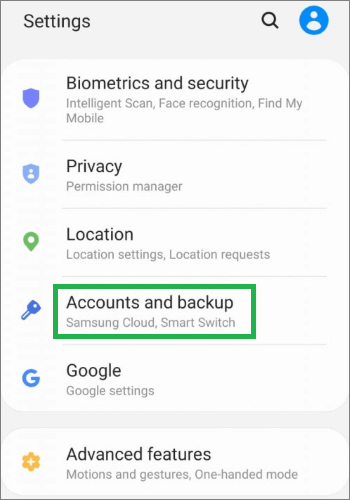
ステップ1. デバイスの「設定」アプリを開きます。 「アカウントとバックアップ」セクションまでスクロールし、それをタップします。
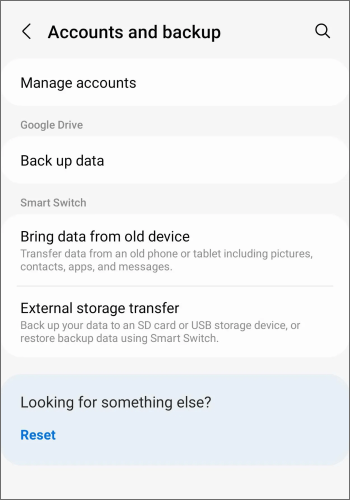
ステップ2. 「アカウントの管理」ボタンをクリックします。ここに、お使いのスマートフォンにリンクされているGmailアカウントが表示されます。
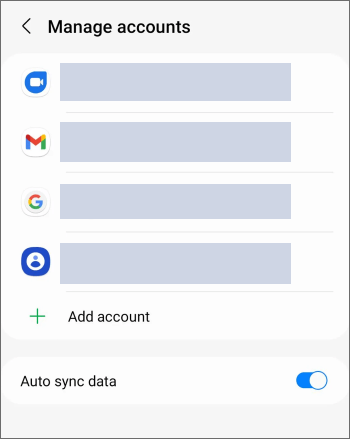
ステップ3. Samsung端末から削除したいGmailアカウントを選択し、ポップアップメニューの「アカウントを削除」オプションをタップします。
Samsung端末でGoogleアカウントを簡単にバイパスしたいですか?以下に、効果的な5つの方法をご紹介します。
SamsungでGoogleアカウントをバイパスする方法は?効果的な5つの方法をご紹介します。サムスン製スマートフォンからGoogleアカウントをリモートで削除する方法は以下のとおりです。
ステップ1:コンピューターのブラウザを起動し、同じGoogleアカウントにログインして、Googleアカウントの設定セクションに移動し、左側のサイドバーにあるセキュリティボタンをクリックします。
ステップ2. [デバイス]ボタンをクリックし、 [デバイスの管理]ボタンをクリックします。
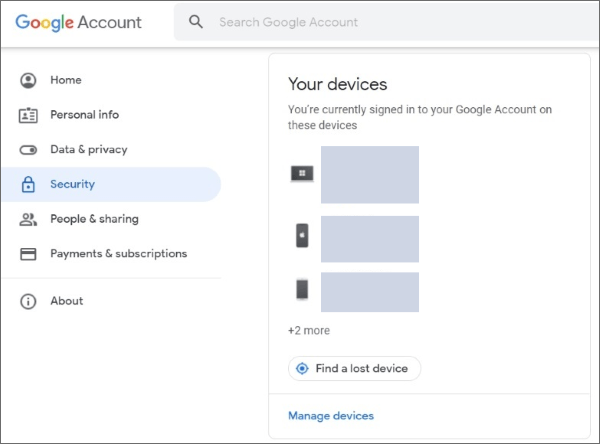
ステップ3. アカウントを削除したいスマートフォンの画面で、3つの点のアイコンをクリックし、 「サインアウト」タブをタップします。
ステップ4.もう一度「サインアウト」ボタンを押して操作を確定します。これで、Samsung端末からGmailアカウントをリモートで削除できました。
注: AndroidスマートフォンをGoogleアカウントでロック解除するには、3つの簡単な方法があります。
リカバリーモードは、 Android端末のさまざまな問題を検出して修正できる機能です。以下にAndroidリカバリーモードを使用してGoogleアカウントを削除する方法を説明します。
ステップ1.音量アップボタンと電源ボタンを同時に長押しして、 Samsungデバイスをリカバリーモードにします。
ステップ2:いくつかのオプションが表示された新しい画面が表示されます。音量ダウンボタンを使ってオプションを下に移動し、電源ボタンを押して「データ消去/工場出荷時設定へのリセット」オプションを選択します。
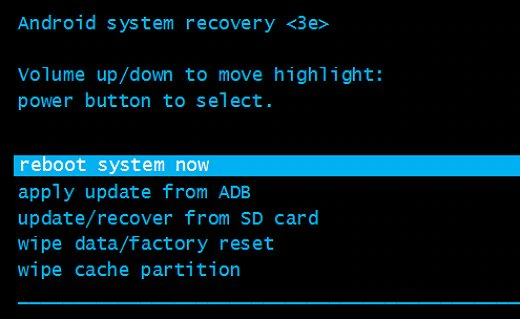
ステップ3. 「はい - すべてのデータを削除します」オプションを選択して、操作を確定します。
ステップ4.最後に、「今すぐシステムを再起動」オプションを選択して、Gmailアカウントを含むデバイスのデータを消去します。
Googleの「端末を探す」機能を使えば、Samsung端末のGmailアカウントの連携を解除できます。「端末を探す」は、ユーザーがスマートフォンからGoogleアカウントをより簡単に削除できるAndroidアプリです。
以下に、Find My Deviceアプリを使用してSamsungデバイスからGoogleアカウントを削除する方法を説明します。
ステップ1:ブラウザを使用して「デバイスを探す」ウェブサイトにアクセスし、「デバイスを探す」アカウントにログインします。

ステップ2. 対象のSamsungデバイスを見つけて、 [デバイスを消去]ボタンをタップし、Gmailアカウントを含むすべてのデータを削除します。
これで、パスワードなしでSamsung端末からGoogleアカウントを削除するさまざまな方法をご理解いただけたかと思います。ただし、上記の方法はそれぞれ成功率が異なります。そのため、Googleアカウント削除の成功率が高く、使いやすく、高速なAndroid Unlock( Windows )アプリのご利用をお勧めします。
関連記事:
リセット後にGoogleアカウント認証/FRPを回避するための6つの秘訣【新着】
[5つの方法] Samsung Galaxy A12のFRP/Googleアカウントバイパス(PC使用/不使用)




 PC版ダウンロード


