要約:
このガイドでは、Samsung Galaxy A12 のファクトリーリセット保護 (FRP) / Google ロックを解除する方法を解説し、コンピューターへのアクセス状況に応じて利用可能な解決策を選択します。
「Samsung A12のFRPロック解除方法を教えてくれる人はいませんか?困っています!」
- Quoraより
Samsung Galaxy A12は、多くのユーザーにとって頼りになる相棒です。端末にファクトリーリセット保護(FRP)が搭載されているため、工場出荷時設定にリセットした後、Googleアカウントの認証情報を入力することで、不正アクセスを防ぐことができます。しかし、Googleアカウントを忘れてしまった場合や、FRPロックのかかった中古端末を入手した場合など、Samsung A12のFRPバイパスが必要になる状況もあるでしょう。
さて、このガイドでは、Galaxy A12のFRPロック解除の実現可能性について解説した後、作業を数分で完了させるための5つの効率化のヒントをご紹介します。それでは、早速本題に入りましょう。
朗報です。それは確かに可能です。複数の方法がありますが、すべてが同じように効果的というわけではありません。しかし、ご安心ください。このタスクに最適な5つの方法をご紹介します。これらの方法は、特にリセット後にGoogleロックによってGalaxy A12にアクセスできなくなった場合に役立ちます。次に、最も期待されているこの方法について詳しく説明します。
マウス操作だけでSamsung Galaxy A12のFRPロックを解除する、簡単かつ効果的な方法はありますか?もちろんあります。Android Unlock、この目的に最適なツールです。Googleアカウントのバイパスやフラッシュに非常に信頼性の高いこの製品は、PINやGoogleアカウントなしでSamsungデバイスのFRPロックを迅速かつ安全に解除できます。さらに、他の様々なタイプのAndroidロックの解除にも優れています。
Android Unlockはどのようにあなたをサポートできますか?
最高のSamsung A12ロック解除ツールを無料でダウンロード。
お使いのコンピューターにユーティリティをインストールしたら、以下の簡単な手順に従って、技術的な問題なくGalaxy A12のFRPロックを解除する方法を確認してください。
01無料ダウンロードとインストール後、ソフトウェアを起動してください。
プログラムを起動し、 「Googleロック解除(FRP) 」にアクセスしてください。その後、USBケーブルでSamsung製スマートフォンをコンピューターに接続してください。

02 Android OSを選択し、Samsung Galaxy A12を設定します。
モードを選択してください:標準モードまたはアドバンストモード。インターフェース内でAndroid OSの種類を確認し、 [開始]をタップします。

03 Samsung端末のFRP/Googleアカウントを安全にバイパスする方法。
画面の指示に従ってスマートフォンのUSBデバッグを有効にし、「次へ」をクリックしてください。

04最後に、このソフトウェアはGalaxy A12のFRPロックを正常に解除します。

Odinは、Samsung製スマートフォンユーザーにとって非常に便利なツールです。ルート化、ファームウェアのアップデート、カーネルのインストール、カスタム機能の追加など、様々な作業が可能です。また、Samsung製デバイスのFRPロックを解除するのにも役立ちますが、そのためにはSamsung FRPファイルやWindows USBドライバーのインストールといった技術的な手順が必要となります。
Odinを使ったSamsung Galaxy A12のFRPロック解除手順を簡潔に解説します。
ステップ1:まず、 Windows PCにOdinをダウンロードしてインストールします。
ステップ2.次に、Samsung端末でリカバリーモードに入ります。そのためには、音量ダウンボタンと電源ボタンを同時に長押しします。電源ボタンは離しますが、リカバリーモード画面が表示されるまで音量ダウンボタンは押し続けます。
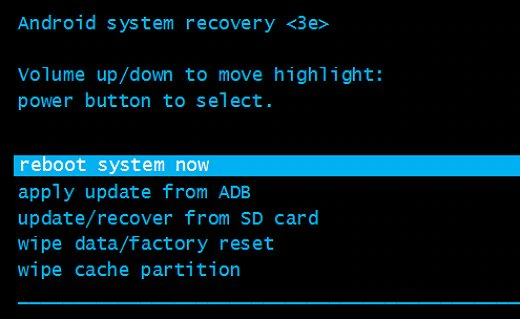
ステップ3. 次に、USBケーブルを使用してSamsung A12とPCを接続します。PCでOdinを起動します。
ステップ4。Galaxy A12 FRPをバイパスするために必要な.zipファイルのリストが表示されます。
ステップ5.AP、 CP 、 CSCタブを選択し、PCにダウンロードしたファイルのある場所へ移動してインポートします。これらのファイルは、以前に入手したSamsung FRPファイルの一部です。
ステップ6. ファイルのインポートが完了したら、 [開始]ボタンをクリックしてSamsung A12 FRPバイパスを開始します。
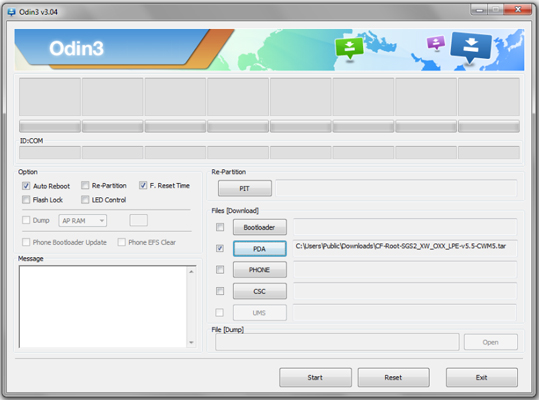
ステップ7.処理には数分かかります。完了すると「PASS」というメッセージが表示されます。これは、Samsung A12のFRPロック解除が成功したことを示します。
おすすめ: FRP Googleアカウントをバイパスする方法を学ぶには、ここをクリックしてこのガイドを確認してください。
パソコンをお持ちでない場合は、以下の3つの方法をご用意しました。
APKファイルを使用してFRPロックを解除する方法はよく用いられますが、Google Play以外のソースからAPKファイルをダウンロードしてインストールすると、セキュリティ上の懸念が生じる可能性があることに注意が必要です。また、解除手順は複雑で、ITに詳しくないユーザーにとっては使いにくい場合があります。
FRP Bypass APKを使用してPCなしでSamsung A12のFRPバイパスを行うためのマニュアルを見てみましょう。
ステップ1. まず、Samsung A12をWi-Fiネットワークに接続します。次に、ネットワークの横にある矢印をタップし、 「ネットワーク設定の管理」を選択します。
ステップ2. [ネットワーク設定の管理]メニューで、 [静的IP]をタップし、次に[IPアドレス]をタップします。次に、IPアドレスフィールドに任意の値を入力し、 [Web検索]オプションが表示されるまで長押しします。
ステップ 3. FRP Bypass APKをウェブで検索し、ダウンロードしてインストールします。その後、インストールした APK を起動し、 [設定] > [試す]に移動します。
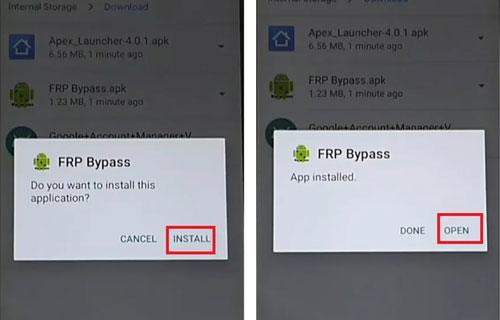
ステップ4. 「指紋、顔、パスワード」から「画面ロック」を選択し、デバイスに新しいパターンを設定します。メイン画面に戻り、新しく作成したロック画面パターンを使用して、最後に「スキップ」をタップしてFRPロックを正常に解除します。
続きを読む:サムスンFRPバイパスツール上位8選をご紹介します。必要に応じて、こちらのリンクをクリックしてください。
専用アプリであるGoogle TalkBackを使用することで、SamsungのGoogleアカウント認証を回避することもできます。この手順を注意深く実行することが重要です。この方法はやや複雑に見えるかもしれませんが、 Android 5.0からAndroid 7.0を搭載したSamsung端末でGoogleアカウント認証を回避する効果的な方法です。
TalkBackを使用してPCを使わずにSamsung Galaxy A12のFRPロックを解除する簡単な手順を説明します。
ステップ1:Wi-Fiに接続し、ウェルカムページに戻ります。音量アップボタンとサイドボタンを同時に押して、トークバックを有効にします。
ステップ 2. 逆Lを描き、 [許可]をタップし、 [音声コマンドを使用] をタップします。
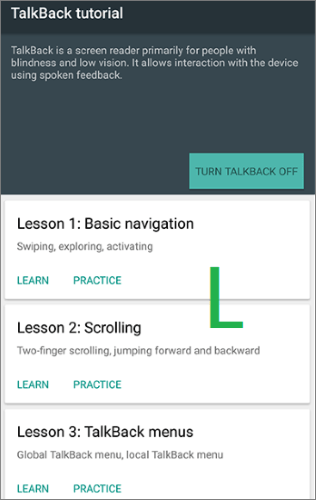
ステップ 3. TalkBack をオフにし (音量アップ+サイドボタン)、音声アシスタントに YouTube を開くように指示します。履歴とプライバシーから、 YouTube 利用規約経由で Chrome にアクセスします。
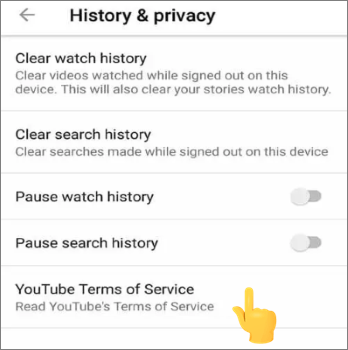
ステップ4:fixfirmware.com/apkにアクセスし、 iOS Launcher New」を選択してインストールします。その後、Galaxy StoreでSamsungアカウントにサインインしてアプリを開きます。
ステップ5. 別のSamsung製スマートフォンを使用してアプリをバックアップし、バックアップからA12にアプリを復元します。
ステップ6.通知バーアプリに権限を付与します。設定で「Package Disable Pro」を有効にします。次に、Wi-Fiを無効にしてから、 「Package Disabler Pro」を再度有効にします。
手順7.Wi-Fiを再度有効にし、 AndroidセットアップとSamsungセットアップを無効にします。最後に、Googleアカウントの認証情報を入力せずにセットアップを進めてください。
Gboardとして知られるGoogleキーボードには、特定の状況下でSamsung FRPをバイパスするのに役立つ独自の機能があります。これは、工場出荷時設定にリセットした後のデバイスセットアップ手順中に、キーボードの機能を使用して設定にアクセスし、「開発者向けオプション」を有効にするというものです。ただし、手順は複雑で時間がかかります。十分な技術的知識がある場合のみ試してください。
Googleキーボードを使って、PCやSIMカードを使わずにSamsung A12のGoogleアカウントをバイパスするにはどうすればよいですか?
ステップ1. Googleキーボードの設定にアクセスする
工場出荷時設定にリセットした後、Samsung モバイルが再起動したら、希望の言語を選択し、電話を Wi-Fi ネットワークに接続します。Google アカウントの認証情報を求められたら、テキスト フィールドをタップします。仮想キーボードが画面に表示されたら、 @キーを長押しして設定メニューにアクセスします。次に、キーボード設定を選択します。
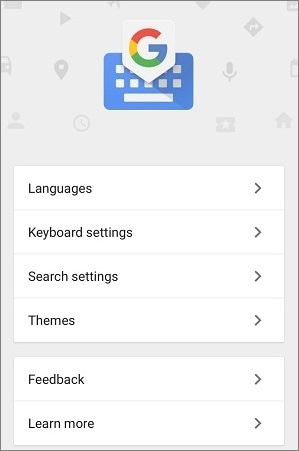
ステップ2.ヘルプとフィードバックのページに移動します。
次に、右上隅にある3つの点のアイコンをタップし、ドロップダウンメニューから「ヘルプとフィードバック」を選択します。そのページ内で、 「Googleキーボードを使用する」を選択してください。
ステップ3. Samsungの設定にアクセスします
画面を長押ししてページ上のテキストをハイライト表示し、右上隅の「ウェブ検索」を選択します。検索バーが表示されるので、 「設定」と入力して設定メニューにアクセスします。
ステップ4.開発者モードを有効にする
設定メニューを下にスクロールして、 「端末情報」を選択します。 「ソフトウェア情報」をタップし、「ビルド番号」を探します。または、検索ボックスを使用して「ビルド番号」を検索し、7回タップして開発者モードを有効にすることもできます。
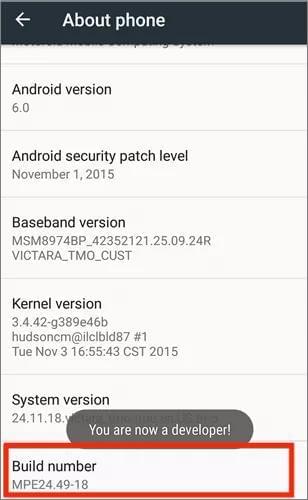
ステップ5.OEMロック解除を有効にする
前のメニューに戻り、先ほど有効にした「開発者向けオプション」をタップします。このメニューで、 OEMロック解除を有効にしてから、戻るボタンを2回押します。
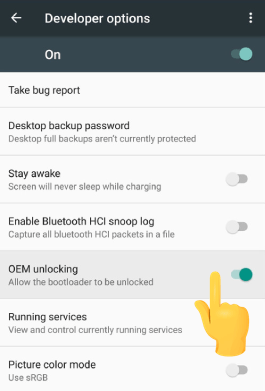
ステップ6. Samsung A12 FRPバイパス
最後に、デバイスを再起動してWi-Fiに再接続してください。Googleアカウントの詳細を入力するよう求められることはありません。代わりに、新しいGoogleアカウントを追加するよう求められます。指示に従って追加すれば、スマートフォンにアクセスできるようになります。
全体的に見て、Samsung Galaxy A12のFRPロックを解除するのは難しそうに思えるかもしれませんが、適切なツールがあれば、十分に可能な作業です。ここでは、その作業をさらにスムーズに進めるために、これらの方法を公平に評価していきます。
Odinを使用してFRPをバイパスしようとすると、操作中に何らかの問題が発生した場合、デバイスの保証が無効になる可能性があります。また、正しく実行されない場合、スマートフォンが起動不能になる可能性もあります。TalkBackは互換性の問題が発生する可能性があり、たとえば、 Android 8以降のような新しいAndroidバージョンでは最適に動作しない場合があります。GoogleキーボードとFRPバイパスAPKは機能しますが、操作上の課題がいくつかあり、成功率が保証されているわけではありません。
しかし、 Android Unlockを使えば、事前の知識がなくてもSamsung A12のFRPロックを解除できるため、技術的な知識のない初心者でも簡単に利用できます。ダウンロードとインストールは簡単なので、ぜひ試してみてください。
関連記事:
SamsungでGoogleアカウントをバイパスする方法は?効果的な5つの方法をご紹介します。
Android向けFRPロック解除ツール トップ11:デバイスのロックを簡単に解除




 PC版ダウンロード


