要約:
GalaxyのPINコードを忘れてしまいましたか?アクセスを回復するための主な方法をご紹介します。
Samsung GalaxyスマートフォンのPINコードを忘れてしまうと、端末がロックされてしまい、写真、メッセージ、アプリ、その他の重要なファイルにアクセスできなくなります。Samsungはアクセスを回復するためのいくつかのオプションを提供していますが、利用可能な解決策は、One UIのバージョン、アカウント設定、および以前に有効にした機能によって異なる場合があります。
このガイドでは、GalaxyのPINコードを解除するためのいくつかの方法をご紹介します。データを保持したまま解除できる方法や、標準的な復旧方法が利用できない場合の解決策なども含まれています。

One UI 6.1以降を搭載したGalaxy端末をご利用で、最近画面ロックを変更された場合、Samsungは以前のPINを復元オプションとして使用できるオプションを提供しています。この方法は、以前のPINは覚えているものの、現在のPINを忘れてしまった場合に便利で、データを消去することなくアクセスを回復するのに役立ちます。
注:以前のPINを復元するオプションは、画面ロックを変更してから一定期間のみ利用可能です。「PINを忘れた場合」機能を使用した後、以前のロック方法を3回誤って入力すると、このオプションによる再入力はできなくなります。
以前のPINを使用してGalaxy PINのロックを解除する手順:
ステップ1. 「PINを忘れましたか?」というオプションが表示されるまで、間違ったPINを複数回入力します。
ステップ2. ロック画面で「PINを忘れましたか?」をタップします。
ステップ3.以前入力したPINを入力し、「OK」をタップします。

ステップ4.新しい画面ロックの種類を選択します。
ステップ5.新しいPIN、パスワード、またはパターンを入力し、「続行」をタップします。
ステップ6.新しい画面ロックのパスワードを再度入力し、「OK」をタップします。
Samsung Smart Lock(一部の最新Galaxy端末ではExtend Unlockと呼ばれています)は、見慣れた場所や接続されたデバイスなど、信頼できる状態を検出すると、自動的にスマートフォンのロックを解除したままにします。この機能は、PINを忘れる前に有効にしておいた場合にのみ機能します。端末がロックされた後は、この機能を有効にすることはできません。
スマートロック/延長ロック解除を有効にして使用する手順:
ステップ1. Galaxyスマートフォンの「設定」を開きます。
ステップ2.「画面をロック」をタップします。
ステップ3.「スマートロック」または「延長ロック解除」を選択します。
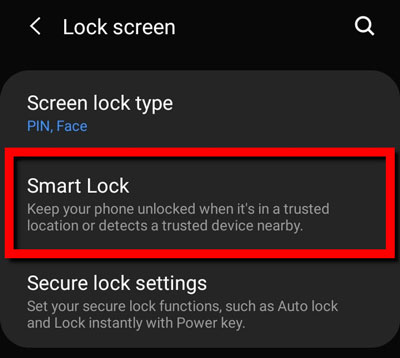
ステップ4. 現在使用しているロック方法を入力し、「了解」をタップします。
ステップ5.利用可能なロック解除オプションを選択してください。
設定によっては、次のような機能が利用できます。
GalaxyのPINコードを思い出せず、以前のPIN復旧オプションも利用できない場合は、Samsung SmartThings Findを使用してデバイスをリモートで管理できます。ただし、このオプションではデバイスのデータ消去が必要になる場合があり、その場合、保存されているデータが完全に削除されます。
この方法を使用する前に、GalaxyスマートフォンがSamsungアカウントに接続されていることを確認してください。デバイスがオフラインの場合、消去コマンドはスマートフォンがインターネットに再接続されたときに実行されます。
サムスン端末のロックを解除する方法は以下のとおりです。
ステップ1. ブラウザでSmartThings Findを開きます。
ステップ2.「サインイン」をクリックします。
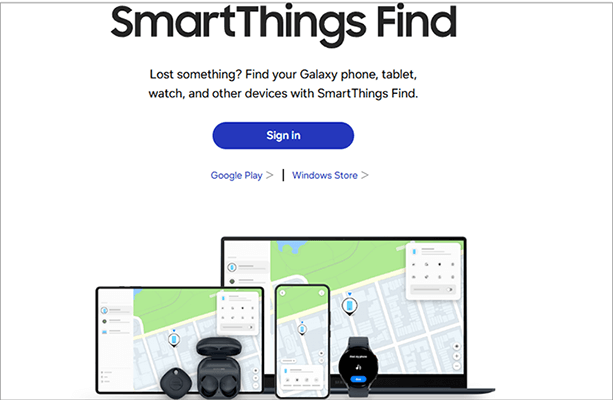
ステップ3.Samsungアカウントのメールアドレスとパスワードを入力し、サインインしてください。
ステップ4.登録済みデバイス一覧から、お使いのGalaxyデバイスを選択してください。
ステップ5.「データの消去」を選択します。
ステップ6.リセット処理を開始するための操作を確認します。
消去処理が完了すると、Galaxyスマートフォンは設定画面に戻ります。端末にローカルに保存されているデータは削除されますので、予期せぬデータ損失を防ぐため、 Samsungスマートフォンのバックアップを定期的に取ることをお勧めします。
GalaxyのPINを忘れてしまい、Samsungの標準機能でアクセスを回復できない場合は、 Androidのロック解除ツールが別の解決策となる可能性があります。PINの組み合わせを何度も試すのではなく、これらのツールを使えば、パソコン経由で画面ロックを解除できます。
Android Unlockは、忘れてしまったPIN、パターン、パスワードなど、 Android画面ロックを解除するために設計されています。Samsung Galaxyデバイスに対応しており、対応機種ではデータ保持オプションも提供しているため、重要なデータを失うことなく画面ロックを解除できます。
Android Unlockの主な機能:
データを失うことなくGalaxyのPINコードを解除する方法は?
01コンピュータにAndroid Unlock をインストールして実行します。
02 「画面ロックを解除」をクリックし、「データ損失なしで解除」モードを選択します。

03 Samsung GalaxyスマートフォンをUSBケーブルでコンピューターに接続します。次に、デバイス情報を選択し、必要なデータパッケージをダウンロードします。

04ロック解除プロセスを開始し、完了するまでお待ちください。プロセスが完了すると、デバイスが再起動し、忘れてしまったPINロックが解除されます。

上記の方法がどれも効果がない場合は、工場出荷時設定にリセットすることで、忘れてしまったPINコードを削除し、Samsung Galaxyスマートフォンへのアクセスを復元できます。ただし、この方法は、写真、アプリ、メッセージ、デバイスに保存されているファイルなど、すべての個人データが削除されるため、最終手段としてのみ検討してください。
Galaxy端末を工場出荷時の設定にリセットして、画面ロックを解除する方法は?
ステップ1:Samsung Galaxyスマートフォンの電源を切ります。
ステップ2. お使いのGalaxyモデルに応じたボタンの組み合わせを、デバイスがリカバリーモードに入るまで押し続けます。
ステップ3. 音量キーを使用してリカバリーモードメニューを移動し、「データの消去/工場出荷時設定へのリセット」を選択して、「電源」キーを押して確定します。

ステップ4.工場出荷時設定へのリセット操作を確認し、処理が完了するまで待ちます。
ステップ5.リカバリーモードのメインメニューに戻り、「今すぐシステムを再起動」を選択してデバイスを再起動します。
1. SamsungのデフォルトのPINは何ですか?
Samsung Galaxyスマートフォンには、「0000」や「1234」のような共通の初期画面ロックPINはありません。PINは、端末設定時に所有者が設定します。PINを忘れた場合は、利用可能なロック解除方法を使用して、スマートフォンに再びアクセスしてください。
2. GalaxyスマートフォンのPINロックを解除するには、何回試行できますか?
試行回数は、お使いの端末モデル、 Androidバージョン、およびセキュリティ設定によって異なります。複数回間違えると、一部のGalaxy端末では「PINを忘れた場合」などの復旧オプションが表示される場合があります。
3. GalaxyのPINロックを解除すると、データは消去されますか?
使用する方法によって異なります。データを削除せずにアクセスを回復できる復元オプションもありますが、SmartThingsの「検索」による消去や工場出荷時設定へのリセットなどの方法では、デバイスに保存されているデータが削除されます。
忘れてしまったGalaxyのPINコードの解除は、見た目ほど複雑ではありません。ご覧のとおり、 Android Unlockを使えば、元のPINコードを必要とせずにGalaxyの画面ロックを解除でき、対応状況ではデータ損失なしのオプションも利用できます。一方、以前のPINコードの使用、SmartThings Find、工場出荷時設定へのリセットなど、他の方法でもGalaxyのPINコードを解除できますが、一部の方法ではデバイスに保存されているデータが消去される場合があります。
したがって、ご自身の状況に最適な方法を選択できます。ロック解除の過程で問題が発生した場合は、遠慮なくコメント欄でお知らせください。
関連記事:
【6つの方法】データ損失なしでSamsung A21のパスワードを忘れた場合のロック解除方法
データ損失なしでSamsungタブレットのロックを解除する方法【実証済みの5つの方法】




 PC版ダウンロード


