要約:
Googleのファクトリーリセット保護(FRP)は、ログイン認証情報が失われた場合でも、主に3つの方法で回避できます。その後、Googleロックがかかったスマートフォンのロックを解除できます。
「自分が元の所有者ではない場合、Googleアカウントを使ってGoogleロックのかかったスマートフォンのロックを解除するにはどうすればよいですか?」
- Quoraより
Googleアカウントを携帯電話に連携させることでデータを保護できますが、同時にトラブルの原因にもなり得ます。例えば、携帯電話を初期化した後、「アカウントを確認してください」という画面で先に進めなくなってしまった場合などです。そんな時はどうすれば良いでしょうか?幸いなことに、この問題を解決するためのいくつかの方法があります。この記事を読んで、Googleアカウントでロックされた携帯電話のロックを解除する方法を学びましょう。
Googleロック機能(FRP:Factory Reset Protection)は、端末情報を安全に保ちながら、不正アクセスを防止するセキュリティ対策です。この機能は通常、端末を工場出荷時の設定にリセットした際に有効になります。ロックを解除するには、以前その端末にログインした際に使用したGoogleメールアドレスとパスワードを入力します。FRPは、 Android端末のセキュリティを強化するために設計されています。
このセキュリティ機能を回避できない場合、スマートフォンにアクセスすることはできません。これは、中古のスマートフォンを購入したものの、所有者の情報が不明な場合によくある問題です。前のユーザーがアカウントを削除し忘れていたり、Googleアカウントのパスワードを知らなかったりする可能性があります。そのため、Googleアカウントの認証を回避する方法を見つける必要があります。
はい。Googleロックのかかったスマートフォンのロックを解除することは可能です。ロックを解除するには、元のメールアドレスとパスワードが必要です。ただし、これらのログイン情報をお持ちでない場合は、代替手段としてプロ仕様のロック解除ツールを使用することで、数回のクリックでGoogleロックのかかったAndroidデバイスのロックを解除できます。また、以下で説明する他の方法も試してみてください。
スマートフォンがGoogle認証画面で動かなくなってしまうと、非常に困ってしまうことでしょう。しかし、パスワードなしでGoogleロックされたAndroidスマートフォンを簡単に解除できる便利なソフトウェアがあります。Android Unlockは、Googleロックされた端末を含め、ほぼすべてのロックを解除できる便利なアプリです。このソフトウェアは、ファクトリーリセット保護(FRP)ロックの解除だけに限られていません。また、パスワード、パターン、PIN、顔認証などの画面ロックを解除することもできます。パスワードを思い出せない場合でも、数回クリックするだけでロックされた画面をバイパスできます。
Androidロック解除ソフトウェアは、LG、Samsung、Motorola、Lenovo、OnePlus、Xiaomi、Huaweiなど、ほとんどの携帯電話ブランドで完璧に動作します。
主な特徴:
メールアドレスとパスワードをお持ちでない場合、Googleロックを解除する方法は以下のとおりです。
01パソコンにAndroid Unlockをインストールして起動します。アプリケーション画面で「Googleロック(FRP)を解除」をクリックします。

02表示される2つのオプションから、ほとんどのデバイスに対応している「標準モード」を選択してください。次に、お使いのデバイスのOSバージョンを選択し、「開始」をクリックします。

03確認後、USBケーブルでAndroidスマートフォンをPCに接続します。その後、指示に従ってUSBデバッグを有効にしてください。

04完了すると、ソフトウェアがGoogleロックされたスマートフォンのロック解除を開始します。完了したら、モバイルデバイスを再起動してください。

元のパスワードを思い出せない場合は、パスワードを変更して新しいパスワードを作成してみてください。まず、Googleアカウントが登録されているデバイスに電話またはSMSを送信して本人確認を行う必要があります。確認がうまくいかない場合は、秘密の質問に答えたり、復旧用メールアドレスを使用したりするなど、別の方法を試すことができます。ただし、Googleアカウントに関連する他の情報にアクセスできることを確認してください。そうでない場合は、この方法は機能しません。
Googleアカウントを設定する際、復旧用メールアドレスの入力が必須となります。復旧用メールアドレスを覚えている場合は、それを使ってGoogleアカウントのパスワードをリセットできます。アカウントの所有権を確認するには、以下の手順に従ってください。
ステップ1. 「アカウント復旧」をクリックし、「メールアドレスを忘れた場合」を選択します。次に、アカウントに登録されている復旧用メールアドレスを入力します。「次へ」をクリックすると、そのメールアドレスにコードが送信されます。
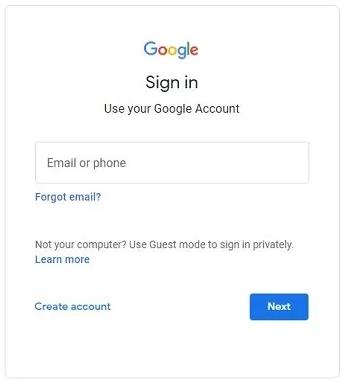
ステップ2.別のデバイスで復旧用メールにログインし、確認コードを確認します。6桁のコードを入力すると、新しいパスワードを作成するよう求められます。
以上です。これでアカウントにログインし、新しいパスワードを使ってスマートフォンにアクセスできるようになります。
詳しくはこちら:パスワードの有無にかかわらず、ロックされたスマートフォンにアクセスするにはどうすればよいでしょうか?専門的な方法を選択するには、この記事を参照してください。
Googleアカウントに紐づけられたパスワードと復旧用メールアドレスを思い出せない場合は、アカウント開設時に設定した質問に答えることでパスワードをリセットできます。
秘密の質問に答えることでGoogleアカウントをリセットするには、以下の手順に従ってください。
手順1:Googleアカウントページを開き、「パスワードを忘れた場合」をタップします。覚えている最新のパスコードを入力します。次に、「別の方法を試す」をタップします。
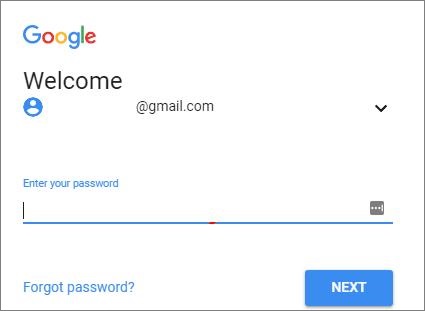
ステップ2.電話番号を入力してアカウントを確認してください。その後、「別の方法を試す」をタップしてください。
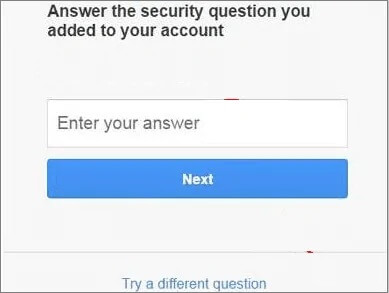
ステップ3:セキュリティ質問に回答するオプションが表示されます。アカウント作成時に設定したセキュリティ質問の回答を入力してください。次に「次へ」をクリックします。ロックされた電話にアクセスするための新しいパスコードの入力を求められます。
おすすめ記事:ロックされたAndroidスマートフォンにUSB経由でアクセスしたいですか?以下の3つの実用的な方法をお試しください。
スマートフォンをリセットしてGoogleロックがかかった場合は、Googleキーボードを使用してGoogleアカウントの認証を回避し、スマートフォンにアクセスできます。Googleキーボードを使用してGoogleスマートフォンのロックを解除する手順は次のとおりです。
ステップ1. 工場出荷時設定にリセットしてスマートフォンを再起動した後、言語を選択し、Wi-Fiに接続します。
ステップ2:Googleアカウントのログイン情報を入力するよう求められます。仮想キーボードが表示されたら、「@」を長押しすると、設定メニューが表示されます。
ステップ3:右上隅の3つの点をクリックし、「ヘルプとフィードバック」を選択します。任意のテキストを長押しし、「Web検索」ボタンをタップします。
ステップ4.検索バーに「設定」と入力して開きます。
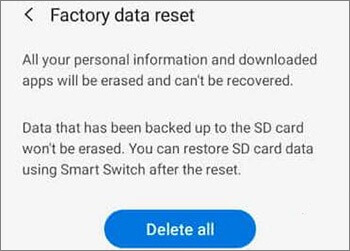
ステップ5.「工場出荷時設定にリセット」を探してクリックし、「すべて削除」をタップします。これで、スマートフォンをリセットしてロックを解除できます。
さて、上記のテクニックを使ってGoogleロックのかかったスマートフォンのロックを解除することもできます。しかし、もっと手軽で簡単な方法をお探しなら、 Android Unlockが最適です。このツールを使えば、 Android端末のあらゆる画面ロックを簡単に解除できます。他のツールとは異なり、このツールは技術的な知識を一切必要としません。したがって、Googleアカウントにログインできなくなった場合、 Android Unlockは最も効果的で信頼できるツールと言えるでしょう。
関連記事:
Androidスマートフォンがロックされてしまったら? 7つの簡単な方法で解決できるかも
Googleアカウントを使ってAndroidスマートフォンのロックを解除する3つの簡単な方法




 PC版ダウンロード


