要約:
画面ロックを忘れてしまった?主な方法は3つありますが、最新の方法ではデータが消去されるので注意が必要です。
ほぼすべてのスマートフォンユーザーは、パスコード、指紋認証、顔認証などの画面ロック機能を使って端末を保護しています。画面ロックは、モバイルデータを守るための第一の防衛線です。ロックがかかっている間は、誰もあなたの携帯電話にアクセスできません。
Android端末の画面ロックを忘れてしまったらどうなるでしょうか?残念ながら、スマートフォンにアクセスできなくなります。しかし、緊急通報機能を使えば、画面ロックを解除できます。この記事では、緊急通報機能を使ってAndroidのロック画面を解除する方法をご紹介します。
Android端末がAndroidバージョン5.0以下で動作している場合、緊急通報機能を利用して画面ロックを簡単に解除できてしまいます。この方法は、 Androidバージョン5以下の端末に存在するセキュリティ上の脆弱性を悪用したものです。Googleはこの脆弱性を発見し、 Android 5.0以降のバージョンで修正しました。そのため、 Androidバージョン5.0以降では、緊急通報機能を使ってAndroidロックを解除することはできません。
この手法の基本的な考え方は、デバイスのセキュリティ上の脆弱性を悪用し、Googleアカウントの正しい認証情報を入力したとシステムに誤認させることです。この方法はかなり複雑ですが、以下の簡単な手順に従うことで、 Androidデバイスの画面ロックを解除することができます。
緊急通報を使ってパスワードなしでAndroidスマートフォンのロックを解除する方法は?
ステップ1. デバイスのロック画面で「緊急通報」オプションをタップします。
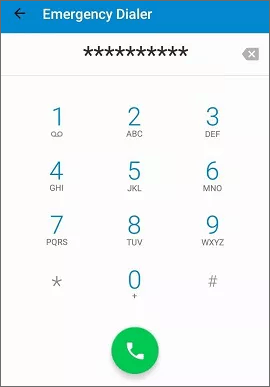
ステップ2. 指定された入力テキストスペースに「10個のアスタリスク」、つまり「**********」と入力します。アスタリスクをコピーして入力テキストに貼り付け、文字がハイライト表示されなくなるまで貼り付けを繰り返します。
ステップ3. ロック画面に戻り、「カメラ」をタップしてアプリケーションを起動します。
ステップ4.次に、通知をスワイプして「設定」オプションをタップします。
ステップ5.パスワードの入力を求めるプロンプトウィンドウが表示されたら、アスタリスクを繰り返し入力します。これにより画面ロックが解除され、デバイスに自由にアクセスできるようになります。
これで、緊急通報を使ってSamsungのロック画面を解除する方法が分かりました。ただし、この方法はAndroid 5以前のOSを搭載した端末でのみ有効です。Android端末の画面ロックを解除する方法はいくつかあります。以下に、 Android Androidの画面ロックを解除する最も効果的な方法をいくつか紹介します。
Androidスマートフォンのロックを解除するためのプロ仕様ツールの使い方を学ぶ時が来ました。Androidスマートフォンのロックを解除する最も簡単、迅速、かつ確実な方法は、 Android Unlockのようなプロ仕様のAndroid Androidロック解除アプリケーションを使用することです。
緊急通報方式とは異なり、 Android Unlockは最新機種を含むすべてのAndroid端末に対応しています。ほぼすべてのAndroid端末の画面ロックを解除できる、他に類を見ないアプリケーションです。
以下は、 Android Unlockが他のアプリと一線を画す特徴の一部です。
Androidスマートフォンのロックを解除する方法は?
01アプリケーションをコンピュータにダウンロード、インストール、起動します。「画面ロック解除」モードを選択し、「開始」をクリックして処理を開始します。

注:このモードでは、 Android画面ロックを解除するとデバイスのデータが消去されます。そのため、事前にAndroidデータをバックアップしてください。
02デバイスをUSBケーブルでコンピュータに接続します。すると、デバイス情報が自動的に読み込まれます。情報が正しいことを確認したら、「ロック解除を開始」をクリックして続行します。情報に誤りがある場合は、手動で修正できます。

03データパッケージがダウンロードされ、デバイスに送信されるまで数分お待ちください。画面の指示に従ってデバイスをリセットし、画面ロックパスワードがデバイスから削除されるまでお待ちください。

「端末を探す」サービスは、紛失したスマートフォンを遠隔で見つけるために開発されたサービスです。しかし、このサービスを使ってAndroid端末の画面ロックを解除することもできます。以下の手順に従って、「端末を探す」サービスを使ってAndroid端末のロック画面を解除する方法を学びましょう。
ステップ1. お好みのブラウザを起動し、 「デバイスを探す」の公式ウェブサイトにアクセスします。
ステップ2.Android AndroidのGoogleアカウント情報を使用して、「端末を探す」にログインします。
ステップ3. アプリケーションのインターフェースからデバイスを探し、そのアイコンをクリックします。

ステップ4.表示された画面から「セキュアデバイス」オプションを選択します。
ステップ5.表示されるウィンドウに新しい画面ロックを設定します。
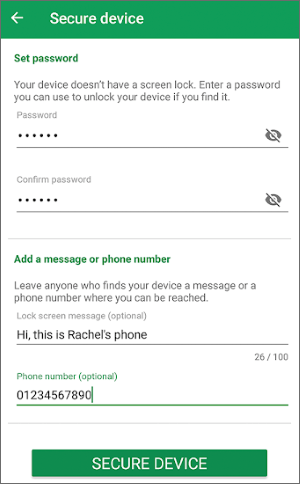
ステップ6.Android AndroidがWi-Fiに接続されていることを確認し、新しいパスワードを取得できるようにします。その後、新しいパスワード/パターン/PINを入力してAndroid端末のロックを解除します。
2023年12月4日以降、サムスンはロック解除機能を含むウェブベースの「端末を探す」サービスを終了しました。サムスン製携帯電話のロックを解除したい場合は、別の方法を検討する必要があります。
Android端末の画面ロックは、「パターンを忘れた場合」機能を使って解除できます。Android端末の画面ロック解除に何度か失敗すると、画面にAndroid 30秒後に再試行してください」というメッセージが表示され、その下に「パターンを忘れた場合」機能が表示されます。ただし、この方法はAndroid 4.4以前のバージョンでのみ利用可能です。
以下の手順に従って、「パターンを忘れた場合」機能を使用してAndroidスマートフォンの画面ロックを解除してください。
ステップ1. パスワードを入力するか、考えられるすべての画面ロックパターンを5回以上描画して、ロックされた画面に「パターンを忘れた」オプションが表示されるまで繰り返します。
ステップ2. 「パターンを忘れた場合」ボタンをタップします。
ステップ3.「Googleアカウントの詳細を入力」ボタンをタップします。ロックされたデバイスにリンクされているGoogleアカウントを使用してログインします。

ステップ4.アカウントへのサインインが成功すると、ロック画面なしでデバイスにアクセスできるようになります。
Androidの初期化は、画面ロックを解除する非常に一般的な方法です。しかし、この方法ではスマートフォンのデータと設定がすべて消去されます。そのため、この方法を使用する前に、必ずデバイスのデータをバックアップしてください。
Androidスマートフォンのリセット方法は以下のとおりです。
ステップ1: Android端末の電源を切ります。
ステップ2. 「音量アップ」ボタンと「電源」ボタンを同時に長押しし、デバイスがリカバリーモードに入ったらボタンを離します。
ステップ3. 「音量ダウン/アップ」キーを使用して利用可能なオプションを移動し、「電源」キーを押して「データの消去/工場出荷時設定へのリセット」を選択します。

ステップ4.(機種によっては)「はい」を選択して操作を確定します。リセット処理が完了するまでお待ちください。
ステップ5.音量キーを使って「再起動」オプションに移動し、電源キーで選択します。電話機が再起動し、画面ロックを含むすべてのデータと設定が削除されます。
1. Androidのロック画面から緊急通報を削除する方法は?
ロック画面から「緊急通報」オプションを削除するには、セキュリティ設定を調整する必要があります。ただし、これはAndroid端末に組み込まれているセキュリティ機能であるため、通常は完全に削除することはできません。それでも、PIN、パターン、パスワードなどのより安全なロック方法を有効にすることで、緊急時のアクセス機能を維持しつつ、不正アクセスを防ぐことができます。
2. Android端末の画面ロックを確実に解除する方法はありますか?
はい。Android UnlockなどのAndroid仕様の画面ロック解除ツールを使えば、 Android端末の画面ロックを解除できます。このツールは画面ロックを素早く解除でき、解除成功率も高く、使い方も簡単です。
3. Android端末のロックを解除するリスクは何ですか?
Android端末のロック解除には、いくつかのリスクが伴います。
緊急通話を使用して任意のスマートフォンのパスワードを解除する方法については以上です。残念ながら、この方法はAndroidバージョン5以下のデバイスでのみ有効です。すべてのAndroidデバイスに対応し、端末の画面ロックを簡単に解除できるため、Android Unlockの使用をおすすめします。
関連記事:
GoogleアカウントなしでAndroidロック画面を解除する5つの方法【実証済み】
Androidスマートフォンがロックされてしまったら? 6つの簡単な解決策をご紹介します




 PC版ダウンロード


