要約:
Motorola製スマートフォンのパスコードを忘れてしまうとストレスが溜まりますが、主に3つの方法でデバイスをリセットすることでアクセスを回復できます。
私たちはよく、PINコードや生体認証など複数の方法でスマートフォンをロックし、他人の目からデバイスを保護しています。これは、スマートフォンのセキュリティを守る効果的な方法です。しかし、ロック画面のパスワードを忘れてしまったり、指紋認証や顔認証がうまく機能しなかったりすることもあります。では、ロックされたMotorolaスマートフォンをリセットするにはどうすればよいでしょうか?慌てる必要はありません!ロックされたMotorolaスマートフォンを正常にリセットするための4つの簡単な解決策をご紹介します。
Android Unlockは、 Androidスマートフォン向けの優れたロック解除ソフトウェアで、パスワードなしでMotoのロックを解除できます。コンピューター操作に不慣れな方でも、この使いやすいツールは間違いなく最適な選択肢です。操作が非常に簡単なので、強くお勧めします。
このアプリケーションを使用することには、次のような多くの利点があります。
MotorolaによってロックされたAndroidスマートフォンを工場出荷時の状態にリセットするにはどうすればよいですか?
01コンピュータにソフトウェアをインストールして起動し、ツールボックスから「画面ロックを解除」をクリックします。次に、USBケーブルを使用してMotorola製携帯電話をコンピュータに接続します。

02ソフトウェアがデバイス情報を自動的に検出します。情報の正確性を確認後、「ロック解除を開始」をクリックして進んでください。エラーが発生した場合は、手動で修正できます。

03画面の指示に従って、お使いの携帯電話をダウンロードモードにしてください。正しいモードになったら、ソフトウェアがデバイスをリセットし、画面ロックを解除するまで待ちます。

ソフトウェアツールを使うのが苦手な場合は、ハードリセットでMotorola製スマートフォンを手動でリセットすることもできます。この方法は有効ですが、手順がやや複雑でデータ損失のリスクもあるため、実行する前に(可能であれば)スマートフォンのバックアップを取っておくことをお勧めします。
ロックされたMotorola製スマートフォンをリセットする方法は?
ステップ1:続行する前に、Motorola製スマートフォンのバッテリー残量が30%以上あることを確認してください。次に、電源を切ります。
ステップ2. 画面にデバイスのロゴが表示されるまで、「音量ダウン」ボタンと「電源」ボタンを同時に押し続けます。
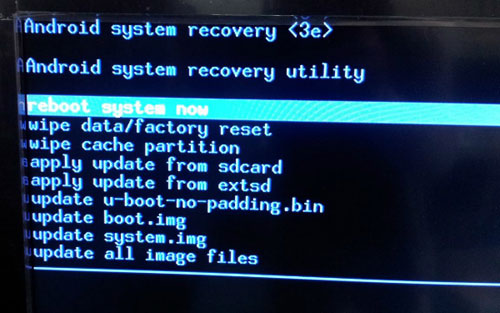
ステップ3. 「音量ダウン」ボタンを押してリカバリーモードまでスクロールし、「電源」ボタンをタップして操作を確定します。
手順4.「音量ダウン」ボタンを押して「データ消去/工場出荷時設定にリセット」オプションを選択し、「電源」ボタンを押して確定します。その後、工場出荷時設定へのリセットが完了するまでしばらくお待ちください。
ステップ5.音量ボタンを使って「システムを今すぐ再起動」オプションを選択します。完了すると、Motorola製携帯電話のロックが解除されます。
お使いのMotorola製スマートフォンがGoogleアカウントに接続されている場合は、Googleの「端末を探す」機能を使って遠隔でロック解除やリセットを行うこともできます。この方法は、端末がオンライン状態でGoogleアカウントにリンクされている場合に特に有効です。
ロックされたAndroidスマートフォンを工場出荷時の状態にリセットする方法は?
ステップ 1. パソコンまたは別のスマートフォンで、https://www.google.com/android/find にアクセスして「デバイスを探す」を開きます。
ステップ2.お使いのMotorola製スマートフォンにリンクされているGoogleアカウントでログインしてください。
ステップ3:デバイスが検出されたら、「デバイスを消去」をクリックします。これにより、Motorola製スマートフォンの工場出荷時設定にリモートでリセットされ、ロック画面が削除されます。

Motorola製スマートフォンのリセットにおける最終手段は、GmailのIDとパスワードを使用することです。特に、 Android 4.4以前のバージョンを搭載した古いMotorola製端末を使用している場合に有効です。
Motoを工場出荷時の状態にリセットするには、以下の手順に従ってください。
ステップ1. 「パスワード/パターンを忘れた」オプションが有効になるまで、間違ったパスコードを5回連続で入力します。
ステップ2. 「パスワード/パターンを忘れた場合」ボタンをタップし、Motorola製携帯電話に関連付けられているGmailアカウントとパスワードでサインインします。

ステップ3:成功すると、スマートフォンのロック画面が解除されます。安定したネットワーク接続があれば、スムーズに処理を進めることができます。
1. ロックされたMotorola製携帯電話をリセットするにはどれくらい時間がかかりますか?
Motorola製スマートフォンのリセットにかかる時間は、使用する方法によって異なります。ハードリセットの場合は約10~15分かかりますが、 Android UnlockやGoogle Find My Deviceを使用する場合は、端末やインターネット速度によっては、さらに数分かかる場合があります。
2. Motorola製携帯電話に紐付けられているGoogleアカウントを思い出せない場合はどうすればいいですか?
Motorola製スマートフォンに紐づけられているGoogleアカウントを思い出せない場合は、Googleのアカウント復旧ページ(https://accounts.google.com/signin/recovery)からアカウントの復旧を試みてください。Googleアカウントへのアクセスを回復するには、セキュリティに関する質問に答えるか、復旧に必要な情報を提供する必要があります。
3. 工場出荷時設定にリセットすると、SIMカードの情報は削除されますか?
いいえ、工場出荷時設定へのリセットは、連絡先やメッセージなど、SIMカードに保存されている情報には影響しません。ただし、アプリやファイルなど、スマートフォンの内部ストレージに保存されているすべてのデータは消去されます。
ロックされたMotorola製スマートフォンのリセット方法を理解した上で、どちらの方法がお好みですか?弊社としては、シンプルで高速、かつ使いやすいAndroid Unlockを第一の選択肢としてお勧めします。もちろん、ご興味があれば他の方法もお試しいただけます。
何かお知らせしたいことがあれば、コメント欄にお気軽にご記入ください。
関連記事:
ロックされたAndroidスマートフォンをリセットする方法?2026年版、信頼できる6つの方法
GoogleアカウントなしでAndroidロック画面を解除する6つの方法(実証済み)




 PC版ダウンロード


