要約:
iToolab UnlockGo ( Android ) は、高度な技術スキルを必要とせずに、 Android PIN、パスワード、パターン、指紋、顔認証、およびサポートされている FRP ロックを解除するのに役立つ画面ロック解除ツールです。
Androidスマートフォンのパターン、パスワード、またはPINを忘れてしまいましたか?iToolab UnlockGo( Android )は、技術的な知識がなくてもAndroid画面ロックを解除できる信頼性の高いソリューションだと謳っています。パスワードを忘れた、または中古のスマートフォンでロックアウトされた場合でも、UnlockGoは簡単なロック解除プロセスを提供します。しかし、本当に約束どおりの性能を発揮するのでしょうか?このiToolab UnlockGo( Android )レビューでは、iToolab UnlockGo( Android )の機能、価格、使用手順、メリットとデメリット、ユーザーレビュー、そして利用可能な最良の代替アプリなど、詳細なレビューを提供します。
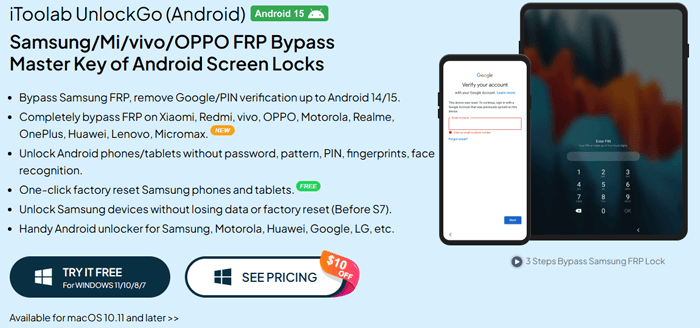
iToolab UnlockGo( Android )がどのような機能を提供しているのか、大まかな概要がわかったところで、その機能、価格、使用方法、そして実際のユーザー体験について詳しく見ていきましょう。
iToolab UnlockGo ( Android ) は、パスワードなしで様々な種類のAndroidロックを解除するために設計されています。主な機能は以下のとおりです。
iToolab UnlockGo( Android )は、個人利用とビジネス利用向けに柔軟な料金プランを提供しています。
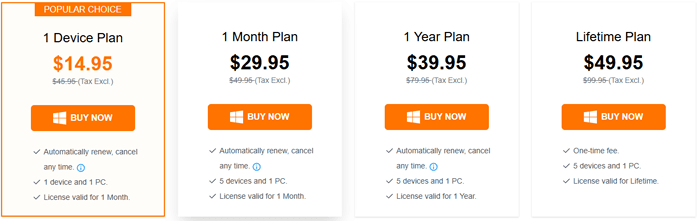
1ヶ月プランの場合、 Mac版はWindows版よりも若干高価ですが、その他のプランの価格は変わりません。
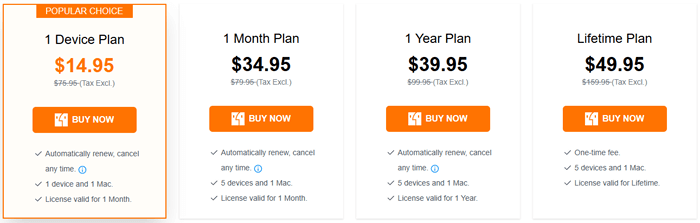
すべてのプランには無料アップデートとカスタマーサポートが含まれており、ツールがデバイスで動作しない場合は30日間の返金保証が付いています。
UnlockGoを使ってAndroidロック画面を解除するのは非常に簡単です。ここでは、特定の機種ではなく、一般的なAndroidスマートフォンの画面ロックを解除する方法を例に説明します。
ステップ1. まず、製品の公式サイトにアクセスし、UnlockGo( Android )をコンピュータにダウンロードして、画面の指示に従ってインストールします。
ステップ2. コンピューターでUnlockGo( Android )を起動し、「画面ロックを解除」を選択してプロセスを開始し、スマートフォンをコンピューターに接続します。
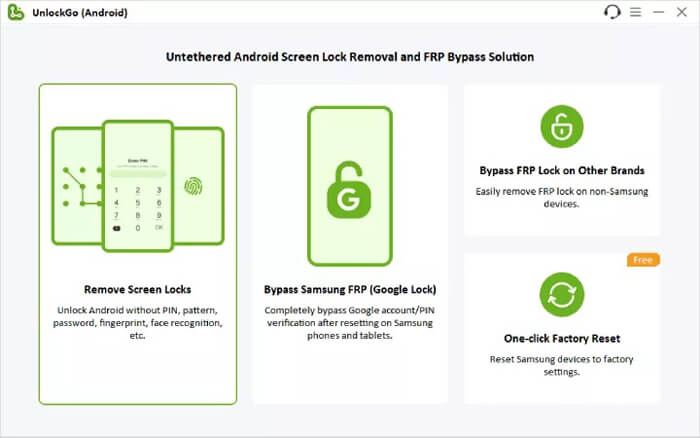
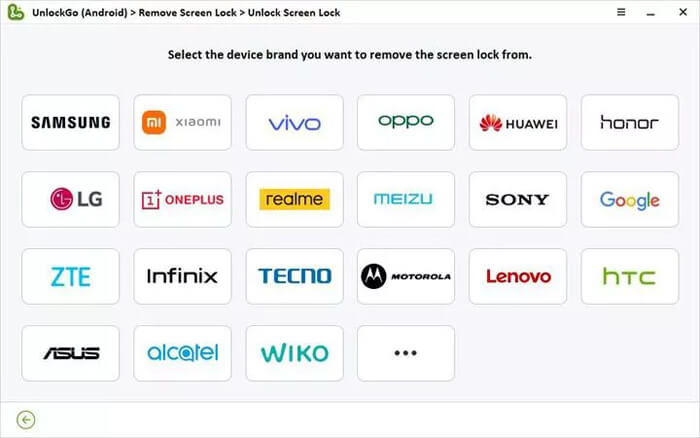
ステップ3.先に進む前に、端末情報を確認してください。お使いのスマートフォンのブランド(Samsung、Xiaomiなど)を選択したら、「ロック解除」をクリックして続行してください。
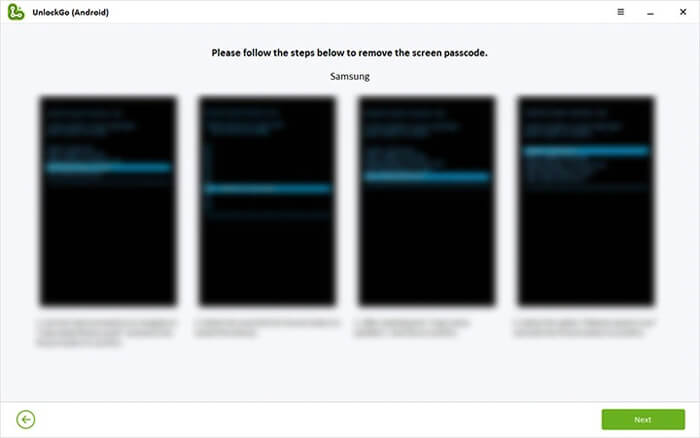
ステップ4.画面の指示または動画ガイドに従ってリカバリーモードに入ります。手順はお使いのスマートフォンの機種によって若干異なる場合がありますが、画面の指示に従って進めてください。
ステップ5.お使いのスマートフォンがリカバリーモードに入ったら、画面に表示される手順に従って画面ロックを解除してください。
ステップ6.最後に、スマートフォンを再起動すると、新しいパスワードを設定できるようになります。一部の端末では、システムが自動的に「今すぐシステムを再起動」画面に移行するため、その場合は手動操作は不要です。
以下は、実際のユーザーからの感想です。
「シンプルで効果的なツールです。データを失うことなくSamsungの携帯電話のロックを解除できました。サービスセンターに行く手間が省けました!」
「私のXiaomi製スマートフォンでは問題なく動作しましたが、処理には予想以上に時間がかかりました。」
「サポートチームは良かったのですが、FRPロック機能は私のTECNO端末では動作しませんでした。」
他のAndroidロック解除ソフトウェアと同様に、iToolab UnlockGo( Android )にも長所と短所があります。以下では、弊社による実地テストとユーザーからのフィードバックに基づき、主な利点と欠点を簡単に概説します。
長所:
短所:
iToolab UnlockGoがニーズを満たさない場合、またはお使いのデバイスに対応していない場合は、 Android Unlockが有力な代替品となります。
Android Unlockを選ぶ理由とは?
iToolab UnlockGo( Android )の代替ツールを使ってSamsung端末のロックを解除する手順:
01下のボタンをクリックして、 Android Unlockをパソコンにダウンロードしてインストールしてください。インストールが完了したら、プログラムを起動して開始してください。(無料トライアルをご利用いただけます。)
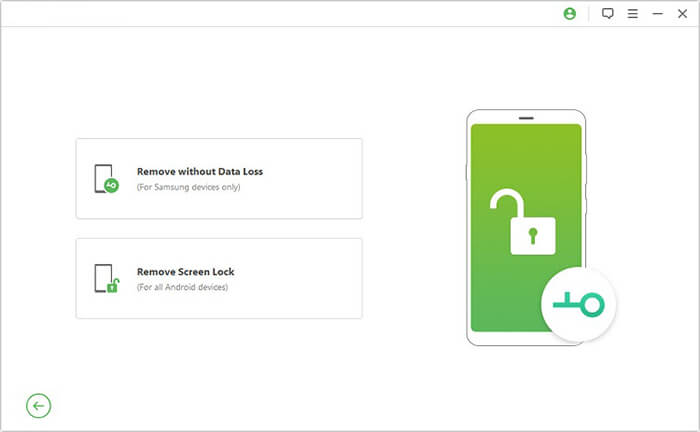
02 「画面ロックを解除」をクリックし、「データ損失なしで解除」オプションを選択します。
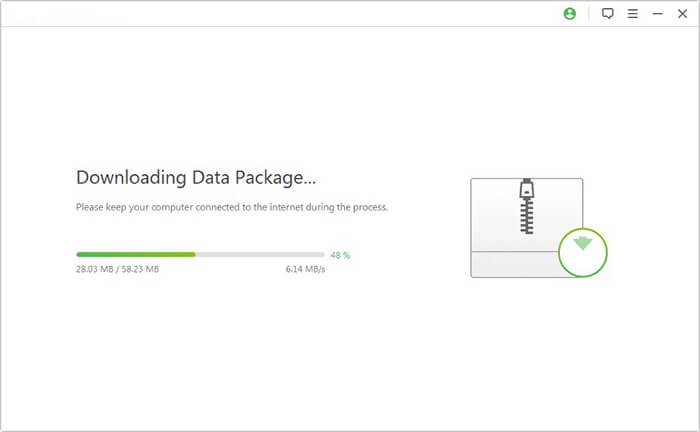
03 Samsung製スマートフォンをUSBケーブルでコンピュータに接続します。接続が完了すると、ソフトウェアが自動的にデバイスを検出します。正しいデバイスモデルを選択し、プログラムが必要なデータパッケージをダウンロードするまで待ちます。
04ロック解除プロセスが自動的に開始されます。ソフトウェアが画面ロックを解除するまで数分お待ちください。プロセスが完了すると、Samsung製スマートフォンは画面ロックが正常に解除された状態で再起動し、データは失われません。
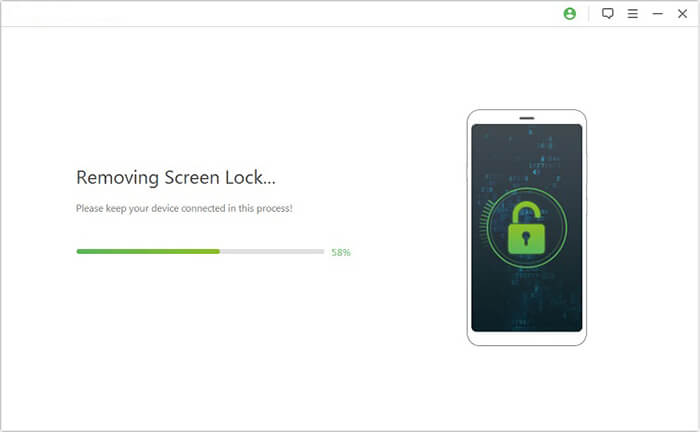
iToolab UnlockGo( Android )は、 Android端末の画面ロックやFRPロックを解除するための、実用的で使いやすいツールです。幅広いデバイスに対応し、価格も手頃で、専門的な技術知識も必要ありません。ただし、すべての機能を利用するには有料版が必要です。
より包括的なソリューション、特にFRPのカバー範囲が広く互換性の高いソリューションをお探しなら、 Android Unlockが最適な選択肢となるでしょう。両方のオプションを試してみて、ご自身のロック解除ニーズに最適なものをお選びください。
関連記事:
データ損失なしでロックされたAndroidスマートフォンのロックを解除する方法【5つの方法】
工場出荷時設定にリセットせずにAndroidスマートフォンのパスワードを解除する方法【5つの方法】




 PC版ダウンロード


