要約:
Dr.Fone - Screen Unlock ( Android ) は、PIN、パスワード、パターン、一部の生体認証ロックなど、 Android画面ロックを解除するのに役立つツールです。さらに、対応デバイスでは Google FRP の解除もサポートしています。
「友達の携帯電話が盗まれて、誰かが有料ソフトを使えばデータを失うことなく画面ロックを解除してデータにアクセスできると言っていました。そのソフトを教えてほしいと頼んだら、Wondershare Dr. Foneのリンクを教えてくれたのですが、Wondershare Dr. Foneの画面ロック解除機能は本当に使えるのでしょうか?」
- Redditより
パスワードを忘れたり、画面が割れたりしてAndroidスマートフォンがロックされてしまった経験があるなら、そのイライラはよくご存知でしょう。そんな時に便利なのが、 Android端末のロックを素早く簡単に解除できるツール「Dr.Fone - Screen Unlock ( Android )」です。このレビューでは、Dr.Fone - Screen Unlock ( Android )の機能、価格、効果を詳しく解説し、あなたのニーズに合ったツールかどうかを判断するお手伝いをします。
Dr.Fone - Screen Unlock ( Android )は、ソフトウェア業界で有名なWondershare社によって開発されました。Wondershare社は、データ復旧、画面ロック解除、ファイル転送など、さまざまなモバイル端末の問題に対するユーザーフレンドリーなソリューションの開発を専門としています。Dr.Foneシリーズは、スマートフォンの一般的な問題を解決するために設計されており、Screen Unlockはその中でも特に優れた製品です。
Dr.Fone - Screen Unlock ( Android ) は、画面ロックを忘れてしまった人や、タッチスクリーンが故障したり反応しなくなった人に特に役立ちます。
Dr.Fone - Screen Unlock ( Android ) は、幅広いAndroidユーザーのニーズに応えるために、いくつかの優れた機能を提供しています。
Dr.Foneは、PIN、パスワード、パターンロック、指紋認証ロックなど、ほとんどの種類のAndroid画面ロックを解除できます。
このツールは、Samsung、LG、Huaweiなどのブランドを含む、多くのAndroidデバイスに対応しています。
特定のSamsung製端末ではデータ損失が発生しないことが保証されていますが、その他のAndroid端末ではロック解除プロセス中にデータ損失が発生する可能性があります。
Dr.Foneは、 Google FRPロックの解除にも役立つため、工場出荷時設定へのリセット後にGoogleアカウントがロックされてしまった場合に最適なツールです。
このプロセスはユーザーフレンドリーに設計されており、技術的な経験がない人でも利用できるようになっています。
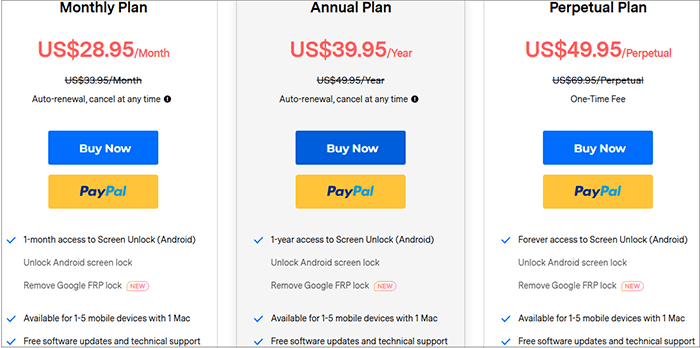
残念ながら、Dr.Fone - Screen Unlock ( Android ) は無料ではありません。機能が制限された無料トライアルは提供されていますが、デバイスを完全にロック解除するにはライセンスを購入する必要があります。価格は以下のとおりです。
Windows :

Mac :
多くのユーザーがDr.Fone - Screen Unlock( Android )の使用体験を共有しています。以下はその一部です。
具体的なユーザーレビューに入る前に、Dr.Foneに対するフィードバックは概ね好意的であるものの、特にデバイスの互換性に関して賛否両論があることを指摘しておくことが重要です。
好意的なレビュー:
「画面が壊れた時に助けてくれた!」:タッチスクリーンが壊れたり反応しなくなったりした多くのユーザーが、高額な修理を必要とせずにデバイスのロックを解除してくれたDr.Foneを称賛している。
「約束通りに機能して、データも削除されませんでした!」:互換性のあるSamsungデバイスを所有するユーザーからは、ロック解除プロセス中にデータが失われなかったとの報告があり、大きな安心感を得ています。
否定的なレビュー:
「無料ではないし、値段も高い!」:一部のユーザーは、特に一度か二度しか使わない場合、このツールの費用が少し高すぎると感じた。
「私の新しいモデルでは動作しませんでした。」:一部のユーザーは、特に新しいモデルのAndroidデバイスがこのツールでサポートされていないため、不満を感じていると述べています。
Dr.Fone - Screen Unlock ( Android ) は使いやすく、特にデータを失うことなくSamsung製スマートフォンのロックを解除する必要がある場合に便利です。その方法をご紹介します。
ステップ1:まず、Wondershareの公式ウェブサイトからDr.Foneをダウンロードし、お使いのコンピューターにインストールしてください。
ステップ2. Dr.Foneを起動し、USBケーブルでSamsungスマートフォンをコンピューターに接続します。スマートフォンでUSBデバッグが有効になっていることを確認してください(最初にスマートフォンのロックを解除する必要がある場合がありますが、画面が反応しない場合は、ツールのガイドに従って有効にする必要があるかもしれません)。
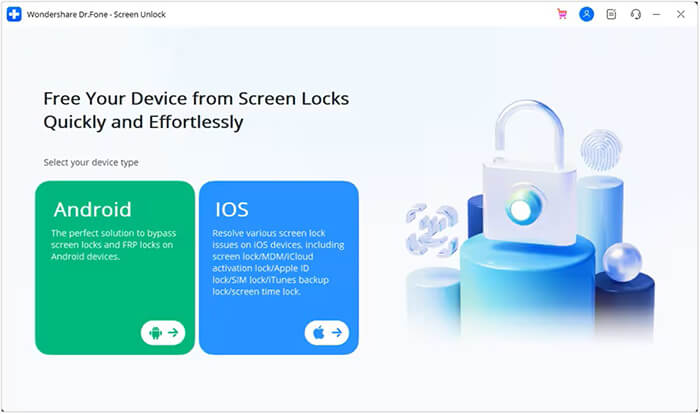
ステップ3. Dr.Foneで、メインメニューから「画面ロック解除」オプションを選択します。次に、「 Android 」>「 Android画面のロック解除」を選択します。
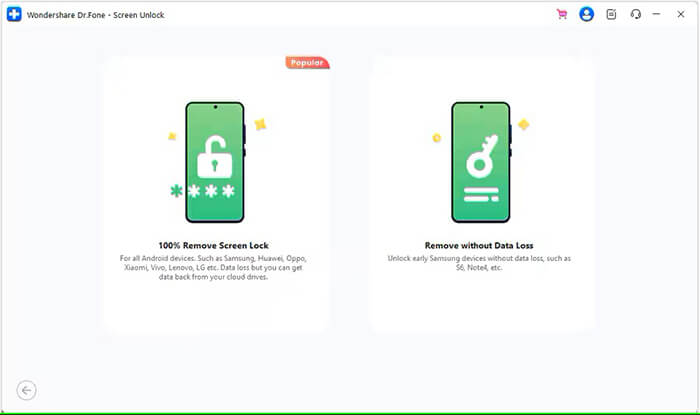
ステップ4.次に、デバイスのブランド(Samsung)を選択する画面が表示されます。その後、「データ損失なしで削除」オプションを選択してください。
ステップ5.次に、 Android画面のロックを解除するために、ブランド、デバイス名、モデルを選択する必要があります。「警告に同意し、続行する準備ができました」というボックスにチェックを入れます。「次へ」をクリックして、画面のロック解除を続行します。
ステップ6.システムは、処理を確認するために「000000」を入力するよう求めます。コードを入力したら、「確認」をクリックして必要な操作を実行してください。
ステップ7.Dr.Foneは、認識された機種に基づいて、 Androidデバイスをダウンロードモードにするよう案内します。指示に従うと、プラットフォームが自動的にロック解除プロセスを開始します。その後、プロセスが完了したことを示す新しい画面が表示されます。
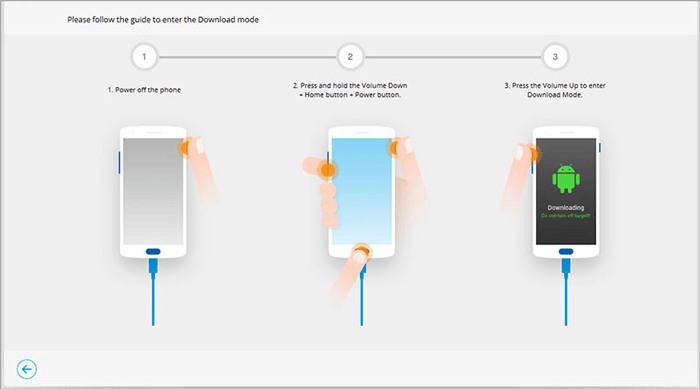
Dr.FoneはAndroid端末のロック解除に優れたソリューションですが、すべての人に有効とは限りません。信頼できる代替手段が必要な場合は、 Android Unlockが最適な選択肢です。
Android Unlockの主な機能
Android Unlockを使ってSamsung端末のロックを解除する方法は?
01下のボタンをクリックして、お使いのコンピューターにソフトウェアをダウンロード、インストール、起動してください(無料トライアルあり)。
02 「画面ロックを解除」をタップし、「データ損失なしで解除」モードを選択します。
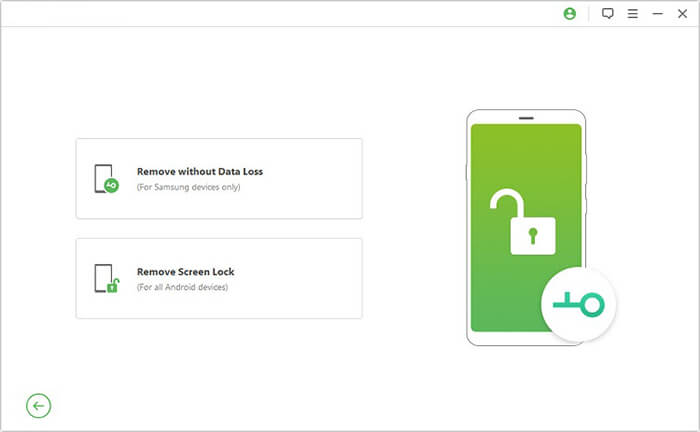
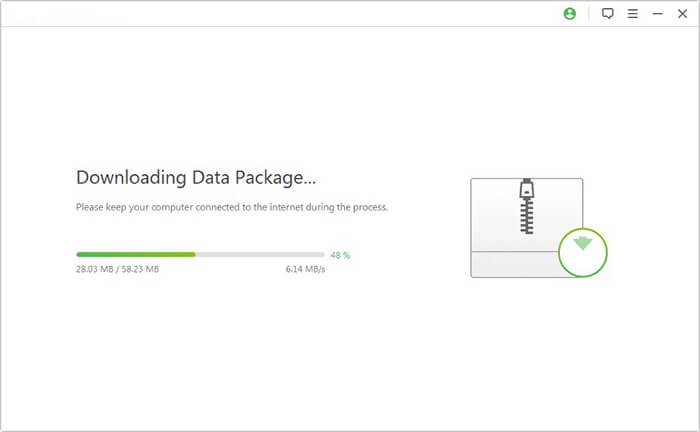
03 USBケーブルを使用して、Samsung製スマートフォンをPCに接続します。ソフトウェアがデバイスを検出します。正しいモデルを選択し、必要なデータパッケージをダウンロードしてください。
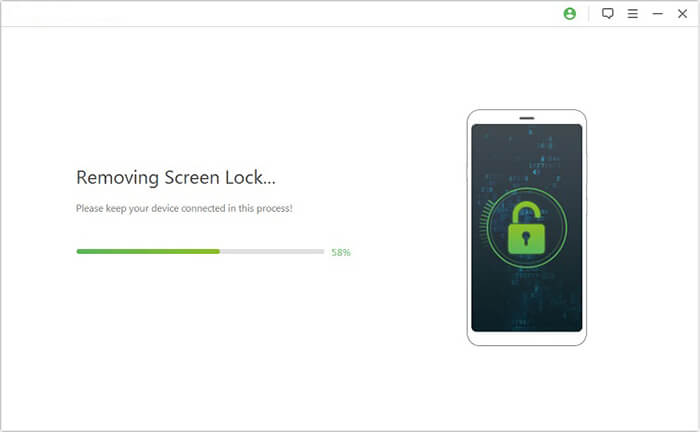
04ソフトウェアが自動的にSamsungデバイスのロック解除を開始します。処理が完了するまでしばらくお待ちください。処理が完了すると、デバイスが再起動し、画面ロックが解除されます。
Dr.Fone - Screen Unlock ( Android ) は、 Androidデバイス、特に Samsung デバイスをお使いの方にとって、データ損失の心配なくロックを解除できる強力かつ効果的なツールです。無料ではなく、ほとんどのデバイスでデータ損失が発生する可能性はありますが、Google FRP ロックを解除し、画面ロックを解除できる機能は、多くのユーザーにとって非常に価値のあるものです。
より強力な代替手段をお探しなら、 Android Unlockは有力な選択肢です。同様の機能を競争力のある価格で提供しています。
関連記事:
2026年版Androidスマートフォンロック解除ソフト トップ6 [更新済み]
Dr.Fone - Android用データ復元アプリのレビュー:機能、価格、そして最適な代替アプリ




 PC版ダウンロード


