Androidセーフモードは、危険なアプリケーションや悪意のあるソフトウェアを削除するのに役立ちます。Android Androidをセーフモードにすると、悪意のあるアプリケーションやクラッシュしたアプリケーションをアンインストールできるため、 Androidデバイスの安全性を確保できます。では、 Androidデバイスをセーフモードにする方法と、 Androidを解除する方法を見ていきましょう。
この記事では、 Androidセーフモードに関する役立つ情報をすべてご紹介します。ぜひ最後までお読みください。
Android端末が一部のアプリやプログラムに悩まされている場合は、セーフモードを試してみてください。セーフモードでは、そのようなアプリやプログラムを安全にアンインストールできます。Android Androidでセーフモードを有効にする手順を見ていきましょう。
事前に、重要なデータが失われる場合に備えて、 Androidデバイスのバックアップを取っておくことをお勧めします。何が起こるかわかりませんからね。Coolmuster Android Backup Manager(Androidバックアップ復元)は、最も強力なAndroidデータバックアップおよび復元ツールの 1 つで、連絡先、テキスト メッセージ、写真、ビデオ、音楽、アプリ、ドキュメントなど、 Androidデータをコンピュータに非常に簡単にバックアップできます。
Android端末のバックアップが完了したら、以下の手順に従ってセーフモードに入ることができます。
1. Android端末の「電源」ボタンを長押しして、電源オプションを表示させます。
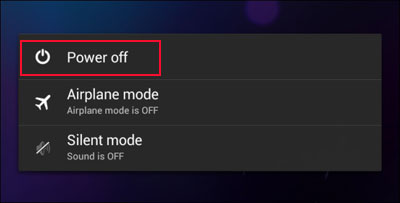
2. スマートフォンの画面で「電源オフ」オプションを長押しすると、セーフモードで再起動するかどうかを尋ねるポップアップダイアログが表示されます。「OK」をクリックすると、デバイスがセーフモードで再起動します。

3. Android 4.2以前のユーザーは、電源ボタンをタップしてAndroidデバイスの電源をオフにしてからオンにすることができます。ロゴが表示されたら、音量ダウンボタンを長押しすると、デバイスがセーフモードに入ります。
上記の手順を完了すると、端末の隅に「セーフモード」と表示されます。これは、 Android端末がセーフモードに正常に移行したことを意味します。
Android端末をセーフモードにした後は、セーフモードを解除することが必要です。セーフモードでは端末の機能が制限されるためです。セーフモードを解除する方法はいくつかあります。解除に成功するまで、一つずつ試してみてください。
セーフモードでフリーズしたスマートフォンを修復する最も簡単な方法は、端末を再起動することです。多くの場合、セーフモードは一時的なシステム障害や不安定なアプリ処理によって起動されるため、通常の再起動でシステムを再読み込みし、これらの一時的な競合を解消することができます。これは個人データに影響を与えないため、通常、最初に試すべき最も安全な方法です。
1. Android端末の「電源」ボタンを長押しします。
2. 「再起動」オプションが表示されましたか?それをタップしてください。
3. その後、 Androidスマートフォンは起動し、セーフモードではなくなります。

スマートフォンの再起動でセーフモードの問題が解決しない場合は、システムキャッシュをクリアしてください。一時的なシステムファイルは、時間の経過とともに破損したり、システムプロセスと競合したりすることがあり、その結果、セーフモードが解除されない場合があります。キャッシュパーティションを消去することで、個人データに影響を与えることなくシステム環境をリフレッシュできます。
1. 「ホーム」、「電源」、「音量アップ」ボタンを同時にタップして、デバイスをリカバリーモードで起動します。お使いの機種でこの方法が使えない場合は、ウェブで検索して、お使いの機種に合った操作方法を見つけてください。
2. これでリカバリーモードに入りました。「音量アップ」ボタンと「音量ダウン」ボタンを使って「キャッシュを消去」オプションに移動し、「電源」ボタンで選択します。
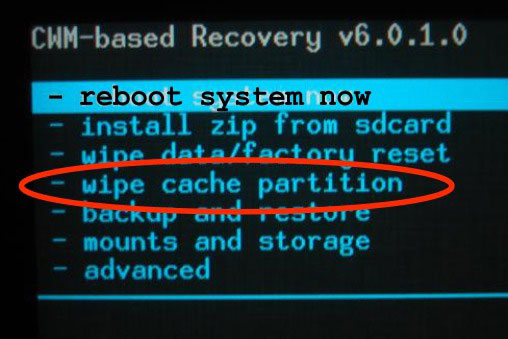
3. 画面の指示に従ってください。デバイスが再起動されます。その後、デバイスはセーフモードではなくなります。
方法3: Androidスマートフォンの工場出荷時設定へのリセット
それでも解決しない場合は、最後の手段である端末の初期化を試してください。初期化するとスマートフォンのデータがすべて消去されるため、事前にバックアップを取っておくことをお勧めします。Android Androidのバックアップと復元方法については、こちらのガイドをご覧ください。Android Androidを初期化するには、以下の手順に従ってください。
1. 上記の手順に従ってリカバリーモードに入ります。
2. 「音量ダウン」キーを使って下にスクロールし、「工場出荷時設定にリセット」オプションを選択します。
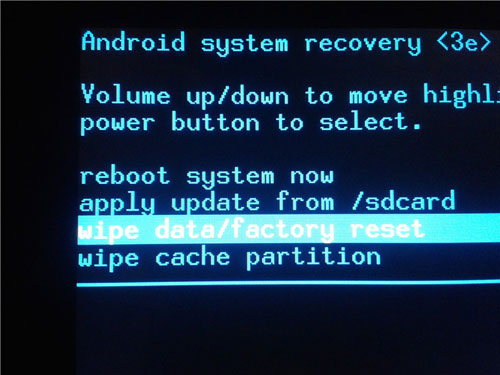
3. 「電源」ボタンを使用してこのオプションを選択します。
4. 画面の指示に従ってください。Android Androidが正常に工場出荷時の状態にリセットされます。
Android端末の電源を再びオンにすると、セーフモードが解除されていることに気づくでしょう。
セーフモードが解除できない場合、多くの場合、システムファイルの破損、システムクラッシュ、ファームウェアの問題など、より深刻なシステムエラーが原因です。このような場合、手動でのトラブルシューティングだけでは不十分な場合があり、プロ仕様のAndroidシステム修復ツールを使用する方が効果的な解決策となる可能性があります。
Android Repairのようなツールは、 Androidシステムの様々な問題を自動的に修復するように設計されています。高度な技術スキルを必要とせずに、デバイスがセーフモードから抜け出せないシステムエラーを修復し、スマートフォンを正常な動作状態に戻すことができます。
Android Repairの主な機能:
Android Repairを使用して、セーフモードでフリーズしたAndroid修正する手順:
01まず、コンピューターでAndroid修復プログラムを開き、メインインターフェースにアクセスします。最初に「システム修復」オプションを選択し、次に「 Android修復」を選択して専用の修復モジュールにアクセスします。
02 USBケーブルを使用して、 Android端末とコンピュータを接続します。ソフトウェアが端末を正常に認識したら、「今すぐ修復」をクリックして次に進みます。

03この段階では、デバイスの詳細情報の入力を求められます。ブランド、モデル、国、必要に応じて通信事業者情報を慎重に選択し、「開始」を押して確定してください。

04次に、ソフトウェアがダウンロードモード(一部のSamsung端末ではOdinモードとも呼ばれます)に入るよう案内します。画面の指示に従ってこの手順を完了してください。
05その後、ツールは自動的に適切なファームウェアを取得し、システムの修復を開始します。処理が完了すると、デバイスが再起動し、セーフモードが正常に解除されます。

Androidセーフモードは、問題のあるアプリやシステムエラーによって引き起こされるデバイスの問題をユーザーがトラブルシューティングするのに役立つ便利な機能です。この記事では、セーフモードに入る方法と、デバイスの再起動、キャッシュパーティションのクリア、必要に応じて工場出荷時設定へのリセットなど、セーフモードをオフにするいくつかの方法を説明しました。これらの方法は通常、セーフモードのほとんどの問題を解決し、デバイスの正常な機能を回復するのに役立ちます。
しかし、システムファイルの破損やシステムクラッシュなど、より深刻なシステム問題が原因でAndroidデバイスがセーフモードから抜け出せない場合は、手動での修復だけでは不十分な場合があります。このような場合は、 Android Repairのような専門ツールを使用することで、システムエラーを自動的に修復し、より安全かつ効率的にデバイスを正常な状態に戻すことができます。
関連記事:
Androidスマートフォンが起動しない場合の対処法|7つの解決策【検証済み】
Androidブートループを修正する方法:8つの解決策(2026年更新)






 PC版ダウンロード

 Mac版ダウンロード

