要約:
ZTE製スマートフォンのパターンロック、PINコード、またはパスワードを忘れてしまった場合は、以下の方法をお試しください。
ZTE製スマートフォンに画面ロックを設定すると、特に紛失や盗難の際に、個人情報や重要なデータを不正アクセスから保護するのに役立ちます。しかし、ZTEのパターンロック、PIN、パスワードを忘れてしまうと、デバイスにアクセスできなくなる可能性があります。ルート化などの方法でロックを解除できる場合もありますが、手順が複雑で、データが危険にさらされる可能性もあります。
幸いなことに、データを失うことなくZTEスマートフォンのパターンロックを解除する方法はいくつかあります。このガイドでは、まずデータを保持できる可能性のある方法について説明し、それでも解決しない場合は工場出荷時設定へのリセット方法について解説します。ZTEスマートフォンへのアクセスを回復するための最適な方法を見つけるには、このまま読み進めてください。
お使いのZTE製スマートフォンがAndroid 4.4以前のバージョンで、端末に関連付けられたGoogleアカウントの認証情報を覚えている場合は、内蔵の「パターンを忘れた場合」機能を使用してパターンロックを解除できる可能性があります。この方法を使えば、工場出荷時設定にリセットすることなくアクセスを回復できるため、既存のデータは端末に残ります。
「パターンを忘れた」機能を使って、データを失うことなくZTE製スマートフォンのパターンロックを解除する方法は?
ステップ1. 「パターンを忘れましたか?」というオプションが画面に表示されるまで、間違ったパターンを繰り返し入力します。
ステップ2. 「パターンを忘れた場合」をタップし、「Googleアカウントの詳細を入力」を選択します。

ステップ3.以前ZTEスマートフォンに紐付けていたGoogleアカウントとパスワードを使用してログインします。
ステップ4.画面の指示に従ってアカウントを確認し、画面ロックをリセットまたは新規作成してください。
ステップ5.認証が完了すると、新しいパターンまたは画面ロックを使用してZTEスマートフォンのロックを解除できるようになります。
注:パターンロック解除機能は、主にAndroid 4.4以前のバージョンを搭載した端末で利用可能です。お使いのZTE製スマートフォンがそれより新しいAndroidバージョンを搭載している場合、このオプションは表示されない場合があります。
データ損失なしにZTE製スマートフォンのパターンロックを解除するもう一つの方法は、 Android Debug Bridge(ADB)を使用することです。ただし、この方法はより高度な技術を要し、特定の条件下でのみ適しています。
最も重要なのは、ZTE製スマートフォンがロックされる前に、USBデバッグが有効になっていることです。多くの場合、コンピューターがADB経由でデバイスと通信できるように認証されている必要もあります。そうでない場合、この方法でロックされたスマートフォンにアクセスすることはできません。
ADBを使ってデータを失うことなくZTEのパターンロックを解除する方法は?
ステップ1:お使いのコンピューターにADBプラットフォームツールをダウンロードしてインストールします。
ステップ2.USBケーブルを使ってZTE製スマートフォンをコンピューターに接続します。
ステップ3. ADBのインストールディレクトリでコマンドプロンプトまたはターミナルを開きます。
ステップ4. 次のコマンドを入力して「Enter」を押します: adb shell rm /data/system/gesture.key。ZTEスマートフォンを再起動します。
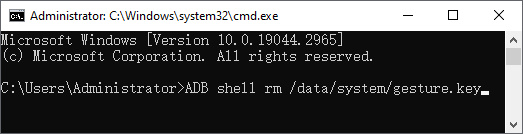
この方法は、すべてのZTE製スマートフォン、特にセキュリティ保護が強化された最新のAndroid端末では機能しません。スマートフォンがロックされる前にUSBデバッグが有効になっていなかった場合、またはコンピュータが事前に認証されていなかった場合、ADBはデバイスを検出またはアクセスできない可能性があります。
上記の方法がうまくいかない場合、またはお使いのZTE製スマートフォンが要件を満たしていない場合は、 Android Unlockなどのプロ仕様のAndroid画面ロック解除ツールをお試しください。このツールは、通常の方法でデバイスにアクセスできない場合でも、様々な種類のAndroid画面ロックを解除できるように設計されています。
ただし、 Android Unlockは現在、特定の状況下で対応するSamsung端末のみ、データ損失なしで画面ロックを解除できる点にご注意ください。ZTE端末の場合、画面ロックを解除すると端末に保存されているデータがすべて消去されます。そのため、この方法を使用する前に必ず端末のバックアップを取ってください。
Android Unlockの主な機能
パスワードなしでZTE製スマートフォンのロックを解除する方法は?
01お使いのコンピューターにAndroid Unlock をダウンロードしてインストールします。プログラムを開き、メインインターフェースから「画面ロックを解除」を選択します。

02 USBケーブルを使用して、ZTE製スマートフォンをコンピューターに接続してください。プログラムが接続されたデバイスを認識し、その情報を表示します。続行する前に、モデルの詳細が正しいことを確認してください。

03画面の指示に従って、ZTE端末のロック解除の準備をしてください。機種によっては、リカバリーモードまたはダウンロードモードに入る必要がある場合があります。
04必要な準備が完了したら、「今すぐ削除」をクリックして、プログラムがZTEの画面ロックの解除を開始するまで待ちます。処理が完了するまで、電話機を接続したままにしてください。処理が完了すると、以前のパターンロックが解除され、ZTE電話機にアクセスして再び設定できるようになります。

お使いのZTE製スマートフォンがGoogleアカウントにリンクされており、ロックアウトされる前に「端末を探す」機能が有効になっていた場合、端末を遠隔操作で消去し、既存の画面ロックを解除できる可能性があります。このサービスは以前はAndroidデバイスマネージャー(ADM)と呼ばれていましたが、現在はGoogleの「端末を探す」として提供されています。
しかし、この方法には重要な欠点があります。デバイスを消去すると、ZTE製スマートフォンにローカルに保存されているすべてのデータが削除されてしまいます。そのため、データを保持できる可能性のある方法を試した後にのみ、この方法を検討してください。
ZTE製スマートフォンのパスワードを遠隔操作で削除する方法は?
ステップ1. 別のスマートフォンまたはコンピューターのブラウザで、Googleの「端末を探す」サービスを開きます。
ステップ2.ロックされたZTE端末に関連付けられているGoogleアカウントでログインします。
ステップ3.利用可能なデバイスのリストから、お使いのZTE製スマートフォンを選択してください。
ステップ4. 「デバイスの消去」を選択し、削除されるデータに関する情報を確認します。

ステップ5.「消去」をクリックして操作を確定し、リモートリセットが完了するまで待ちます。
この処理が完了すると、ZTE製スマートフォンは工場出荷時の状態に復元され、以前の画面ロックは解除されます。その後、スマートフォンを再度設定し、新しい画面ロックを作成できます。
上記の方法を試してもZTE製スマートフォンのロックを解除できない場合は、リカバリーモードから工場出荷時設定にリセットするという方法もあります。この操作を行うと、既存の画面ロックが解除され、スマートフォンが工場出荷時の状態に戻ります。
ZTE製スマートフォンの画面ロックを工場出荷時設定にリセットして解除する方法は?
ステップ 1. ZTE のロゴまたはリカバリー モードの画面が表示されるまで、「電源」ボタンと「音量アップ」ボタンを同時に数秒間押し続けます。
ステップ2. 音量ボタンを使って「データの消去/工場出荷時設定へのリセット」をハイライト表示し、「電源」ボタンを押して選択します。

ステップ3. 「はい、工場出荷時設定にリセットします」または同様の確認オプションを選択して、デバイスのデータ消去を開始します。
ステップ4.リセットが完了したら、「今すぐシステムを再起動」を選択してZTEスマートフォンを再起動します。
ZTEスマートフォンのパターンロックを忘れたからといって、必ずしもすぐにデータを消去する必要はありません。お使いの端末が対応している場合は、「パターンを忘れた」または「ADB」を使用して、リセットせずにアクセスを回復できるかどうかを確認してください。これらのオプションが利用できない場合は、 Android Unlock 、Google Find My Device、またはリカバリーモードを使用してロックを解除できますが、これらの方法ではZTEスマートフォンのローカルデータが消去されることに注意してください。
関連記事:
画面が割れたスマホのロックを解除する方法( Android向けの6つの実証済み方法)
データ損失なしでロックされたAndroidスマートフォンのロックを解除する方法【5つの方法】




 PC版ダウンロード


