要約:
ZTE製スマートフォンのパスワードを忘れてしまった、または端末の制限を解除する必要がある場合、このガイドではZTE製スマートフォンのロックを解除するさまざまな方法をご紹介します。
ZTE製スマートフォンがロックアウトされてしまうと、特に画面パスワード、PIN、パターンを忘れて端末にアクセスできなくなる場合は、非常に困ります。さらに、一部のZTE製スマートフォンは通信事業者によって制限されており、他社のSIMカードを使用できない場合があります。
幸いなことに、ZTE製スマートフォンのロックを解除する方法は、ロックの種類に応じていくつかあります。このガイドでは、ZTE製スマートフォンのロックを解除し、デバイスへのアクセスを取り戻すための実践的な解決策をご紹介します。
ZTE製スマートフォンのパスワード、PIN、またはパターンロックを忘れてしまうと、デバイスにアクセスできなくなる可能性があります。このような場合、プロ仕様のAndroidロック解除ツールを使用することが便利な解決策となります。Android Unlock Android 、ZTE製スマートフォンを含むAndroidデバイスの様々な種類の画面ロックを解除するために設計されています。
この方法は、正しいパスワードを思い出せない場合や、パスワードの入力ミスが多すぎてスマートフォンがロックされてしまった場合に特に役立ちます。複雑な設定を操作しなければならない従来の方法とは異なり、 Android Unlockはガイド付きの手順で、数回クリックするだけで画面ロックを解除できます。
Android Unlockの主な機能:
パスワードなしでZTE製スマートフォンのロックを解除する方法は?
01コンピュータにAndroidロック解除プログラムをダウンロードして開き、利用可能なオプションから「画面ロックを解除」を選択します。

02ロックされたZTE製スマートフォンをUSBケーブルでコンピューターに接続します。プログラムが自動的にデバイス情報を検出し、画面に表示される詳細を確認できます。

03ソフトウェアの指示に従って、ZTE スマートフォンのロック解除の準備をしてください。必要に応じて、リカバリーモードまたはダウンロードモードに入り、「今すぐ削除」ボタンをクリックして画面ロックの解除を開始します。処理が完了するまでお待ちください。

Google Find My Deviceは、Googleが提供する組み込みサービスで、ユーザーがAndroidデバイスを遠隔操作できるようにします。ZTE製スマートフォンがGoogleアカウントに接続されており、Find My Deviceが有効になっている場合、この機能を使用してデバイスのデータを消去したり、既存の画面ロックを解除したりできます。
この方法は、忘れてしまったパスワードを直接表示したり復元したりするものではありません。代わりに、リモートで工場出荷時設定にリセットし、スマートフォン上のすべてのデータと設定を削除します。リセット処理が完了したら、ZTEスマートフォンを再度設定し、新しいロック画面を作成できます。
Google Find My Deviceを使用してZTE製スマートフォンのロックを解除する手順:
ステップ1. 別のデバイスでGoogle Find My Deviceを開きます。
ステップ2.ZTEスマートフォンにリンクされているのと同じGoogleアカウントでログインしてください。
ステップ3.リストからお使いのZTEデバイスを選択してください。
ステップ4.「デバイスを消去」をクリックし、操作を確定します。処理が完了するまで待ち、再度スマートフォンを設定してください。

長所:
短所:
画面パスワードを忘れてしまった場合、ZTE製スマートフォンのロックを解除する一般的な方法として、工場出荷時設定へのリセットがあります。リカバリーモードに入り、デバイスのデータを消去することで、既存のロック設定を削除し、スマートフォンを初期状態に戻すことができます。
この方法は、コンピューターや追加のツールを必要としないため、ほとんどのユーザーが利用できます。特に、通常の方法で携帯電話のロックを解除できない場合や、システム設定にアクセスできない場合に役立ちます。ZTE製携帯電話を工場出荷時の設定にリセットする方法は次のとおりです。
ステップ1:ZTE製スマートフォンの電源を完全に切ってください。
ステップ2. リカバリーモード画面が表示されるまで、「電源」ボタンと「音量アップ」ボタンを同時に押し続けます。
ステップ3.音量ボタンを使って「データの消去/工場出荷時設定へのリセット」を選択します。

ステップ4.「電源」ボタンを押して確定します。
ステップ5.「はい」を選択し、リセット処理が完了するまでお待ちください。
ステップ6.「今すぐシステムを再起動」を選択して、スマートフォンを再起動します。
長所:
短所:
お使いのZTE製スマートフォンが特定のネットワークプロバイダーでしか動作しない場合、その端末はキャリアロックされている可能性があります。このタイプの制限は、画面パスワードを忘れた場合とは異なり、スマートフォン自体へのアクセスを遮断するのではなく、使用できるSIMカードの種類を制限するものです。
キャリアロックがかかったZTE製スマートフォンのロックを解除すれば、別の通信事業者に切り替えたり、旅行中に現地のSIMカードを使用したり、より適切なモバイルプランを選択したりすることが可能になります。この制限を解除する最も安全な方法は、ご利用の通信事業者に連絡して正式なロック解除を依頼することです。
ほとんどの通信事業者は、端末料金の支払い完了、有効なアカウントの維持、最低利用期間の遵守など、ロック解除申請を承認する前に特定の要件を設けています。承認されると、通信事業者からロック解除手続きを完了するための指示が提供されます。
要件には以下が含まれる場合があります。
ZTEキャリアロックを解除する手順:
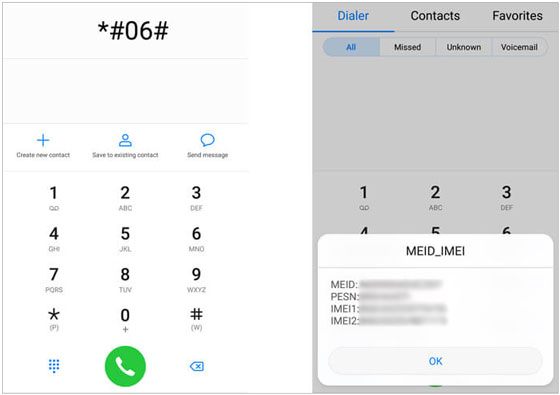
ステップ 1. *#06# をダイヤルして、ZTE スマートフォンの IMEI 番号を確認します。
ステップ2.ご利用の通信事業者に連絡し、ロック解除のリクエストを送信してください。
ステップ3.必要なアカウント情報とデバイスの詳細を入力してください。
ステップ4.通信事業者がリクエストを承認するまでお待ちください。
ステップ5.新しいSIMカードを挿入し、通信事業者のロック解除手順に従ってください。
ロックされたZTE製スマートフォンは、アプリ、ファイル、重要な情報へのアクセスを妨げますが、適切な解決策はロックの種類によって異なります。画面パスワード、PIN、パターンを忘れてしまった場合は、Google Find My Deviceや工場出荷時設定へのリセットなどの方法が有効な場合があります。通信事業者による制限の場合は、ネットワークプロバイダーに問い合わせるのがSIMロックを解除する最も安全な方法です。
数ある解決策の中でも、 Android Unlockは複雑な操作なしにZTE製スマートフォンのロックを解除したいユーザーにとって便利な選択肢です。様々な画面ロックを解除するためのシンプルで分かりやすい手順を提供し、ユーザーがデバイスへのアクセスを回復できるようサポートします。ロックされたZTE製スマートフォンをより迅速かつ簡単に解除したい場合は、このツールを検討する価値があります。
関連記事:
データ損失なしでZTEスマートフォンのパターンロックを解除する方法は?
Android SIMロック解除 - AndroidでSIMカードのロックを簡単に解除する方法は?




 PC版ダウンロード


