要約:
Googleの「端末を探す」機能でロックされてしまうと、特に端末に紐づけられたGoogleアカウントの詳細を覚えていない場合は、混乱を招く可能性があります。このガイドでは、「端末を探す」ロックの意味、ロック解除が可能かどうか、そしてアクセスを回復するための解決策について解説します。
スマートフォンは私たちの生活に欠かせないものとなり、紛失してしまうと大変なことになります。うっかり落としてしまったり、どこかに置き忘れてしまったりした場合でも、Googleの「端末を探す」機能のおかげで、紛失したスマートフォンを見つけるのは非常に簡単です。正直なところ、この機能は他に類を見ないものです。紛失したスマートフォンの位置を特定でき、数秒でその場所を知ることができます。しかし、Googleの「端末を探す」機能でスマートフォンやタブレットのロックを解除することはできるのでしょうか?
この質問以外にも、「端末を探す」機能でよくある問題の一つに、スマートフォンのロックがあります。これはGoogleが端末の安全を守るために採用しているセキュリティ機能ですが、それでも問題となる場合があります。この記事では、「端末を探す」機能の様々な側面と、ロックされた端末のロックを解除する方法について解説します。さっそく始めましょう。
「端末を探す」は、GoogleがAndroidスマートフォン向けに開発した機能で、不正アクセスから端末を保護することを目的としています。この機能があれば、端末を紛失したり盗まれたりした場合でも、誰もあなたのAndroidデータにアクセスできないので安心です。さらに、「端末を探す」を使えば、紛失した端末を簡単に見つけることができます。一番便利なのは、紛失に気づいたときに端末をロックできる点です。
通常、 Androidスマートフォンにはこの機能が最初から有効になっています。Googleアカウントで初めてデバイスを設定すると、「デバイスを探す」が自動的に有効になります。この機能が有効になっていると、どこからでもスマートフォンのロック、ロック解除、データの削除を行うことができます。
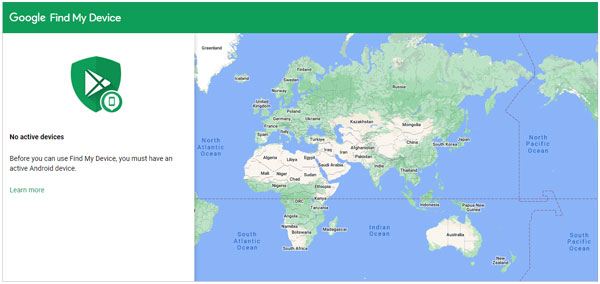
デバイスがGoogleロックされている場合、それはAndroidデバイスにスマートロックが使用されていることを意味し、不正な人物の手に渡ると、このロックによってデバイスが自動的にロックされます。この追加のセキュリティ層により、ユーザーは必要なプライバシーを確保しながら、データに対するより高度な制御が可能になります。Googleロックがかかったデバイスで工場出荷時設定へのリセットを開始する場合は、セットアッププロセスを完了するためにGoogleアカウントとパスコードを確認する必要があります。
中古のガジェットを購入し、前の所有者のGoogleアカウントでロックされていたとしましょう。その場合、デバイスの設定時に使用したGmailアカウントが必要なため、Googleロックを解除するのが難しいかもしれません。前の所有者がアカウントを覚えていなかったり、削除していなかったりする可能性もあります。パスワードを忘れていたり、アカウントを無効化していなかったりするかもしれません。あなたは途方に暮れてしまうでしょう。しかし、そうである必要はありません。
中古のスマートフォンを購入してしまった方や、Gmailアカウントを思い出せない方にとって、このガイドは大きな手間をかけずにそのような状況から抜け出すのに役立ちます。
「端末を探す」機能でAndroidスマートフォンやタブレットのロックを解除できますか? もちろん可能です。ただし、端末の設定に使用したGoogleアカウントの認証情報を知っている必要があります。そうでなければ、ロック解除はできません。メールアドレスとパスワードを覚えている場合は、以下の手順に従って、「端末を探す」機能でスマートフォンのロックを解除する方法を確認してください。
ステップ1:まず、パソコンで「端末を探す」を開き、ロックされた端末で使用しているGoogleアカウントにログインします。
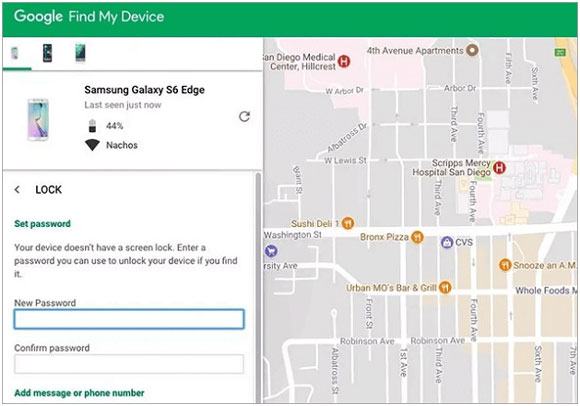
ステップ2:選択したデバイスの「ロック」ボタンをクリックします。これにより、コンピューターのロックが解除されます。一時的なパスコードを入力し、もう一度「ロック」ボタンをクリックします。
ステップ3:これで、設定したパスワードでデバイスが安全にロックされました。同じパスワードでロックを解除できます。
設定したパスワードを忘れてしまった場合は、「端末を探す」の「消去」機能を使ってスマートフォンのロックを解除できます。ただし、すべてのデータが失われます。
ステップ1:Find My DeviceのウェブサイトまたはアプリでGoogleアカウントにログインした後、「消去」オプションをタップします。
ステップ2:[デバイスを消去]をクリックし、確認のためにGoogleアカウントとパスワードを入力します。
ステップ3:[消去]をクリックして処理を開始します。処理が完了すると、ロックとデータが消去されます。

「端末を探す」で端末がロックされてしまいました。どうすればロックを解除できますか?「端末を探す」でロックが解除できず、所有者のパスワードが分からない場合や、Googleアカウントの詳細を忘れてしまった場合は、 Android Unlockがお役に立ちます。このツールを使えば、既存のGoogleアカウントを削除し、 Android端末のFRPロックを解除できます。Googleアカウントのパスワードを忘れてしまった場合でも、パスワードなしでFRPロックを解除できます。
この専用ツールを使えば、Samsung、LG、Xiaomi、Vivo、OPPO、ZTEなどを含むAndroidスマートフォンやタブレットの画面ロックを、「端末を探す」機能がなくても解除できます。
Androidロック解除ソフトウェアの主な機能:
* パスワードなしでSamsung、Xiaomi、Redmi、OnePlusのFRPを解除します。
* 簡単なクリック操作でAndroid端末の画面ロックを解除します。
* データを消去せずにSamsungデバイスのロックを解除します。
* PIN、パスワード、パターン、顔認証、指紋認証など、あらゆる種類の画面ロックを解除します。
技術的なスキルは一切必要ありません。
下記のリンクから画面ロック解除ツールをダウンロードしてください。
「端末を探す」機能でロックされたスマートフォンのロックを解除するには、以下の手順に従ってください。
01お使いのコンピューターにAndroid Unlock をダウンロードしてインストールし、インストールが完了したらプログラムを開きます。メイン画面から「 Google ロック (FRP) を解除」を選択し、USB ケーブルを使用してAndroidデバイスをコンピューターに接続します。

02続行するには、「標準モード」を選択してください。標準モードは、より幅広いAndroidデバイスに対応しています。次に、お使いのAndroid OSのバージョンを選択し、「開始」をクリックして進んでください。

03画面の指示に従って、デバイスでUSBデバッグを有効にしてください。その後、「次へ」をクリックすると、プログラムがAndroidスマートフォンまたはタブレットからGoogleロックの解除を開始します。処理が完了したら、デバイスを再起動すると、FRPロックが解除されます。

Googleの「端末を探す」機能は、スマートフォンをどこかに置き忘れたり紛失したりした場合に非常に役立つツールです。さらに、端末がロックされた場合にも役立ちます。しかし、Googleアカウントの情報がない場合は、この機能を使っても時間の無駄になってしまいます。
優れた結果を保証するために、スマートフォンに関連付けられているGoogleアカウントの詳細がわからない場合でも、 Android Unlockを使用できます。この強力なFRPバイパスツールを使用すると、「デバイスを探す」でロックされたデバイスを簡単にロック解除できます。
関連記事:
Androidスマホがロックされてしまったら? 6つの簡単な解決方法
Googleアカウントを使ってAndroidスマートフォンのロックを解除する3つの簡単な方法




 PC版ダウンロード


