要約:
この記事では、端末の状態やセキュリティに関する具体的な目標に応じて、ZTE製スマートフォンを工場出荷時の状態にリセットする方法を詳しく説明します。
工場出荷時設定へのリセットとは、スマートフォンを工場出荷時の設定に戻し、個人データ、アプリ、設定などをすべて消去するプロセスです。ソフトウェアの問題解決、スマートフォンの売却や譲渡前にデータを消去する、あるいは新たなスタートを切る準備などによく用いられます。ただし、工場出荷時設定へのリセットを行うとスマートフォン上のすべてのデータが消去されるため、実行前に重要なファイルをバックアップしておくことが不可欠です。
ZTE製スマートフォンの場合、工場出荷時設定へのリセットを行う方法はいくつかあります。設定画面から直接行う方法、物理ボタンを使用する方法、端末検索機能を使ってリモートでリセットする方法、またはサードパーティ製のツールを使用する方法などです。このガイドでは、それぞれの方法について詳しく説明し、状況や利用可能なツールに応じてZTE端末を工場出荷時設定にリセットする方法を解説します。
お使いのスマートフォンが正常に動作していて、初期設定に戻したいだけであれば、スマートフォンの「設定」からリセットできます。これは、ZTE製スマートフォンを工場出荷時の状態にリセットする最も簡単で分かりやすい方法です。以下の手順に従ってください。
ステップ1:スマートフォンのロックを解除し、設定アプリを開きます。
ステップ2. 下にスクロールして「バックアップと復元」オプションをタップします(お使いのZTEモデルによって表示が若干異なる場合があります)。
ステップ3.「工場出荷時設定にリセット」を選択します。すべてのデータを消去することを確認するよう求められます。「デバイスをリセット」をタップします。
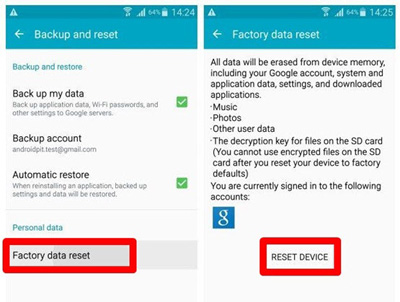
ステップ4.PINまたはパスワードを設定している場合は、入力を求められることがあります。その後、お使いの携帯電話が再起動し、リセット処理が開始されます。処理が完了すると、ZTE製携帯電話は工場出荷時の設定に戻ります。
ZTE製スマートフォンが反応しない場合や設定にアクセスできない場合は、物理ボタンを使用してリセットできます。
物理ボタンを使ってZTE製スマートフォンを工場出荷時の状態にリセットするにはどうすればよいですか?
ステップ1:ZTE製スマートフォンの電源を完全に切ってください。
ステップ2. 「音量アップ」ボタンと「電源ボタン」を同時に長押しします。
ステップ3. ZTEのロゴが表示されたら、電源ボタンを離しますが、音量アップボタンは押し続けます。
ステップ4. 音量ボタンでスクロールし、電源ボタンで「データの消去/工場出荷時設定へのリセット」を選択します。
ステップ5.「はい」を選択して、すべてのデータを消去することを確認します。リセットが完了したら、「今すぐシステムを再起動」を選択して、スマートフォンを再起動します。

ZTE製スマートフォンにアクセスできなくなった場合、またはロックされている場合は、Googleの「端末を探す」機能を使用してリモートで工場出荷時設定にリセットできます。この方法では、スマートフォンがインターネットに接続され、Googleアカウントにリンクされている必要がありますが、スマートフォンがアクティブなインターネット接続状態である必要があることに注意してください。以下は、「端末を探す」機能を使用してZTE製スマートフォンを工場出荷時設定にリセットする方法です。
ステップ1. パソコンまたは別のスマートフォンで、Google Find My Deviceにアクセスし、ZTEスマートフォンにリンクされているGoogleアカウントでログインします。
ステップ2.デバイス一覧から、お使いのZTE製スマートフォンを選択してください。
ステップ3.左側のメニューで「デバイスを消去」をクリックします。これにより、お使いのスマートフォンの工場出荷時設定へのリセットがリモートで実行されます。

ステップ4.デバイス上のすべてのデータを消去するかどうかを確認するメッセージが表示されます。「消去」をクリックして続行してください。
ステップ5.お使いの携帯電話は工場出荷時設定へのリセット処理を開始し、すべての個人データを消去して工場出荷時の設定に戻します。
ZTE製スマートフォンがロックされていて、設定にアクセスしてリセットできない場合はどうすればよいでしょうか?これは非常に困った状況ですが、 Android UnlockのようなAndroid解除ツールが役立ちます。Android Unlockを使えば、ロックされた画面やGoogleアカウント(FRP)をバイパスして、スマートフォンがロックされていても工場出荷時設定にリセットできます。
Android Unlockの主な機能
使い方は以下のとおりです。
01コンピュータにソフトウェアをインストールし、USBケーブルを使用してZTE携帯電話をコンピュータに接続します。
02プログラムを開き、「画面ロックを解除」を選択します。次に、「開始」ボタンをクリックします。

03ソフトウェアがデバイスの詳細情報を自動的に識別します。情報の正確性を確認したら、「ロック解除を開始」をクリックして進んでください。情報に不一致がある場合は、手動で調整することもできます。

04数分以内に、必要なデータパケットがダウンロードされ、お使いのデバイスに送信されます。画面に表示される指示に従ってリセットプロセスを開始し、ZTEスマートフォンの画面ロックパスワードが削除されるまでしばらくお待ちください。

ZTE製スマートフォンを売却、寄付、または交換する前に、すべてのデータを安全に消去することが目的であれば、 Coolmuster Android Eraserは最適なツールです。この消去ソフトウェアは、工場出荷時設定にリセットした後、データが復元できないことを保証するため、スマートフォンからすべての個人データを安全に消去するための最良の選択肢となります。
Coolmuster Android Eraserの主な機能
ZTE端末を工場出荷時の状態にリセットする方法は以下のとおりです。
01プログラムをコンピュータにダウンロード、インストールし、起動してください。
02 USBケーブルを使用してZTE製スマートフォンをコンピューターに接続し、USBデバッグを有効にします。次に、必要な権限を付与し、「OK」をクリックして続行します。

03画面上で「消去」をタップし、該当する列からセキュリティレベルを選択します。「OK」をクリックし、空白のフィールドに「削除」と入力します。「消去」をタップし、「OK」をクリックして確定します。その後、ZTEスマートフォンのデータの消去が開始されます。

04次に、画面の指示に従って「設定」からZTE電話を工場出荷時の設定にリセットし、デバイスを新規として設定します。

こちらが動画ガイドです(約2分半)。
ZTE端末を工場出荷時の状態にリセットする5つの方法をご紹介します。結論として、 Android UnlockとCoolmuster Android Eraserはどちらも、ニーズに応じて最適な選択肢です。
どちらのツールも信頼性が高く、効果的で、使いやすいので、ご自身の状況に最適なものをお選びください。
関連記事:
データ損失なしでZTEスマートフォンのパターンロックを解除する方法?5つの試す方法
ZTEデータ復旧ツール トップ5:ZTEデータ復旧を簡単に実現する方法






 PC版ダウンロード
 Mac版ダウンロード


