要約:
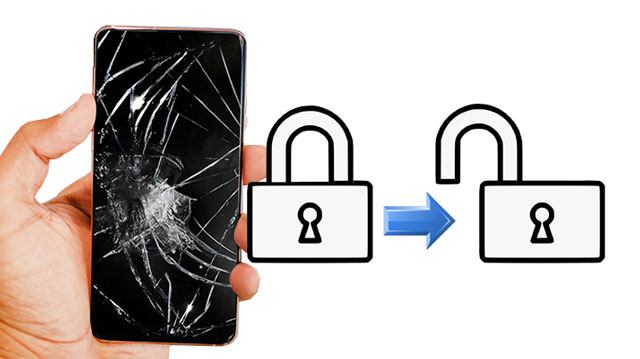
画面が割れたからといって、必ずしもAndroidスマートフォンが使えなくなるわけではありません。画面のロックを解除する主な方法をご紹介します。
スマートフォンの画面が破損すると、特にタッチ機能が動作しなくなったり、ディスプレイが反応しなくなったりした場合、デバイスへのアクセスが困難、あるいは不可能になることがあります。スマートフォンに重要な写真、連絡先、メッセージ、その他のファイルが含まれている場合は、データのバックアップや管理を行う前に、まずロックを解除することが通常最初のステップとなります。
多くの場合、画面が割れたスマートフォンでも、すぐに専門の修理業者に依頼しなくても、自分でロックを解除できます。この記事では、OTGアダプターとマウスの使用、 Androidロック解除ソフトウェア、リモートサービス、ADBコマンドなど、複数の実用的な解決策をご紹介します。お使いのスマートフォンの状態に合わせて、最適な方法を見つけてください。
Androidスマートフォンの画面が割れていても、ディスプレイ自体は正常に動作している場合、OTGアダプター付きのマウスを使用することで、デバイスの操作性を回復できる最も簡単な方法の一つとなります。この方法を使えば、破損した画面に触れることなくスマートフォンを操作し、ファイルや設定にアクセスできます。
ただし、この解決策は、お使いのスマートフォンがOTG機能をサポートしており、画面に何らかの表示が出ていることが前提となります。画面が真っ暗な場合や、スマートフォンが全く反応しない場合は、他の方法を試す必要があるかもしれません。
必要なもの
始める前に準備してください:
マウスとOTGアダプターを使って、画面が割れたAndroid端末のロックを解除する方法は?
ステップ1:OTGアダプターをAndroidスマートフォンに接続します。
ステップ2.USBマウスをOTGアダプターに接続します。
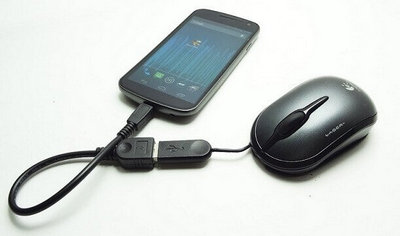
ステップ3.スマートフォンの画面にマウスカーソルが表示されるまで待ちます。
ステップ4.マウスを使ってPIN、パスワード、またはパターンロックを入力します。
ステップ5.携帯電話のロックが解除されたら、重要なデータをバックアップしたり、設定を調整したりできます。
Androidスマートフォンの画面が破損し、通常の方法でロック画面にアクセスできない場合、専用のロック解除ツールを使えばより簡単な解決策が得られます。Android Androidを使えば、パソコンに接続して様々な種類の画面ロックを解除できるため、破損したタッチスクリーンに頼ることなくアクセスを回復できます。
この方法は、画面は表示されているもののタッチ機能が動作しなくなった場合や、画面が破損してパスワード、PIN、パターンを入力できない場合に特に役立ちます。
主な機能は以下のとおりです。
Androidユーザーの場合、画面が割れたスマートフォンのロックを解除する方法は?
01お使いのコンピューターにAndroid Unlockをダウンロードしてインストールします。プログラムを起動し、メインインターフェースから「画面ロックを解除」オプションを選択します。

02画面が破損したAndroidスマートフォンをUSBケーブルでコンピューターに接続します。デバイスが認識されたら、表示されたスマートフォンの情報を確認し、次の手順に進みます。

03画面の指示に従って、リカバリーモードやダウンロードモードなど、必要なモードにデバイスを切り替えます。次に、「今すぐ削除」をクリックして、画面ロックの解除を開始します。

Androidスマートフォンの画面が破損していて直接操作できない場合、Googleの「端末を探す」機能を使えば、端末のデータを消去することで画面ロックを遠隔操作で解除できます。この方法を使えば、破損した画面に触れることなく、Googleアカウントを通じてロックされた端末をリセットできます。
ただし、消去機能を使用すると、スマートフォンに保存されているすべてのデータと設定が削除されることに注意してください。したがって、この方法は、バックアップがある場合、または既存のデータを保持することよりもデバイスへのアクセスが重要な場合に主に適しています。
以前にその操作を行ったことがある場合は、以下の手順に進んでください。
ステップ1. パソコンでGoogle Find My Deviceを開き、故障したAndroidスマートフォンに紐付けられているのと同じGoogleアカウントでログインします。
ステップ2:アカウントが読み込まれると、そのアカウントにリンクされているすべてのデバイスが表示されます。「すべてのデバイス」から破損した電話を選択し、ポップアップウィンドウで「デバイスの消去」オプションを選択します。

ステップ3.消去操作を確認し、Google Find My Deviceがデバイスデータを削除するまで待ちます。完了すると、画面ロックが解除され、再び電話の設定とアクセスが可能になります。
画面が破損したSamsung Galaxyスマートフォンをお使いの場合、SmartThings Findは別のリモートロック解除オプションを提供します。デバイス全体を消去して画面ロックを解除するGoogle Find My Deviceとは異なり、SmartThings Findでは工場出荷時設定にリセットすることなく、「ロック解除」機能を使用してGalaxyスマートフォンをリモートでロック解除できる場合があります。
この方法では、画面が破損する前に、Galaxy端末がSamsungアカウントに接続され、リモートロック解除が有効になっている必要があります。この機能の利用可否は、端末の機種、One UIのバージョン、およびSamsungのサービス設定によって異なる場合があります。
画面が割れたSamsung端末のロックを解除するにはどうすればいいですか?
ステップ1:コンピューターでSmartThings Findのウェブサイトを開き、故障したGalaxyスマートフォンにリンクされているのと同じSamsungアカウントでサインインします。
ステップ2. デバイスリストからお使いのGalaxyスマートフォンを選択し、「ロック解除」オプションをクリックします。
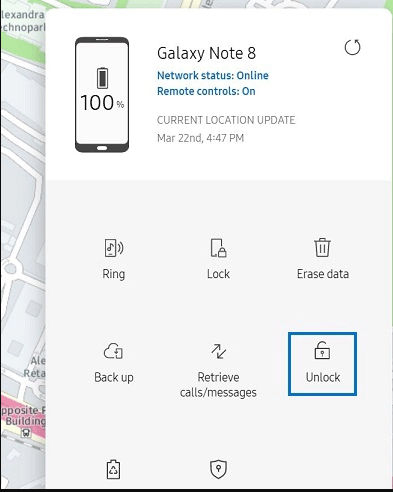
ステップ3.ロック解除リクエストを確認し、画面の指示に従って画面ロックをリモートで解除します。
このプロセスが完了すると、以前のPIN、パスワード、またはパターンを入力することなく、Galaxyスマートフォンに再びアクセスできるようになります。
ADB( Android Debug Bridge)は、コンピュータからAndroidデバイスと通信するためのコマンドラインツールです。スマートフォンの画面が破損する前にUSBデバッグが有効になっており、コンピュータが既に認証されている場合は、ADBコマンドを使用してロック画面を解除またはバイパスできる可能性があります。
他の方法と比べて、ADBはより高度な技術知識と準備を必要とします。お使いのスマートフォンがこれまでADB経由でコンピュータに接続されたことがない場合、通常はスマートフォンの画面から認証が必要となるため、この方法は機能しない可能性があります。
Android画面が動作しません。ADBコマンドを使ってロックを解除するにはどうすればよいですか?
ステップ1:お使いのコンピューターにAndroid SDKプラットフォームツールをダウンロードしてインストールします。ZIPファイルを解凍し、お使いのスマートフォンのメーカーの公式サイトから適切なAndroid USBドライバーをインストールしてください。
ステップ2:コンピューターでコマンドプロンプトを開き、USBケーブルを使ってAndroidスマートフォンをPCに接続します。
ステップ3.platform-toolsフォルダに移動し、以下のコマンドを入力します。
cd C:/android/platform-tools
adbデバイス
ステップ4.コマンドプロンプトウィンドウを確認します。お使いのスマートフォンが正常に検出されると、デバイス番号が表示されます。
ステップ5.以下のコマンドを入力して携帯電話のロックを解除してください。1234の部分は実際のパスワードに置き換えてください。
adb shell 入力テキスト 1234
adb シェル入力キーイベント 66
パターンロックを使用しているAndroid端末の場合は、代わりに以下のコマンドを入力してください。
adb shell rm /data/system/gesture.key
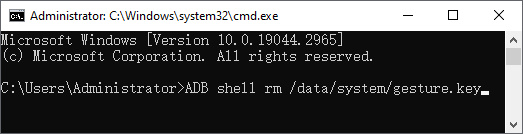
ステップ6.コマンドを実行した後、 Androidスマートフォンを確認してください。処理が正常に完了すれば、画面ロックが解除またはバイパスされ、デバイスにアクセスしてデータをバックアップできるようになります。
以上が、画面が破損したスマートフォンのロックを解除する方法です。ご覧のとおり、画面がまだ使用可能かどうか、リモートサービスが有効になっているかどうか、利用可能なツールなどによって、破損したAndroidスマートフォンへのアクセスを回復する方法はいくつかあります。
これらの方法の中でも、 Android Unlockは画面が破損して正常に操作できない場合に便利な解決策を提供します。多くのAndroidデバイスに対応しており、ガイド付きの手順で様々な種類の画面ロックを解除できるため、他の方法が適さない場合の実用的な選択肢となります。
画面が割れたスマートフォンのロック解除方法についてご質問がありましたら、お気軽に下記のコメント欄にご記入ください。
関連記事:
画面が割れたスマートフォンの操作方法(タッチ操作可能か不可能か)
【解決済み】画面が破損したロックされたAndroidスマートフォンからデータを復元する方法




 PC版ダウンロード


