要約:
OPPOスマートフォンのパスワードを忘れてしまい、端末にアクセスできなくなってしまいましたか?このガイドでは、指紋認証や顔認証、工場出荷時設定へのリセット、Google Find My Device、 Androidロック解除ツール、OPPO公式サポートなど、パスワードなしでOPPOスマートフォンのロックを解除する方法を解説します。ご自身の状況に最適な方法を選択して、ロックされたスマートフォンへのアクセスを取り戻しましょう。
画面ロックを設定することは、OPPOスマートフォンと個人データを保護する効果的な方法です。しかし、パスワード、PIN、またはパターンを忘れてしまうと、デバイスや連絡先、写真、メッセージ、アプリなどの重要なファイルにアクセスできなくなります。
OPPOユーザーの多くは、パスワードを変更した後や、指紋認証や顔認証が使えなくなった後に、このような状況に陥ります。幸いなことに、お使いの端末モデルや状況に応じて、ロックされたOPPOスマートフォンへのアクセスを回復する方法がいくつかあります。このガイドでは、生体認証によるロック解除、工場出荷時設定へのリセット、Googleサービス、その他の解決策など、実用的な方法を用いて、パスワードなしでOPPOスマートフォンのロックを解除する方法をご紹介します。
OPPOスマートフォンで指紋認証または顔認証を有効にしている場合、パスワードを入力せずに端末にアクセスできる可能性があります。この方法は、端末のリセットやデータの削除を必要としないため、最も簡単な方法です。
しかし、生体認証によるロック解除は、特定の状況でのみ機能します。例えば、 Androidは、通常、端末の再起動後、セキュリティアップデート後、または長期間ロック解除が行われなかった場合に、元のパスワードの入力が求められます。
指紋認証または顔認証でOPPOスマートフォンのロックを解除する手順:
ステップ1:OPPOスマートフォンを起動します。
ステップ2:登録済みの指を指紋センサーに置くか、前面カメラを見て顔認証を行います。
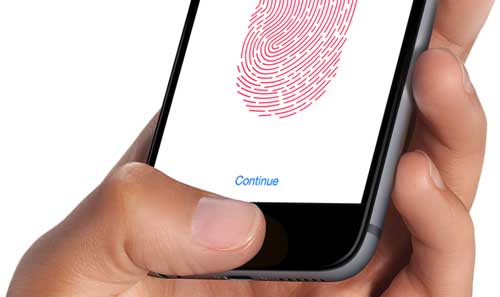
ステップ3.電話が本人確認を完了するまでお待ちください。
ステップ4.生体認証が成功したら、デバイスにアクセスしてください。
指紋認証または顔認証が機能しない場合は、以下の他の方法をお試しください。
工場出荷時設定へのリセットは、忘れてしまったOPPOの画面パスワードを解除する最も一般的な方法の一つです。しかし、この方法では写真、連絡先、メッセージ、アプリなど、スマートフォンに保存されているすべてのデータが消去されます。そのため、工場出荷時設定へのリセットを実行する前に、重要なデータが失われないように、 Androidスマートフォンのバックアップを取っておくことをお勧めします。
デバイスをリセットする前に、以前OPPOスマートフォンにリンクされていたGoogleアカウントを覚えておいてください。Android Androidファクトリーリセット保護(FRP)機能により、リセット後にアカウント認証が必要になる場合があります。
パスワードなしでOPPOスマートフォンを工場出荷時の状態にリセットする手順:
ステップ1. OPPOスマートフォンが完全にシャットダウンするまで、「電源」ボタンを長押しします。
ステップ2:電源ボタンと音量ダウンボタンを同時に数秒間押し続けて、リカバリーモードに入ります。(ボタンの組み合わせは、お使いのOPPOモデルによって異なる場合があります。)
ステップ3. OPPOのロゴが表示されたら、ボタンを離します。「音量」ボタンを使ってお好みの言語を選択し、「データの消去」を選択して電源ボタンを押して確定します。
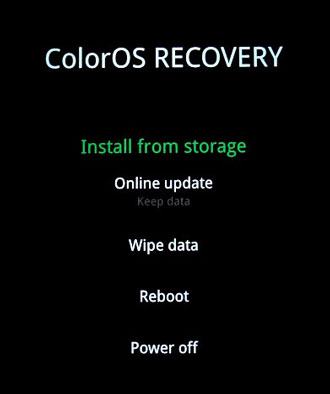
ステップ4.リセット処理を確定するには「はい」を選択してください。工場出荷時設定へのリセットが完了したら、「再起動」をタップしてOPPOスマートフォンを再起動してください。
ステップ5.デバイスを再起動した後、セットアッププロセスを完了し、新しい画面パスワードを作成します。
ロックアウトされる前に、OPPOスマートフォンにGoogleアカウントをリンクし、「端末を探す」機能を有効にしていた場合、このサービスを利用して端末を遠隔操作で消去できます。この操作により、既存の画面ロックは解除されますが、端末に保存されているすべてのデータも削除されます。
OPPOスマートフォンがインターネットに接続されており、デバイスに関連付けられているGoogleアカウントにログインできることを確認してください。以下の手順に従ってください。
ステップ1. パソコンまたは別のデバイスで「端末を探す」ウェブサイトを開き、OPPOスマートフォンにリンクされているGoogleアカウントでログインします。
ステップ2. デバイスリストからお使いのOPPOスマートフォンを選択し、「デバイスを消去」オプションを選択します。

ステップ3.操作を確認し、必要に応じてGoogleアカウントに再度ログインしてください。
ステップ4.消去処理が完了するまでお待ちください。処理が完了すると、OPPOスマートフォンが再起動し、以前の画面パスワードなしで再度設定できるようになります。
OPPOの画面パスワードを思い出せず、内蔵のリカバリオプションでは対応できない場合、 Androidロック解除ツールを使うのが有効な代替手段となります。この方法は、リカバリモードに慣れていないユーザーや、複数の手動ソリューションを試すのに時間をかけたくないユーザーに特に役立ちます。
Android Unlockは、ロックされたAndroid端末をガイド付き手順で解除できる専用プログラムです。複雑なスマートフォンの設定を操作する必要はなく、OPPOスマートフォンをパソコンに接続し、ソフトウェアの指示に従うだけで済みます。
Android Unlockの主な機能:
OPPOスマートフォンのロックをパスワードなしで解除する手順:
01コンピュータにAndroid Unlock をインストールして開き、「画面ロックを解除」オプションを選択します。

02 OPPOスマートフォンをUSBケーブルでコンピューターに接続します。ソフトウェアがデバイスを検出し、デバイス情報を表示します。

03画面の指示に従って、OPPOスマートフォンを必要なモードにしてください。準備が完了したら、「今すぐ削除」ボタンをクリックし、ロック解除処理が完了するまでお待ちください。

一部の古いAndroid端末には、「パスワードを忘れた」または「パターンを忘れた」というオプションがあり、ユーザーは端末にリンクされているGoogleアカウントを使用して本人確認を行うことができます。
ただし、この機能は、最新のColorOSバージョンを搭載した多くの新しいOPPOスマートフォンでは利用できません。お使いのデバイスにこのオプションが表示される場合は、Googleアカウントを通じてアクセスを復元してみてください。手順は以下のとおりです。
ステップ1:間違ったパスワードまたはパターンを複数回入力します。
ステップ2. 「パスワードを忘れた場合」または類似のオプションが表示されるかどうかを確認します。

ステップ3.オプションをタップし、リンク済みのGoogleアカウントでログインします。
ステップ4.指示に従って、携帯電話へのアクセスを復元してください。
上記の方法がどれも効果がない場合は、OPPOサービスセンターにお問い合わせいただくのも確実な方法です。特に、お使いのスマートフォンに重要な情報が含まれている場合や、ご自身でリセットを行う方法がわからない場合は、サービスセンターへのお問い合わせをお勧めします。OPPOの技術者が、端末の所有権を確認し、お使いのスマートフォンの機種や状況に応じて適切なサポートを提供いたします。
サービスセンターを訪れる前に、以下の準備をしてください。
専門家によるサポートを受けることで、誤ったロック解除の試みによる偶発的な損傷を防ぐことができます。
OPPOスマートフォンのパスワードを忘れてしまうと、個人データや重要なアプリにアクセスできなくなりますが、デバイスへのアクセス権を完全に失うわけではありません。状況に応じて、指紋認証や顔認証、工場出荷時設定へのリセット、Googleサービスの利用、OPPOサポートへの問い合わせなど、利用可能な解決策を試すことができます。
ロックされたOPPOスマートフォンをより簡単に解除する方法をお探しなら、 Android Unlockのようなプロ仕様のロック解除ツールが、ガイド付きの手順でプロセスを簡素化します。端末の状態や必要なデータ量に応じて適切なロック解除方法を選択することで、OPPOスマートフォンへのアクセスをより効率的に復元できます。
関連記事:
パスワードを忘れてしまった場合のスマートフォンのロック解除方法 [ Android & iPhone]
Androidスマホがロックされてしまったら? 6つの簡単な解決方法




 PC版ダウンロード


