要約:
OPPO A3Sがロックアウトされてしまった場合、サードパーティ製のユーティリティソフトウェア、公式の技術フラッシュ、または工場出荷時設定へのリセットのいずれかを使用してアクセスを回復できます。ただし、特定の対応機種を除き、これらの方法のほとんどは、スマートフォン上のすべてのデータを消去します。
スマートフォンのパターンロックを忘れてしまい、デバイスがロックされてしまうことがあります。これは、新しいスマートフォンを購入したときや、ロック画面のパスコードを頻繁に変更したときによく起こります。パターンロックを思い出せない、あるいは全くわからない場合、どうすれば素早くデバイスのロックを解除できるでしょうか?この記事では、OPPO A3Sのパターンロックを解除する4つの方法をご紹介します。
OPPO A3Sのロック解除に最適なソフトウェアはAndroid Unlockです。シンプルなインターフェースを備えたこのOPPO A3Sパターンロック解除ツールを使えば、パスワードなしで4種類のロック画面を簡単に解除できます。さらに、2つの解除モードから選択して、ロック画面を完全に解除することも可能です。現在、Samsung、Honor、OPPO、Vivo、Google、TCL、OnePlusなど、主要なAndroid端末すべてに対応しています。
Android Unlockの主な特長:
* Android端末の4種類の画面ロック(パターン、パスワード、PIN、指紋)をパスワードなしで解除します。
* データ損失なしで一部のSamsungおよびLG製スマートフォンのロックを解除します。
* さまざまなユーザーのニーズを満たすために、標準モードと高度モードを提供します。
誰でも簡単に扱えます。
・迅速かつ確実に使用できます。
* OPPO Reno16/Reno16 Pro、OPPO Find X9 Android Android以降を搭載したほとんどの Android ブランドおよびモデルと完全に互換性があります。

注:ロック解除プロセスにより、OPPOのすべてのデータが消去される可能性があります。データ損失を防ぐため、事前にOPPOのデータをバックアップすることを強くお勧めします。
OPPOのスマートフォンのパスワードを忘れてしまった場合、どうすればロックを解除できますか?
1. OPPO A3Sをコンピューターに接続します。
Android UnlockをPCにダウンロードしてインストールしたら、起動してインターフェース上の「画面ロックを解除」を選択してください。

その後、OPPOスマートフォンをUSBケーブルでコンピューターに接続し、 「データ損失なしで削除」オプションをタップしてください。

2. デバイスのモデル情報を選択してください。
リカバリパッケージは機種によって異なります。そのため、お使いのOPPO A3Sに合ったブランド、端末名、モデルを選択してください。選択後、 「次へ」をクリックして続行してください。
3. OPPO A3SのPINロック解除。
まず、画面の指示に従ってOPPOスマートフォンをダウンロードモードにしてください。ダウンロードモードに入ると、リカバリパッケージのダウンロードが開始されます。ダウンロードが完了したら、画面の「ロック解除開始」をタップして、デバイスのロック解除を開始してください。

おすすめ商品:
ロックされたAndroidスマートフォンにUSB経由でアクセスする方法は?[解決済み]
OPPO A3Sのパスワードロックを解除するには、端末をハードリセットすることもできます。ただし、この操作を行うと、端末のデータがすべて失われます。
作り方はこちらです。
1. OPPO A3Sのバッテリー残量が50%以上あることを確認してください。その後、電源を切ってください。
2.電源ボタンと音量ダウンボタンを同時に長押しし、画面にOPPOのロゴが表示されるまで待ちます。
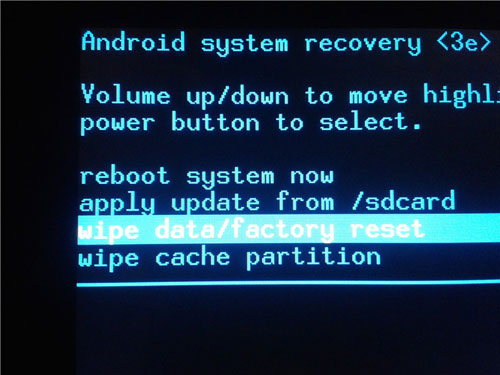
3.音量ボタンを使って「データの消去/工場出荷時設定へのリセット」オプションまでスクロールし、電源ボタンを押して操作を確定します。
4. ハードリセットが完了するまでお待ちください。その後、OPPO A3Sは自動的に再起動し、ロック画面のパスワードなしでスマートフォンにアクセスできるようになります。
MSM Download Toolは、すべてのOPPOスマートフォンに対応した公式ファームウェア書き換えツールです。さらに、OPPO端末の画面ロック、FRPロック、パターンロックを解除することもできます。手順はやや複雑なので、ご自身で操作される場合は、パソコンで実行することをお勧めします。
MSM Downloadツールを使用してOPPOのパターンロックを解除する方法は?
1. お使いのコンピューターにフラッシュツールをダウンロードしてください。
OPPO A3Sのパターンロック解除ツールをダウンロードしたら、WinRARで解凍し、解凍したフラッシュツールフォルダを開きます。その後、すべてのファイルをフラッシュファイルフォルダにコピー&ペーストしてください。
次に、 MSMDownload.exeファイルを管理者として実行し、ユーザー名とパスワードを入力してツールにログインしてください。ログイン後のみツールが使用可能になりますのでご注意ください。ユーザー名とパスワードはGoogleで検索して入手できます。ログインに成功すると、MSM Downloadツールが起動します。
その後、 「すべて開始」ボタンをタップしてファームウェアをロードし、PCメモリのチェックサムが検証されるまで待ちます。
2. OPPO A3Sをコンピューターに接続します。
OPPO A3SをUSBケーブルでPCに接続し、スマートフォンのブートキーを押してください。
3. OPPO A3Sを緊急ダウンロードモードで起動します。
OPPOスマートフォンの電源を切った後、電源ボタンと音量ダウンボタンを同時に長押しし、画面にOPPO Fastboot Modeが表示されるまで待ちます。表示されたら、音量キーでRecovery Modeを選択し、電源キーをタッチして操作を確定します。
その後、OPPO A3Sはリカバリーモードになります。VERが表示されたら、5~7回タップしてデバイスをEDLモードにします。成功すると、デバイスマネージャー>ポートの下にQualcomm HS-USB QDLoaderという名前のCOMポートが表示されます。
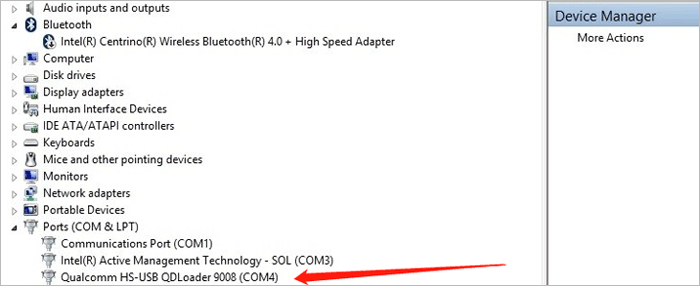
4. OPPO A3Sを自動的にフラッシュします。
次に、 「マイコンピュータ」を右クリックし、 「管理」 > 「デバイスマネージャー」を選択すると、MSM DownloadツールがEDLモードまたはQualcomm QD Loaderポートでスマートフォンを検出します。その後、自動的にスマートフォンのフラッシュ処理が開始されます。この処理には10~15分かかりますのでご注意ください。
完了したら、OPPO A3Sをコンピューターから取り外し、電源を入れて新しい端末として設定してください。設定プロセスが完了すると、端末のパターンロックが解除されます。
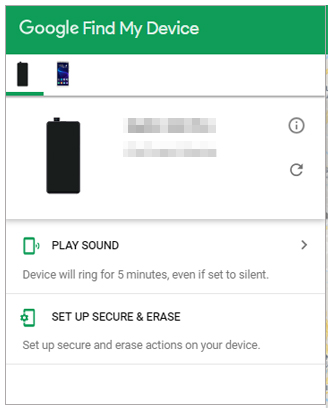
「端末を探す」またはAndroidデバイスマネージャー」は、すべてのAndroid端末にプリインストールされているGoogleの機能です。OPPO A3SをGoogleアカウントに紐付け、OPPO A3Sで「端末を探す」を有効にしている場合、紛失またはロックされた際に、端末の位置を特定したり、データを消去したり、音を鳴らしたりすることができます。
OPPO A3Sのロックを解除するには、以下の手順に従ってください。
1. パソコンまたは別のデバイスからgoogle.com/android/findにアクセスし、同じGoogleアカウントの認証情報を入力してログインしてください。
2. このGoogleアカウントに関連付けられているデバイスの一覧が画面に表示されます。 「すべてのデバイス」をタップし、一覧から「OPPO A3S」を選択してください。
3. 「デバイスを消去」オプションをクリックし、デバイスの新しいパスワードを入力します。スマートフォンの消去が完了したら、ウィンドウを閉じて新しいパスワードを入力し、OPPO A3Sのロックを解除してください。
以下に、よくあるご質問とその回答を掲載しています。一つずつ確認して、回答を見つけてください。
Q1:OPPOのパターンロックを変更するにはどうすればよいですか?
OPPOの設定を開き、顔認証とパスコードをタップし、ロック画面のパスコードを選択します。設定のロックを解除するために現在のパターンロックを入力し、変更ボタンをクリックしてパターンロックを変更します。画面に新しいパターンロックを描画して確認します。
Q2:OPPO A3Sは防水ですか?
残念ながら、そうではありません。使用する際は、絶対に水の中に落とさないように注意してください。
Q3:OPPO A3Sには指紋認証機能はありますか?
いいえ、答えはノーです。指紋センサーは内蔵されていません。
Q4:OPPO A3Sをフォーマットする方法は?
OPPO A3Sをフォーマットするには、まずパターンロックを解除する必要があります。次に、デバイスの電源を切り、電源ボタンと音量アップボタンを同時に長押ししてリカバリーモードで起動します。リカバリーモードに入るまで押し続けてください。その後、 「英語」を選択し、 「データの消去」を2回選択して、スマートフォンを再起動します。
ご覧のとおり、OPPO A3Sのパターンロック解除には4つの方法すべてが有効です。もし私に、デバイスのロック解除に最も簡単で迅速な方法はどれかと尋ねられたら、 Android Unlockを試してみることをお勧めします。このアプリは、お使いのスマートフォンに関連付けられたGoogleアカウントを提供する必要がなく、複雑な手順に煩わされることもありません。さらに、ロック解除プロセスを開始する前に、デバイスのすべてのデータを保存することもできます。ですから、この方法を選んでみてはいかがでしょうか?
手続き中に問題が発生した場合は、コメント欄でお知らせください。できる限り迅速に対応させていただきます。
関連記事:
Androidロック解除ツール: Androidスマートフォンのロック解除に役立つトップ8ソフトウェア






