要約:
LG製スマートフォンのロックがかかってしまい、画面パスワードを忘れてしまった?このガイドでは、プロ仕様のロック解除ツール、Google Find My Device、ADB、その他の内蔵機能など、効果的な方法を用いて、リセットせずにLGのロック画面を解除する方法を解説します。
リセットせずにLGのロック画面を解除する方法を知りたいですか?LGスマートフォンの個人データを保護するために、パターン、PIN、パスワード、指紋などの画面ロックを設定します。しかし、電話がロックされてしまうことがあります。指紋認証で画面ロックを設定したものの、再起動後にバックアップパスコードを忘れてしまった場合。中古のLGスマートフォンを購入したものの、画面ロックが解除されていない場合。あるいは、設定したばかりの複雑なパスコードを覚えていない場合。
幸いなことに、LG端末に再びアクセスする方法はあります。ここでは、リセットせずにLG端末のロック画面を解除するための最も効果的な解決策をまとめました。
リセットせずにLGのロック画面を解除する最も効果的な方法は、 Android UnlockというAndroidロック解除ツールを使用することです。このツールを使えば、LGスマートフォンのパターンロックだけでなく、PIN、パスワード、指紋認証も解除できます。操作は簡単で迅速、専門知識は一切不要です。
Androidロック解除の主なポイント:
* パターン、PIN、パスワード、指紋認証、Face IDの5種類の画面ロックの解除をサポートします。
* データ損失なしでSamsung製スマートフォンのロック画面を解除します。
* LG、Samsung、HTC、Motorola、Huawei、Xiaomi、Meizuなど、6,000種類以上のAndroidスマートフォンとタブレットに対応しています。
* 数分で画面ロックを解除。使いやすく、非常に安全です。
Android Unlockを使用してリセットせずにLGのロック画面を解除する方法:
01 PCにAndroid Unlockをインストールした後、それを開いて「画面ロックを解除」を選択し、USBケーブルでLGスマートフォンをPCに接続します。

02リストからお使いの携帯電話の機種を選択し、 「ロック解除を開始」をクリックして続行してください。

03画面の指示に従ってLGスマートフォンをダウンロードモードにすると、リカバリパッケージが自動的にLGスマートフォンにダウンロードされます。
04リカバリパッケージのダウンロードが完了すると、LGのロック画面も正常に削除されます。

Googleの「端末を探す」機能は、紛失または盗難されたAndroid端末を遠隔で探し出したり、ロックしたり、データを消去したりできる機能です。以前は、ウェブサイトからリセットせずにロック画面のPINを変更できましたが、現在はこの機能は利用できません。
それでも、LGスマートフォンの「端末を探す」機能の「消去」機能を使えば、ロック画面を解除できます。ただし、この機能を使うとスマートフォン上のすべてのファイルが消去されてしまうというデメリットがあります。この方法を使うには、LGスマートフォンがGoogleアカウントにログインしていて、Wi-Fiまたはモバイルデータに接続されている必要があります。
LG Styloの画面ロックを解除する方法については、以下の手順をご確認ください。「端末を探す」機能を使用します。
ステップ1 :パソコンまたはその他のデバイスで、Googleの「デバイスを探す」ウェブサイトにアクセスしてください。
ステップ2 :お使いのLGスマートフォンを選択し、左側のサイドバーから「設定してセキュリティを強化し、データを消去する」を選択します。
ステップ3 : [デバイスを消去]をクリックして確定すると、Googleアカウントへのログインを求められます。ログイン後、消去処理が開始されます。
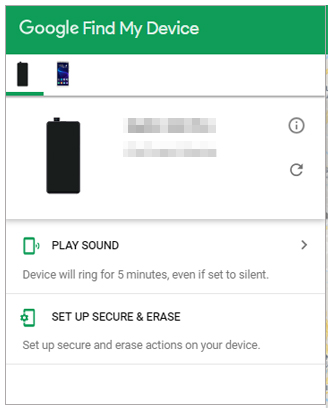
処理が完了すると、お使いの携帯電話は再起動し、LG端末上のすべてのデータが消去されます。
お使いのLGスマートフォンがAndroid 4.4以前のバージョンであれば、リセットやパソコンを使わずにLGのロック画面を解除できる「パターンを忘れた場合」機能をご利用いただけます。この機能を使うと、間違ったパターンを複数回入力した後に新しいパターンを設定できます。手順は簡単です。以下をご覧ください。
LG端末の画面ロックを「パターンを忘れた場合」機能で解除する方法:
ステップ1 :LGスマートフォンでパスワードを5回間違えて入力すると、画面下部に「パターンを忘れた場合」が表示されます。
ステップ2 : [Googleアカウントの詳細を入力]を選択し、 [次へ]をタップして続行します。

ステップ3 :Googleアカウントでログインすると、新しいロック解除パターンを描画できる画面が表示されます。新しいパターンを追加すれば完了です。

この方法は、ロックされたLG製スマートフォンでUSBデバッグが有効になっている場合にのみ有効です。また、 ADBツールがインストールされているコンピューターで実行する必要があります。さらに、一部のユーザーから、ルート化されていない端末では動作しないという報告があるため、一部の機種ではルート化が必要となります。
ADBツールに精通していて、ある程度のプログラミング知識があれば、これは非常に迅速かつ簡単な操作方法です。
ADBモードを使用してLGのロック画面をバイパスする方法をご覧ください。
ステップ1 :LG製スマートフォンをUSBケーブルでコンピューターに接続します。
ステップ2 :WinキーとRキーを同時に押し、 CMDと入力してコマンドプロンプトウィンドウを開きます。
ステップ3 :コマンド「adb shell rm/data/system/gesture.key 」を入力し、Enterキーを押します。

ステップ4 :LGスマートフォンを再起動すると、画面ロックが解除されていることが確認できます。これで、LGスマートフォンに新しい画面ロックを設定できます。
Androidスマートフォンをセーフモードで再起動すると、サードパーティ製アプリの実行を一時的に停止し、アプリを削除できます。したがって、LGスマートフォンでサードパーティ製のロック画面アプリを使用している場合は、デバイスをセーフモードにすることで、サードパーティ製のロック画面を回避できます。
セーフモードを使用してLGスマートフォンのロックコードを解除する方法を学びましょう。
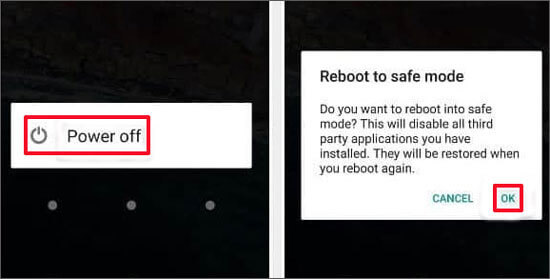
ステップ1 :LG端末をセーフモードで起動します。そのためには、電源ボタンを長押しして、画面に「電源オフ」オプションが表示されるまで待ちます。
ステップ2 :電源オフオプションを長押しすると、セーフモードで再起動するかどうかを尋ねるメッセージが表示されます。OKをタップして、デバイスをセーフモードで再起動します。
ステップ3 :セーフモードで、LG製携帯電話のサードパーティ製ロック画面アプリをアンインストールできます。
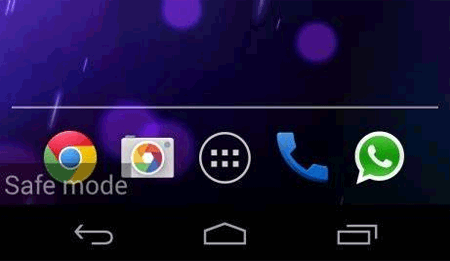
ステップ4 :アプリを削除したら、LG端末を再起動してセーフモードを終了できます。その後、ロック画面なしで端末にアクセスできるようになります。
LGスマートフォンのロックがかかってしまった場合でも、慌てる必要はありません。問題を解決する方法はいくつかあります。ただし、上記の方法の多くには制限があり、特に新しいAndroidバージョンを搭載したLGスマートフォンでは動作しない場合があります。最も効果的な解決策は、 Android Unlockを使用することです。このツールを使用すると、リセットせずに数分でLGスマートフォンのロック画面を解除できます。「LGスマートフォンのロック画面を解除するにはどうすればいいですか?」という問題に直面した場合は、 Android Unlockを試してみてください。
関連記事:
【解決済み】LGスマートフォンのパスワードを忘れた場合、素早くロックを解除する方法は?
パターンロックを忘れてしまった? Androidでパターンロックを解除する方法はこちら




 PC版ダウンロード


