要約:
工場出荷時設定へのリセットを行うと、ロックされたLGスマートフォンのロック画面を解除できますが、同時にすべてのデータと設定も消去されます。ロックされたLGスマートフォンをリセットするには、 Android Unlock、Google Find My Device、LGマスターリセットコード、リカバリーモードなどの方法があります。
パスワードを思い出せなくてスマホがロックされてしまった経験はありませんか?あの嫌な感覚は、決して気持ちの良いものではありません。あらゆるデバイスの画面ロックを解除する方法の一つは、工場出荷時の設定にリセットすることです。これはマスターリセットと呼ばれ、あらゆる電子機器を初期設定に戻すことができます。
そのプロセスでは、ロックコードを含め、デバイスに保存されているすべてのデータもメーカーの初期設定にリセットされます。工場出荷時設定へのリセットは、ウイルスからデバイスを保護したり、データを保護するためにデバイスを売却したい場合に有効です。デバイスからすべてのデータが消去されます。こうすることで、購入者はあなたの個人情報を入手できなくなります。このガイドでは、ロックされたLGスマートフォンの工場出荷時設定へのリセット方法について説明します。
画面パスワード、PIN、またはパターンを忘れてロックされたLGスマートフォンにアクセスできない場合、 Android Unlockを使えばロック画面を解除し、デバイスへのアクセスを復元できます。複雑なリセット方法を試す代わりに、このツールを使えばアクセス不能になったAndroidスマートフォンを簡単にリセットできます。
PIN、パターン、パスワード、指紋認証、顔認証など、様々なタイプのAndroid画面ロックの解除に対応しています。簡単な操作手順で、数ステップでロックされたLGスマートフォンをリセットし、再び正常に使用できる状態にすることができます。
Android Unlockを実用的な選択肢とするその他の機能には、以下のようなものがあります。
ロックされたLG製スマートフォンを工場出荷時の状態にリセットするにはどうすればよいですか?
01パソコンにAndroid Unlockをインストールして起動します。ツールボックスから「画面ロックを解除」を選択し、ロックされたLGスマートフォンをUSBケーブルでパソコンに接続します。

02利用可能なオプションからデバイスモードを選択し、「ロック解除を開始」をクリックして続行します。画面に表示される指示に従って、LGスマートフォンをダウンロードモードにします。すると、プログラムが必要なリカバリパッケージを準備し、デバイスにインストールします。

03リカバリパッケージのダウンロードが完了したら、プログラム内で「今すぐ削除」をクリックして、ロックされたAndroidスマートフォンのリセットを開始します。処理が完了するまでお待ちください。完了すると、以前の画面ロックが解除された状態でLGスマートフォンにアクセスできるようになります。

これはおそらくAndroid端末をリセットする最も簡単な方法の一つです。この機能を使えば、端末を探したり、ロックを変更したり、データをリモートで消去したりできます。すべてリモートで行われるため、端末を紛失した際に非常に便利です。Android AndroidがすでにGoogleアカウントにリンクされている場合は、リセットは迅速に行えます。
ステップ1: [端末を探す]にアクセスし、Googleアカウントの認証情報でログインします。端末に紐づけられている正しい認証情報を使用してください。
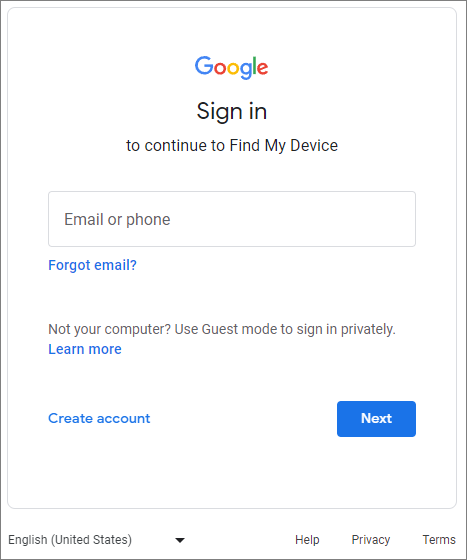
ステップ2:お使いのデバイスのアイコンをクリックすると、電話機に関連するオプションが表示されます。デバイスの位置情報を確認したり、データの消去や基本的な操作を実行したりできます。ロックを変更するには、「ロック」アイコンを選択してください。
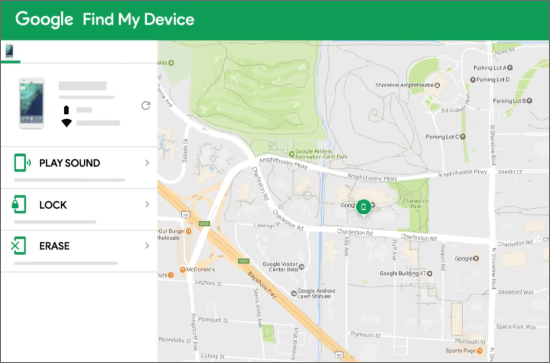
ステップ3.ポップアップメッセージが表示されたら、デバイスの新しいパスコードを入力するよう求められます。設定が完了したら「ロック」をタップしてください。
ステップ4.電話をリセットするには、「消去」オプションをタップします。操作を確認するメッセージが再び表示されます。もう一度「消去」を選択すると、LG電話からすべてのデータが削除されます。
通常、LG製スマートフォンの初期化は設定オプションから行うことができます。「一般」>「バックアップ」>「リセット」の順に進み、「工場出荷時設定へのリセットオプション」を選択します。そこで「リセット」アイコンをタップして確定します。リセットを実行すると、Googleアカウント、設定、写真などを含む端末の内部ストレージが消去されます。
電話がロックされている場合は、緊急ダイヤルを使用してリセットできます。これはパスコードを使わずにリセットする優れた方法です。パスコードなしでLG電話をリセットする方法は次のとおりです。
ステップ1:緊急ダイヤラーのアイコンを長押しします。デバイスによってはボタンが付いている場合や、「緊急」という文字が表示される場合があります。これを押すと、いつでも緊急通報ができる簡易ダイヤラーが起動します。
ステップ2:電話機をリセットするには、「1809#*101#」または「2945#*#」をダイヤルしてください。これらのコードは確実に機能し、電話機をリセットできます。それでもリセットできない場合は、電源キーを同時に押しながら「#668」をダイヤルしてください。
ステップ3。これらのコードはデバイスのモデルによっても変更される場合があります。ただし、「*#*#7780#*#*」はほぼすべてのAndroidスマートフォンと互換性があるため、通話に使用できます。
最終手段として、 Androidのシステムリカバリ機能を使用することもできます。ただし、まずLG端末をリカバリモードで起動し、データを消去して工場出荷時の設定にリセットする必要があります。そのため、端末に保存されているすべてのデータと設定が削除されます。これが、この方法が最終手段とされる主な理由です。
システムリカバリを使用してパスワードなしでLG Tracfoneを工場出荷時の状態にリセットする方法は次のとおりです。
ステップ1:まず、スマートフォンの電源が切れていることを確認してください。電源が入っている場合は、「電源」ボタンを長押しして電源を切ってください。
ステップ2. 次に、「電源」、「音量」、「ホーム」キーを数秒間押し続けます。LGの一部の機種では、「電源」キーと「音量ダウン」キーの組み合わせを使用します。
ステップ3:デバイスがリカバリーモードに入ったら、「音量アップ」ボタンと「音量ダウン」ボタンを使って「データの消去/工場出荷時設定へのリセット」を選択します。次に、選択内容を確認し、「はい - すべてのユーザーデータを削除」を選択します。
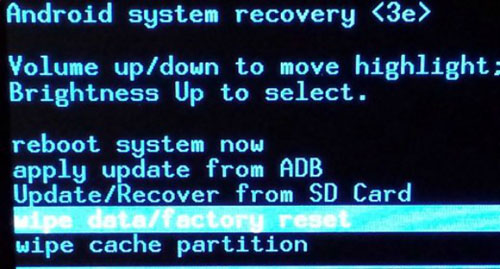
ステップ4.デバイスの復元中は、処理を中断しないようにしてください。最後に、通常モードで再起動するオプションを選択してください。
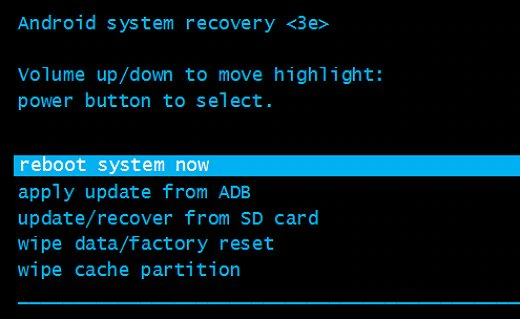
完了すると、お使いの携帯電話はロック解除された状態でリセットされ、再起動されます。データは失われますので、必ずデータのバックアップを取ってください。
この記事では、ロックされたLGスマートフォンを工場出荷時の設定にリセットする最も効果的な方法について説明しました。工場出荷時の設定にリセットすると、デバイス上のすべてのデータと設定が削除されるため、重要なファイルを残しておきたい場合は、リセットを開始する前にバックアップを取ることをお勧めします。
ロックされたLGスマートフォンへのアクセスを回復するより簡単な方法をお探しなら、 Android Unlockが実用的な選択肢となるでしょう。このアプリは、簡単な手順で様々な画面ロックを解除し、ロックされたAndroidデバイスをリセットできるため、複雑な操作なしにLGスマートフォンを再び使用できるようになります。
関連記事:
【解決済み】LGスマートフォンのパスワードを忘れた場合、素早くロックを解除する方法は?
LGスマートフォンのロックを解除する方法とは?6つの方法をご紹介します!




 PC版ダウンロード


