要約:
TalkBack方式は、一部のSamsung FRPバイパスプロセスでよく使用されますが、システムアップデート、セキュリティ変更、その他の問題により動作しなくなる場合があります。知っておくべき重要なポイントは以下のとおりです。
Samsung FRP(ファクトリーリセット保護)は、工場出荷時設定へのリセット後に不正アクセスを防止するために設計されたセキュリティ機能です。Samsung FRPのバイパスプロセスによっては、特定の設定にアクセスしたり、特定の手順を実行したりするために、 Androidに組み込まれているアクセシビリティ機能であるTalkBackを利用する場合があります。
しかし、多くのユーザーは、Samsung FRP Bypass TalkBackが自分のデバイスで動作しないことに気づいています。TalkBackショートカットが応答しない、アクセシビリティメニューが表示されない、または以前のバイパス手順が完全に失敗する場合があります。これは通常、SamsungとGoogleがより強力なセキュリティ保護を導入し、新しいAndroidバージョンでアクセシビリティ機能の動作方法を変更したために発生します。
この問題に直面している場合でも、ご安心ください。このガイドでは、Samsung FRPバイパス中にTalkBackが失敗する理由、よくある問題のトラブルシューティング方法、そしてTalkBackが利用できなくなった場合に試せる代替手段について説明します。
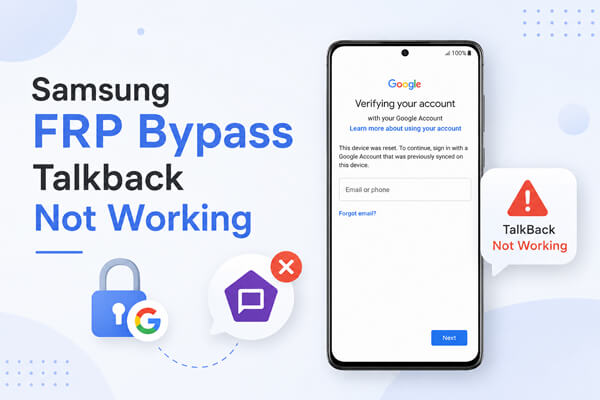
TalkBack方式は、一部のSamsung製端末のFRPロック解除プロセスで一般的に使用されていますが、特定の端末では動作しなくなる場合があります。これは通常、システムアップデート、セキュリティ強化、またはアクセシビリティ設定の変更が原因です。
主な理由は以下のとおりです。
FRPバイパスの代替手段を試す前に、まずTalkBackの問題をトラブルシューティングしてください。以下の解決策を試して、TalkBackが再び機能するかどうかを確認してください。
Samsung FRPバイパスの多くの手順において、安定したインターネット接続は重要です。一部の手順では、オンラインサービスへのアクセスや特定のページの読み込みが必要となるため、ネットワークが不安定だとTalkBack関連の操作が正常に機能しない可能性があります。
お使いのSamsung製スマートフォンが、電波状況の悪いネットワークや制限されたネットワークに接続されている場合、TalkBackが応答しない、または一部のオプションが表示されないことがあります。別のネットワークに切り替えてから、再度同じ手順をお試しください。
以下の方法を試してみてください。

TalkBackの有効化方法は、すべてのSamsung端末で同じではありません。お使いのスマートフォンの機種、 Androidバージョン、One UIのバージョンによっては、利用できるアクセシビリティショートカットが異なる場合があります。
古いFRPバイパスガイドを使用している場合、そこに記載されているTalkBackショートカットは、お使いのデバイスでは適用できない可能性があります。別の認証方法を試してみることで、問題の原因がショートカットの誤りにあるかどうかを判断できる場合があります。
以下の方法を試してみてください。
これらの方法がどれも機能しない場合は、お使いのデバイスがTalkBackベースのFRPバイパス方法をサポートしなくなった可能性があります。
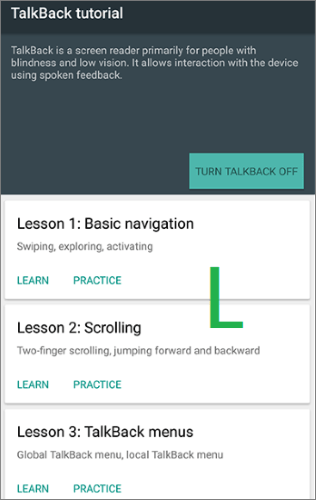
初期設定プロセス中に一時的なシステム障害が発生すると、TalkBackが正常に動作しない場合があります。Samsung製スマートフォンを再起動すると、システムサービスがリフレッシュされ、正しく起動しなかったアクセシビリティ機能が再読み込みされることがあります。
これは単純な解決策ではありますが、より複雑な方法に進む前に試してみる価値はあります。
以下の手順に従ってください。

TalkBackは、正常に動作するためにAndroidアクセシビリティサービスに依存しています。これらのコンポーネントにバグがあったり、バージョンが古かったりすると、特定の処理中にTalkBackの応答に影響を与える可能性があります。
FRPロックが発生する前にデバイスにアクセスできる場合は、アクセシビリティコンポーネントを更新することで互換性が向上する可能性があります。
Androidアクセシビリティスイートを更新するには:
トラブルシューティング後もTalkBackが動作しない場合は、他の方法を検討してください。最適な方法は、元のアカウントにアクセスできるかどうか、およびデバイスの状況によって異なります。
FRPロックを解除する最も確実な方法は、以前Samsung端末で使用されていたGoogleアカウントでログインすることです。FRPは工場出荷時設定にリセットする前に同期されていたGoogleアカウントに紐づいているため、そのアカウントを復元することがGoogleが推奨する公式な方法です。
このオプションは、Googleパスワードを忘れた場合、ログイン情報を思い出せない場合、または最近アカウント情報を変更した場合に適しています。アカウントが復元され認証されると、TalkBackなどの回避手段に頼ることなく、デバイスの設定を完了できます。
Googleアカウントを復元する手順:
ステップ1. 別のスマートフォンまたはコンピューターで、Googleのアカウント復旧ページを開きます。
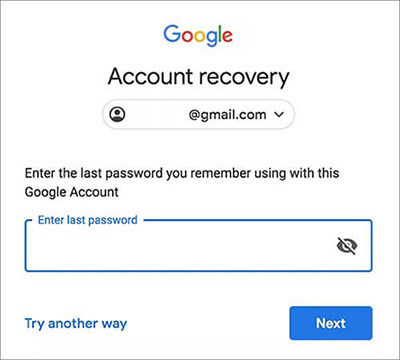
ステップ2.お使いのSamsungデバイスに関連付けられているGmailアドレスまたは電話番号を入力してください。
ステップ3.画面の指示に従って、復旧用メールアドレス、電話番号、または以前のパスワードを確認するなど、本人確認を行ってください。
ステップ4.認証が成功したら、新しいパスワードを作成します。
ステップ5.Samsungのスマートフォンをオンにして、Wi-Fiに接続します。
ステップ6.FRP認証画面が表示されたら、復元したGoogleアカウント情報を入力します。
ステップ7.アカウントの認証が完了したら、セットアッププロセスを完了してください。
TalkBack方式が失敗し、元のGoogleアカウントにアクセスできない場合は、プロ仕様のFRPバイパスツールを使用する方が簡単な選択肢となる場合があります。特定のシステム脆弱性やアクセスショートカットに依存する手動方式とは異なり、専用のFRPツールはガイド付きの手順を提供し、お使いのSamsungモデルとAndroidバージョンに基づいてプロセスを自動的に調整します。
Android Unlockは、対応するSamsung端末のGoogle FRPロックを、以前のGoogleアカウントのパスワードを必要とせずに解除できるツールの1つです。FRP解除に加え、PIN、パターン、パスワード、指紋認証、顔認証など、さまざまなAndroid画面ロックの解除も可能です。
Android Unlockの主な機能:
Android Unlockを使ってSamsungのFRPを解除する方法は?
01コンピュータにAndroid Unlock をダウンロードしてインストールし、プログラムを起動します。
02メインインターフェースから「Googleロック(FRP)を解除」を選択し、USBケーブルを使用してSamsungスマートフォンをコンピューターに接続します。

03画面の指示に従ってデバイス情報とAndroidバージョンを選択し、「開始」をクリックしてプロセスを開始します。

04プログラムに表示されるガイド付き手順に従って、Samsung スマートフォンを設定し、FRP 解除の準備をします。

05処理が完了するまでお待ちください。この間、デバイスの接続を解除したり、スマートフォンを使用したりしないでください。Google FRPロックが解除されたら、Samsungデバイスを再起動してセットアッププロセスを完了してください。

お使いのSamsung製スマートフォンがご自身のものであるにもかかわらず、以前同期していたGoogleアカウントにアクセスできない場合は、Samsungサポートに問い合わせるのも安全な選択肢です。これは、セキュリティ対策のアップデートにより、従来のFRP(ファクトリーリセット保護)方法が機能しなくなった新しいデバイスで特に有効です。
サムスンはサポートを行う前に所有権の証明を求める場合があります。これは、依頼者本人以外のデバイスからFRP保護が解除されることを防ぐためです。
サムスンサポートへの連絡手順:
ステップ1:お使いのデバイスの情報(モデル番号とIMEI番号を含む)を準備してください。
ステップ2.請求書や領収書など、購入証明を集めてください。
ステップ3.サムスンの公式サポートウェブサイトにアクセスするか、最寄りのサムスンサービスセンターにお問い合わせください。
ステップ4.工場出荷時設定にリセットした後、デバイスがFRPによってロックされていることを説明します。
ステップ5.確認のため、要求された所有者情報を提供してください。
ステップ6.Samsungサポートから提供される指示に従って、デバイスへのアクセスを復元してください。
Samsung FRP Bypass TalkBackが動作しない場合、問題の原因は通常、古い方法、 Androidアップデート、アクセシビリティ設定の変更、またはFRPセキュリティ保護の強化に関連しています。まず、ネットワーク接続を確認し、別のTalkBackアクティベーション方法を試したり、デバイスを再起動したり、アクセシビリティコンポーネントを更新したりしてみてください。
TalkBack方式でも解決しない場合は、他の方法があります。元のGoogleアカウントを復元するのが、公式かつ最も安全な方法です。アカウントにアクセスできないユーザーの場合、 Android Unlockのような専門ツールを使用すると、対応するSamsungデバイスでより便利な解決策が得られます。デバイスの所有者であるにもかかわらず問題を解決できない場合は、所有権を証明できる書類を添えてSamsungサポートに問い合わせるのも確実な方法です。
関連記事:
Google FRPバイパス - 厳選6選を含む包括的なハウツーガイド
SamsungでGoogleアカウントをバイパスする方法は?効果的な5つの方法をご紹介します。




 PC版ダウンロード


