要約:
FRP(ファクトリーリセット保護)は、工場出荷時設定にリセットされたAndroidデバイスを、元のGoogleアカウント所有者以外が使用できないようにする機能です。これを回避する方法の一つとして、システムファイルを直接操作するADBコマンドがあります。このガイドでは、ADBを使ったFRPバイパスの手順、そのメリットとデメリットについて解説し、より簡単な代替手段としてAndroid Unlockを紹介します。
ファクトリーリセットプロテクション(FRP)は、工場出荷時設定にリセットした後、不正アクセスからAndroidデバイスを保護するためにGoogleが導入したセキュリティ機能です。これにより、元のGoogleアカウント所有者のみがデバイスのロックを解除できるようになります。FRPはデータの保護に効果的ですが、アカウントの認証情報を忘れてしまった場合は、面倒なことになる可能性があります。
FRP( Android Debug Bridge)をバイパスする一般的な方法の一つに、ADBコマンドを使用する方法があります。このガイドでは、ADBを使用してFRPをバイパスする方法、そのメリットとデメリット、そしてデバイスのロック解除に使えるより使いやすいAndroidロック解除ソフトウェアについて解説します。
ADB Android Debug Bridgeの略)は、ユーザーがコンピュータからAndroidデバイスと通信できるようにする多機能なコマンドラインツールです。Android Android開発キット(SDK)の一部であり、開発者、技術者、上級ユーザーがアプリのデバッグ、アップデートのインストール、さまざまなシステムレベルのタスクを実行するためによく使用されます。
ADBを使用すると、USB接続を介してAndroidデバイスにコマンドを送信し、ファイルの転送、アプリのインストールやアンインストール、さらにはデバイスの内部設定の変更といった操作を実行できます。高度な用途の一つとして、システムファイルや設定を直接操作することで、ファクトリーリセット保護(FRP)ロックを解除することも可能です。
ADBを使用してFRPをバイパスするには、技術的な専門知識と適切な設定が必要です。Android Android FRPロックがかかったスマートフォンでADBモードに入る方法については、以下の詳細な手順に従ってください。
ステップ 1. まず、デバイスで USB デバッグを有効にします。「設定」>「端末情報」>「ビルド番号」を 7 回タップして開発者向けオプションを有効にします。
ステップ2.開発者向けオプションに移動し、USBデバッグを有効にします。
ステップ3.お使いのコンピューターにADBおよびFastbootツールをダウンロードしてインストールします。デバイスに必要なUSBドライバーがインストールされていることを確認してください。
ステップ4.互換性のあるUSBケーブルを使用して、スマートフォンをコンピューターに接続します。
ステップ5. コンピューターでコマンドプロンプト( Windows )またはターミナル( Mac /Linux)を開きます。adb devicesと入力して、デバイスの接続を確認します。これにより、接続されているデバイスの一覧が表示されます。お使いのデバイスが一覧に表示されていることを確認してください。
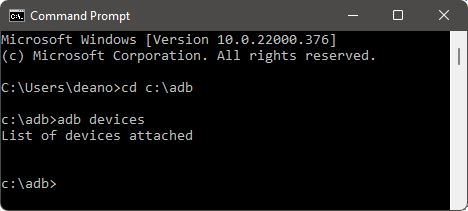
ステップ6.以下のコマンドを実行してFRPをバイパスします。
注:コマンドは一つずつ入力してください。各コマンドを入力したら、「Enter」キーを押してから次のコマンドに進んでください。
ステップ7.または、FRPに関連する特定のシステムファイルを削除します(該当する場合)。
ステップ8. 次のコマンドを使用してデバイスを再起動します: adb reboot。
ステップ9.デバイスが再起動すると、Googleアカウントの認証プロンプトが消えるはずです。
さて、ここでADBコマンドを使用してFRPをバイパスすることのメリットとデメリットについてご説明する必要があります。
ADB方式が複雑すぎる場合や、お使いのデバイスで動作しない場合は、 Android Unlockというより良い代替手段があります。このプロフェッショナルツールは、技術的な専門知識を必要とせずに、FRPロックのバイパスを含むAndroidデバイスのロックを解除するために特別に設計されています。
このADB FRPバイパス代替ツールの主な特徴:
この製品を使って、パスワードなしでFRPロックを解除するにはどうすればよいですか?
01下のボタンをクリックしてこの FRP ツールを無料でダウンロードし、コンピューターでソフトウェアを起動してください。
02メインインターフェースで、「Googleロック(FRP)の解除」モードを選択します。USBケーブルを使用してAndroidデバイスをコンピュータに接続します。
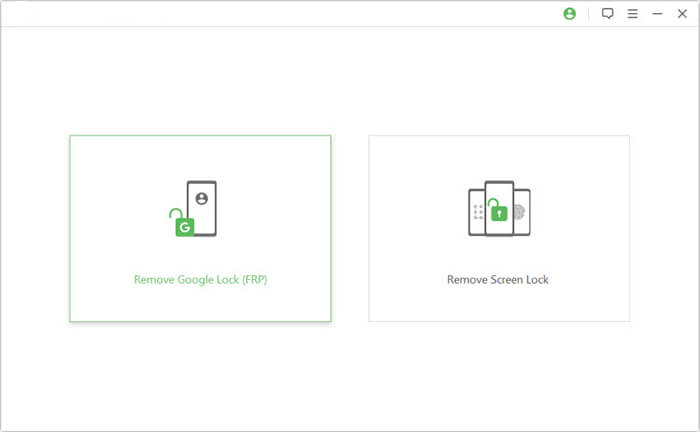
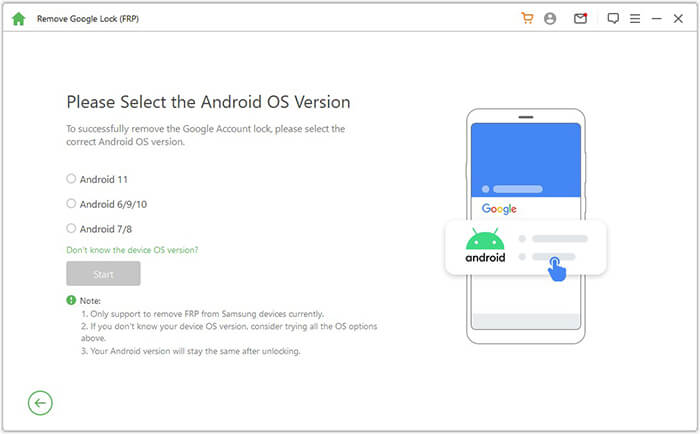
03画面の指示に従ってAndroidバージョンを選択してください。次に、「開始」をクリックします。
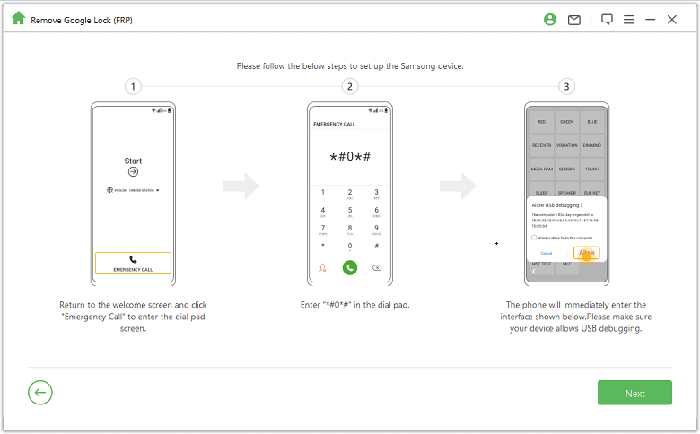
04画面の指示に従ってAndroidスマートフォンを設定してください。
05 Googleロックが解除されるまで数分お待ちください。この間、 Android端末は使用しないでください。解除後に画面が点滅するのは正常です。端末を再起動してください。再起動後、FRPロックは完全に解除されます。
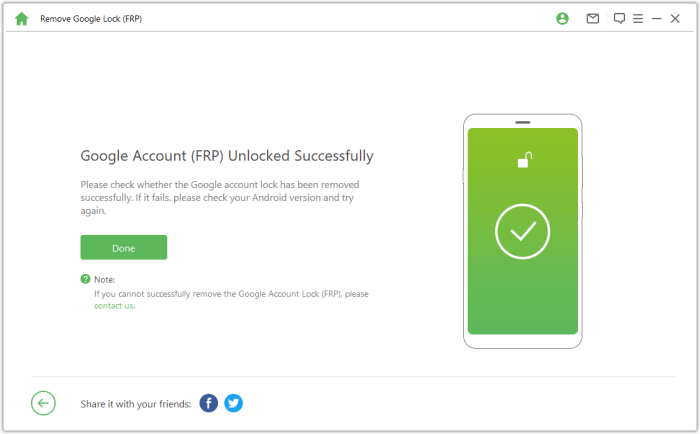
ADBコマンドを使用してFRPをバイパスする方法は効果的ですが、重大なリスクと制限が伴うため、ほとんどのユーザーにとって利用しにくい方法です。より安全で高速、かつ信頼性の高いソリューションとしては、 Android Unlockなどのツールが強く推奨されます。これはADB FRP Bypassに代わる最適な選択肢であり、パスワードや専門知識を必要とせずに簡単にFRPをバイパスできます。
関連記事:
Googleアカウントロックを簡単に解除できる最高のSamsung FRPツール
SamsungでGoogleアカウントをバイパスする方法は?効果的な5つの方法をご紹介します。




 PC版ダウンロード


