要約:
リセット後に「所有者のアカウントのいずれかを使用してサインインしてください」というエラーが表示されましたか?このガイドでは、FRPロックとその解決方法について説明します。
Androidスマートフォンをリセットした後、「所有者のアカウントのいずれかを使用してサインインしてください」というメッセージが表示されると、特に以前同期していたGoogleアカウントを覚えていない場合は、非常に困惑するでしょう。この問題は、工場出荷時設定へのリセット後に不正アクセスを防止するために設計された、Googleの組み込みセキュリティ機能であるファクトリーリセット保護(FRP)に関連しています。
このメッセージは通常、Samsung、Xiaomi、Motorola、OPPO、vivoなどのAndroid端末で、元のGoogleアカウントを削除せずに端末をリセットした後に表示されます。幸いなことに、アカウントの認証情報を覚えている場合でも、Google認証ロックを完全に回避する必要がある場合でも、この問題を解決する方法はいくつかあります。このガイドでは、このメッセージの意味を説明し、 Android端末へのアクセスを回復するための実践的な方法をご紹介します。
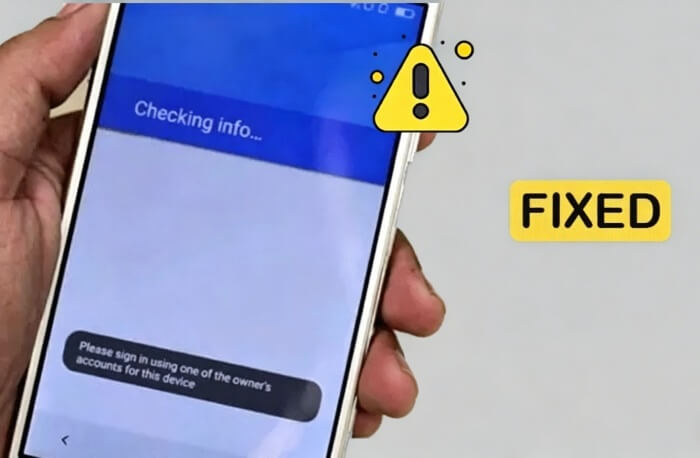
「所有者のアカウントのいずれかを使用してサインインしてください」は、 Android端末を工場出荷時の設定にリセットした後に表示されるGoogle FRP認証メッセージです。リセット前に端末に同期されていたGoogleアカウントを使用して所有権を確認し、端末を再度有効化する必要があります。
FRP(Factory Reset Protectionの略)は、GoogleがAndroid 5.1以降で導入したセキュリティ機能です。紛失または盗難されたデバイスを不正使用から保護することを目的としています。FRPが有効になると、工場出荷時設定にリセットした後にデバイスをセットアップしようとする人は、元のGoogleアカウントの認証情報を入力する必要があります。
このメッセージは、次のような状況で表示されることがあります。
FRPはセキュリティ上は有用ですが、アカウント情報を忘れてしまったり、アカウントを適切に削除せずに中古端末を購入したりすると、問題になる可能性があります。
元のGoogleアカウントまたは復旧情報にアクセスできる場合は、通常、公式の方法でFRPロックを解除できます。以下に、最も効果的な解決策を示します。
この問題を解決する最も簡単で確実な方法は、工場出荷時設定にリセットする前にデバイスにリンクされていたGoogleアカウントでログインすることです。
やり方は以下のとおりです。
ステップ1: Androidスマートフォンを起動し、安定したWi-Fiネットワークに接続します。
ステップ2. セットアッププロセスを進めて、「このデバイスの所有者のアカウントのいずれかを使用してサインインしてください」というGoogle認証画面が表示されるまで進めてください。
ステップ3.以前に同期したGoogleアカウントに関連付けられているメールアドレスまたは電話番号を入力します。
ステップ4.正しいパスワードを入力し、「次へ」をタップします。
ステップ5.認証が成功すると、FRPロックは自動的に解除され、通常どおり電話の設定を続けることができます。
Googleアカウントのパスワードを忘れた場合は、Googleのアカウント復旧ページからパスワードをリセットできます。ただし、パスワードを変更した後、Googleはデバイスを再度有効化するまでに一定の待機期間を設ける場合があります。
詳しい手順は以下のとおりです。
ステップ 1. 別のスマートフォンまたはコンピューターで、 Google アカウント復元ページにアクセスします。
ステップ2.ロックされたAndroidスマートフォンに紐づけられているGoogleメールアドレスを入力します。
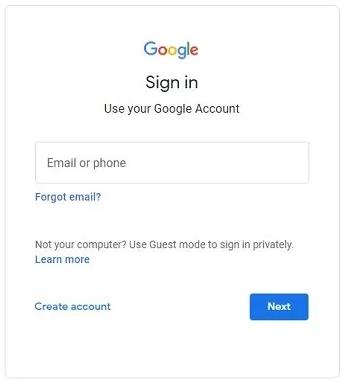
ステップ3.指示に従って本人確認を行い、新しいパスワードを作成してください。
ステップ4.パスワードをリセットした後、少なくとも24時間お待ちください。場合によっては、Googleがデバイスの再認証に最大72時間を要することがあります。
ステップ5.待機時間が経過したら、 Android端末を再起動し、新しく更新されたGoogleパスワードでログインしてください。
Googleアカウント自体を覚えていない場合は、デバイスのロック解除を試みる前に、アカウント情報の復元を試してみてください。
Googleメールアドレスを復元するには:
ステップ1:別のデバイスでGoogleのアカウント復元ページを開きます。
ステップ2. 「メールアドレスを忘れましたか?」というオプションを選択してください。
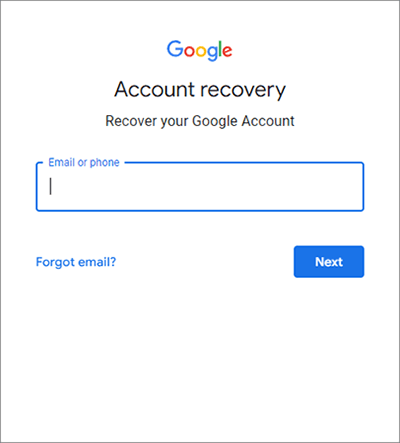
ステップ3.復旧用の電話番号またはメールアドレスを入力してください。
ステップ4.画面の指示に従って、 Android端末にリンクされているGoogleアカウントを探してください。
パスワードを復元するには:
ステップ1:Googleログインページで「パスワードをお忘れですか?」を選択します。
ステップ2.復旧用の電話番号、メールアドレス、またはセキュリティ質問を使用して、本人確認手続きを完了してください。
ステップ3.新しいパスワードを作成し、必要に応じて認証期間が経過するまでお待ちください。
アカウントを復旧したら、ロックされたAndroid端末に戻り、再度ログインしてください。
元のGoogleアカウントにアクセスできなくなった場合、またはFRPが有効になっている中古のスマートフォンを購入した場合は、プロ仕様のFRPバイパスツールを使用するのが最も簡単な解決策かもしれません。
Android Unlockerは、FRPロックを解除し、元のGoogleアカウント認証情報を必要とせずにGoogle認証画面をバイパスできる人気のAndroidロック解除ツールです。Samsung、Xiaomi、Motorola、OPPO、vivo、Huaweiなど、多くのAndroidブランドに対応しています。
Android Unlockerの主な機能:
パスワードなしでGoogle FRPロックを解除するには、以下の手順に従ってください。
01お使いのコンピューターにAndroid Unlocker をインストールし、インストールプロセスが完了したらプログラムを開きます。
02メイン画面で「Google ロック (FRP) を解除」を選択し、USB ケーブルを使用して FRP ロックされたAndroidスマートフォンまたはタブレットをコンピューターに接続します。

03画面の指示に従って、お使いのデバイスで実行されているAndroid OSのバージョンを選択してください。情報を確認したら、「開始」をクリックして次に進みます。

04ソフトウェアに表示される指示に注意深く従って、FRP解除プロセス用にデバイスを設定してください。具体的な手順は、お使いのスマートフォンのメーカーやAndroidバージョンによって異なる場合があります。

05すべての準備が整うと、プログラムは自動的にGoogle FRPロックの解除を開始します。処理中はデバイスを接続したままにして、操作を中断しないでください。解除が完了すると、電話機が自動的に再起動する場合があります。これは、FRPロックが正常に解除されたことを示しています。

今後FRP認証画面で詰まってしまうことを避けるためには、工場出荷時設定にリセットしたり、スマートフォンを売却したりする前に、Googleアカウントを適切に削除することが重要です。
役立つヒントをいくつかご紹介します。
AndroidからGoogleアカウントを削除するには:
ステップ1. スマートフォンの「設定」アプリを開きます。
ステップ2. 「アカウント」または「パスワードとアカウント」に移動します。
ステップ3.Googleアカウントを選択してください。
ステップ4.「アカウントを削除」をタップします。

ステップ5.デバイスをリセットする前に、削除が完了したことを確認してください。
この操作を行うことで、そのアカウントのFRP保護が無効になり、後々のアクティベーションロックの問題を防ぐことができます。
1. Google FRPロックはどのくらいの期間有効ですか?
Google FRPロック自体は自動的に期限切れになることはありません。ただし、最近Googleパスワードをリセットした場合、デバイスを再度認証できるようになるまで24時間から72時間待つ必要がある場合があります。
2. FRPロックを解除すると、デバイスのデータは消去されますか?
ロック解除方法によって異なります。公式のGoogleアカウントでログインした場合、ユーザーデータは削除されません。サードパーティ製ツールの場合、ほとんどの一般的なAndroid端末ではFRPバイパス後もデータが完全に保持されますが、一部のセキュリティの高いSamsung端末ではロック解除を完了するためにデータを消去する必要があります。Android Android重要なデータは事前にバックアップしておくことをお勧めします。
「所有者のアカウントのいずれかを使用してサインインしてください」というエラーは、 Androidデバイスを不正アクセスから保護するために設計された Google のファクトリーリセット保護機能によって発生します。元の Google アカウントを覚えている場合は、サインインするかアカウントを復元するのが最も安全な解決策です。
ただし、アカウントにアクセスできなくなった場合や、FRPが有効になっている中古のスマートフォンを購入した場合は、 Android Unlockerなどのツールを使用することで、アカウント認証情報なしでGoogle認証画面をより効率的に回避できます。今後このような問題が発生しないように、 Android端末をリセットまたは売却する前に、必ずGoogleアカウントを削除してください。
関連記事:
Googleロックがかかったスマートフォンのロックを解除する効果的な方法




 PC版ダウンロード


