要約:
OEMロック解除は、 Android開発者向けのオプションで、ブートローダーのロックを解除し、ユーザーがカスタムROMをインストールしたり、デバイスをルート化したり、不要なプリインストールアプリを削除したりできるようにします。より多くの制御が可能になりますが、保証が無効になる、セキュリティリスク、データ損失、そして場合によってはデバイスが起動不能になるなどのデメリットもあります。この記事では、OEMロック解除の意味、メリットとデメリット、そして有効化する方法について説明します。
「OEMロック解除とは何ですか?パフォーマンスに影響はありますか?また、無効にするとどうなりますか?」
- Redditより
Android 、柔軟性とオープンソース性で知られる、世界で最も人気のあるモバイルオペレーティングシステムの1つです。しかし、 Androidデバイスに何らかの制限があると感じたことはありませんか?あるいは、削除できないプリインストールアプリにうんざりしていませんか?デバイスをより自由に制御したいと考えているなら、「OEMロック解除」という言葉を耳にしたことがあるかもしれません。では、OEMロック解除とは具体的に何を意味し、デバイスにどのような影響を与えるのでしょうか?この記事では、OEMロック解除の意味、有効にする価値がある理由、そして潜在的なリスクとメリットについて詳しく解説し、あなたにとって適切な選択かどうかを判断できるようにします。
OEMロック解除とは何ですか? OEMロック解除とは、 Android端末の開発者向けオプションで、ユーザーがブートローダーをロック解除できるようにする機能のことです。ブートローダーはスマートフォンの起動プロセスにおいて重要なコンポーネントであり、これをロック解除することで、システムファイルの変更、カスタムROMのインストール、端末のルート化などの操作が可能になります。この手順は、高度なシステム操作を行うための前提条件となることがよくあります。
OEMロック解除とは、基本的にユーザーがブートローダーに対するメーカーの制限を解除し、カスタムファームウェアをインストールしたり、システムの大幅な変更を行ったりできるようにするものです。
スマートフォンのOEMロックを解除すると、無限の可能性が広がります。工場出荷時の設定を超えて、デバイスを自由にカスタマイズできるようになります。しかし、この新たに得た自由には、責任とリスクも伴います。Android Android OEMロック解除のメリットと影響は以下のとおりです。
システムをカスタマイズする
OEMロック解除を有効にすると、ユーザーはAndroidデバイスにカスタムROMをインストールできます。これは、より効率的なオペレーティングシステムや、まったく異なるユーザーインターフェースを求めるユーザーに最適です。
ルートアクセス権を取得する
OEMロック解除を有効にした後、スマートフォンをルート化すると、システムを完全に制御できるようになり、不要なプリインストールアプリを削除したり、システム設定を調整したり、パフォーマンスを向上させたりすることが可能になります。
システムの問題を修正する
お使いのデバイスでシステムクラッシュやソフトウェアの不具合が発生した場合、ブートローダーのロックを解除することで、純正ファームウェアをフラッシュしたり、新しいシステムイメージをインストールしたりして、スマートフォンを復元できます。
プリインストールアプリを削除する
一部のAndroidスマートフォンには、不要なアプリ(いわゆる「ブロートウェア」)がプリインストールされています。OEMロックを解除することで、これらのプリインストールアプリをアンインストールし、ストレージ容量を解放してデバイスのパフォーマンスを向上させることができます。
保証の無効化
多くのメーカーは、ブートローダーのロックを解除すると保証を無効にします。つまり、ロック解除後にデバイスに不具合が生じた場合、メーカーは保証期間内であっても修理や交換を拒否する可能性があります。
セキュリティリスク
ブートローダーのロックを解除すると、デバイスがマルウェアや不正アプリに対して脆弱になる可能性があります。カスタムROMやルート化は、多くの場合、スマートフォンのセキュリティを低下させ、より大きなリスクにさらします。
レンガ積みのリスク
ロック解除の手順を注意深く実行しないと、スマートフォンが「文鎮化」してしまい、使用不能になり、修理には専門家の介入が必要になる可能性があります。
データ損失
ほとんどのデバイスはブートローダーのロック解除プロセス中にすべてのデータを消去するため、OEMロック解除を行う前にデータのバックアップを取ることが不可欠です。
Android端末でOEMロックを解除する手順は、通常はほぼ同じですが、端末のメーカーによって若干異なる場合があります。以下にその手順を説明します。
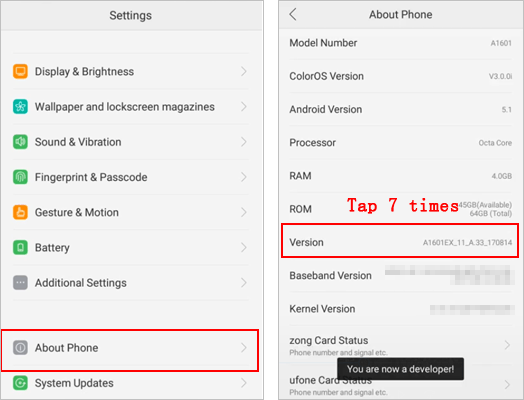
ステップ1. Androidスマートフォンの「設定」アプリを開きます。
ステップ2. 下にスクロールして「端末情報」をタップします。
ステップ3. 「ビルド番号」を7回タップして、開発者向けオプションのロックを解除します。
ステップ4.メインの設定ページに戻ると、「開発者向けオプション」という新しいメニュー項目が表示されます。
ステップ1. 「設定」メニューで「開発者向けオプション」を選択します。
ステップ2. 「OEMロック解除」オプションを探して切り替え、有効にします。
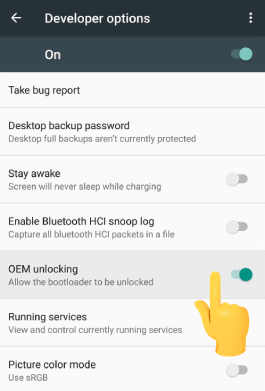
ステップ3. これを有効にすると、デバイスでブートローダーのロック解除に進むことができます。
ステップ1:USBケーブルを使ってスマートフォンをコンピューターに接続します。
ステップ2.お使いのコンピューターにADBおよびFastbootツールをインストールします。
ステップ 3. コンピュータでコマンド プロンプトまたはターミナル ウィンドウを開き、次のコマンドを入力してブートローダーをアンロックします: fastboot oem unlock。
ステップ4.デバイスの画面に表示される指示に従って、ロック解除を確認してください。
注:手順はスマートフォンのメーカーによって若干異なる場合があります。例えば、XiaomiはMi Unlockツールを使用しますが、Huaweiは開発者アカウントが必要です。
1. すべてのAndroidスマートフォンでOEMロック解除を有効にできますか?
すべてのAndroid端末がOEMロック解除に対応しているわけではありません。Huaweiなどの一部のメーカーはブートローダーのロック解除機能を制限しており、特定のキャリア向け端末ではそもそもロック解除ができない場合もあります。
2. OEMロック解除を有効にした後、元に戻すことはできますか?
はい、しかし保証やデータの損失は元に戻りません。ブートローダーのロックを解除した後、再度ロックすることはできますが、保証は失効している可能性があり、データも消去されている可能性があります。
3. OEMロックを解除するとデータは消去されますか?
はい、ブートローダーのロックを解除すると、通常はデバイス上のすべてのデータが消去されます。そのため、この手順を実行する前に、すべてのデータをバックアップしておくことが非常に重要です。
OEMロック解除は豊富なカスタマイズオプションを提供しますが、パスワード、パターン、PINを忘れてしまった場合など、一般的なAndroidロックのシナリオには対応できません。Android Androidロック画面のパスワードを忘れてしまった場合は、 Android Androidが救世主となります。Android Unlockは、パスワードを必要とせずにPIN、パターン、パスワード、指紋認証、顔認証ロックを簡単に解除できる、最も効果的なAndroidロック解除ソフトウェアです。
さらに、パスワードを必要とせずにFRPとGoogleアカウント認証をバイパスできます。お使いのスマートフォンがロックされている場合は、ロックされたデバイスの工場出荷時設定へのリセットもサポートします。互換性については言うまでもなく、Nokia、Samsung、Huawei、LGなど、多くの機種で完璧に動作します。
このソフトウェアを使ってAndroidスマートフォンのロックを解除するにはどうすればよいですか?
01まず、下のダウンロードボタンをクリックして、ソフトウェアをコンピュータにダウンロードしてインストールしてください。
02次に、ソフトウェアを起動し、ツールボックスから「画面ロックを解除」を選択します。その後、USBケーブルを使用してAndroidスマートフォンをコンピューターに接続します。
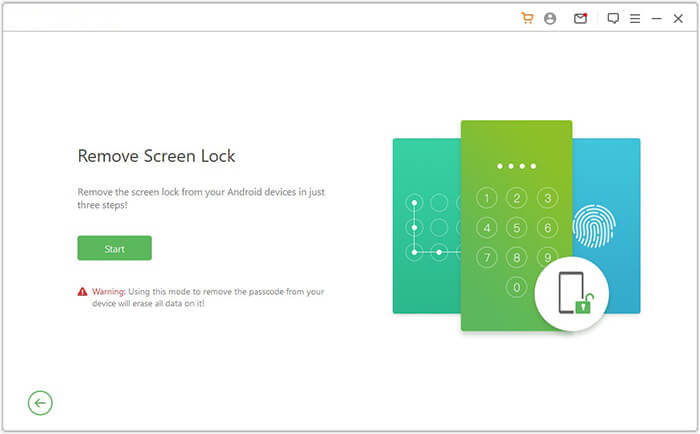
03ソフトウェアが自動的にスマートフォンの情報を検出します。情報の正確性を確認し、「ロック解除を開始」をクリックして進んでください。エラーが発生した場合は、手動で修正できます。
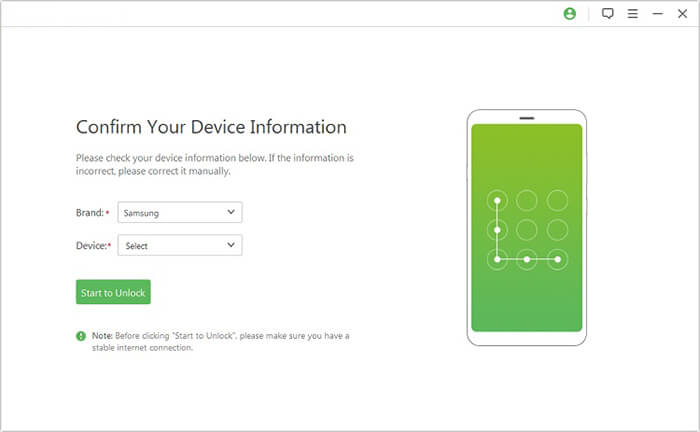
04画面の指示に従って、 Androidスマートフォンをダウンロードモードにしてください。正しいモードになったら、ソフトウェアがデバイスをリセットし、画面ロックを解除するのを待ちます。
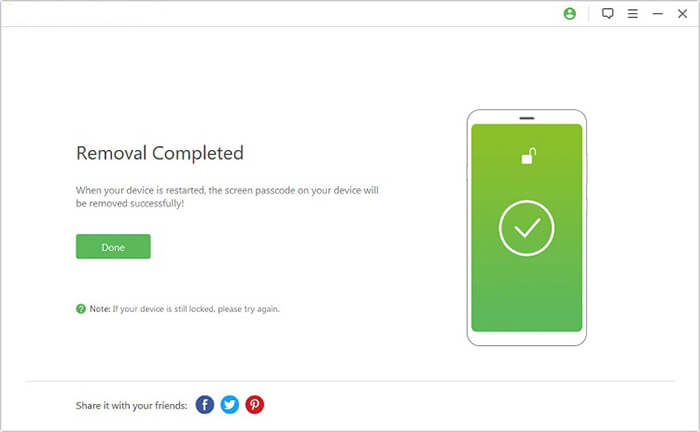
これで、OEMロック解除について十分に理解できたはずです。簡単に言うと、ブートローダーのロックを解除し、カスタムROMのインストールなど、高度なカスタマイズを可能にするオプションです。Androidデバイスのカスタマイズ性を大幅に向上させる鍵となります。さらに、 Android Android解除ツールもご紹介しています。必要であれば、ダウンロードして試してみてください。このツールを使えば、Samsung 、Huawei、その他のAndroidデバイスをパスワードなしで簡単にロック解除できます。
関連記事:
Androidスマートフォンがロックされてしまったら? 6つの簡単な解決策をご紹介します
パスワードなしでAndroidスマートフォンのロックを解除する方法(5つの方法)




 PC版ダウンロード


