要約:
Wi-Fiがなくても大丈夫。適切な接続方法を使えば、 Android画面をより大きなディスプレイにミラーリングできます。このガイドでは、以下の内容を学びます。
Androidスマートフォンの画面をテレビにミラーリングすることで、動画視聴、ゲームプレイ、写真閲覧、プレゼンテーション共有など、モバイルコンテンツを大画面で楽しむことができます。しかし、多くの人は、このプロセスには安定したWi-Fi接続が必要だと考えています。利用可能なWi-Fiネットワークがない場合、 Androidスマートフォンをテレビに接続することは不可能に思えるかもしれません。
幸いなことに、Wi-Fiがなくても、いくつかの代替方法を使えばAndroidテレビにミラーリングできます。お使いのスマートフォンの機種とテレビの互換性に応じて、HDMIアダプターを使ったり、Miracastなどのワイヤレス技術を使ったり、Chromecastのゲストモードを試したり、モバイルホットスポットを使って接続したりできます。このガイドでは、それぞれの方法の仕組みを説明し、状況に合った最適な解決策を選ぶお手伝いをします。
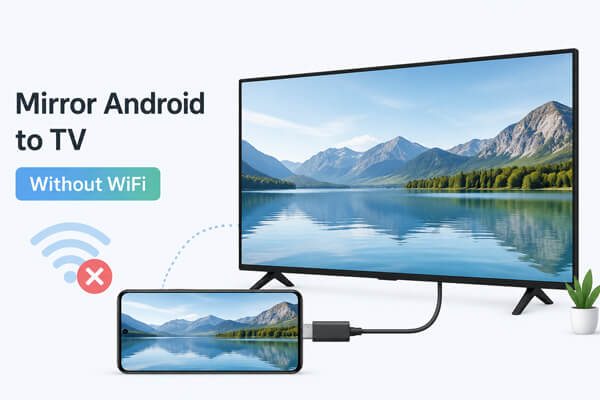
はい、Wi-Fiを使わなくてもAndroidテレビにミラーリングできます。多くの画面ミラーリング方法は無線ネットワークに依存していますが、HDMIケーブル、Miracast、Chromecastゲストモード、モバイルホットスポットなどの代替手段を使ってAndroid端末をテレビに接続することも可能です。最適な方法は、お使いの端末の互換性や、有線接続と無線接続のどちらを好むかによって異なります。
従来のWi-Fiネットワークを使用せずにAndroidスマートフォンをテレビにミラーリングする方法はいくつかあります。安定性を高めるために有線接続を使用する方法もあれば、ルーターなしでデバイス間の通信を可能にする無線技術を使用する方法もあります。以下に、最も一般的な方法とその設定手順を示します。
Wi-Fiを使わずにAndroidテレビにミラーリングするには、HDMI接続が最も確実な方法の一つです。ケーブル接続なので、インターネット接続や無線ネットワークに依存しません。最新のAndroidスマートフォンのほとんどはUSB-C-HDMI変換アダプタが必要ですが、一部の旧型端末はMHLアダプタに対応している場合があります。
必要なもの:
AndroidをHDMI経由でテレビにミラーリングする手順:
ステップ1:USB-CアダプターをAndroidスマートフォンに接続します。
ステップ2.アダプターとテレビをHDMIケーブルで接続します。
ステップ3.テレビの入力ソースを対応するHDMIポートに変更してください。Android Androidがテレビに自動的に表示されます。

長所:
短所:
Miracastは、Wi-Fiルーターを必要とせずにAndroidデバイスを対応するテレビに直接接続できるワイヤレス画面ミラーリング技術です。Wi-Fi Directを使用してデバイス間の接続を確立するため、ワイヤレスネットワークにアクセスできない場合に便利な選択肢となります。
Wi-FiなしでMiracastを使ってAndroidテレビにミラーリングする手順:
ステップ1. テレビの「画面ミラーリング」、「ワイヤレスディスプレイ」、または同様の機能をオンにします。
ステップ2. Androidスマートフォンの「設定」を開きます。
ステップ3. 「接続済みデバイス」>「キャスト」をタップするか、設定で「ワイヤレスディスプレイ」を検索します。

ステップ4.利用可能な機器の中からテレビを選択してください。
ステップ5.テレビで接続を確認します。
長所:
短所:
Chromecastは、 Android端末の画面をテレビにキャストするための人気デバイスです。通常、Chromecastを使用するには、両方のデバイスが同じWi-Fiネットワークに接続されている必要があります。しかし、一部のChromecastモデルはゲストモードに対応しており、近くのAndroidデバイスが同じネットワークに接続していなくてもキャストできます。
Chromecastゲストモードを使用する手順:
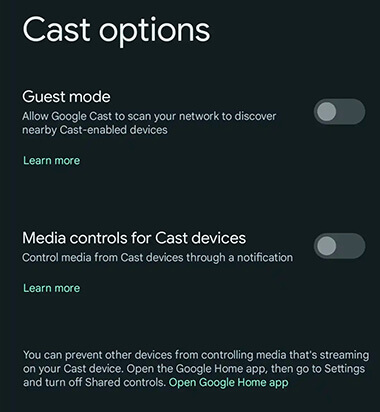
ステップ1:Google Homeアプリでゲストモードを有効にします。
ステップ2: AndroidスマートフォンでChromecast対応アプリを開きます。
ステップ3. 「キャスト」アイコンをタップします。
ステップ4.利用可能なChromecastデバイスを選択します。
ステップ5.画面の指示に従ってキャスティングを開始してください。
長所:
短所:
自宅にWi-Fiネットワークがない場合は、 Androidスマートフォンをモバイルホットスポットとして使用できます。これにより、スマートフォンとテレビが通信できるローカル無線ネットワークが構築されます。
この方法は、スマートテレビは持っているが近くにルーターがない場合に便利です。
モバイルホットスポットを使用してAndroidをテレビにミラーリングする手順:
ステップ1: Androidスマートフォンのモバイルホットスポットをオンにします。
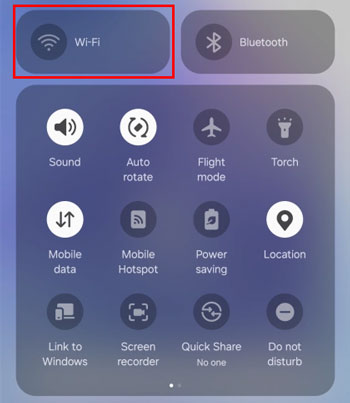
ステップ2.テレビをスマートフォンのホットスポットに接続します。
ステップ3:スマートフォンで画面キャストまたはミラーリングを有効にします。
ステップ4.テレビを選択してミラーリングを開始します。
長所:
短所:
Androidをテレビにミラーリングするだけでなく、より広い作業スペースを確保するために、スマートフォンの画面をパソコンに表示したい場合もあるでしょう。モバイルゲームをプレイしたり、アプリを管理したり、メッセージに返信したり、会議中にスマートフォンの画面を共有したりする場合、 画面ミラーリングツールを使えば作業が簡単になります。
Phone Mirrorは、 Androidデバイスの画面をパソコンに表示・操作できるスクリーンミラーリングソリューションです。従来の画面ミラーリング方法と比較して、より多くの操作機能を提供し、より大きな画面から直接スマートフォンを操作できます。
Phone Mirrorの主な機能:
Phone Mirrorを使ってAndroidの画面をパソコンにミラーリングする方法は?
01コンピューターに Phone Mirror をダウンロードしてインストールし、プログラムを起動します。
02デバイスの種類として「 Android 」を選択してください。

03接続方法を選択してください:USB接続またはWi-Fi接続。

04画面の指示に従って接続を完了してください。接続が完了すると、 Android端末の画面がPCに表示されます。

Androidスマートフォンをテレビにミラーリングする方法は、Wi-Fiだけではありません。HDMIアダプターを使った安定した有線接続でも、Miracastのような無線接続でも、従来のWi-Fiネットワークに頼らずにAndroid画面を大画面に表示する方法はいくつかあります。最適な方法は、お使いのデバイスの互換性と利用可能な接続オプションによって異なります。
Androidスマートフォンをパソコンにミラーリングして操作したい場合は、 Phone Mirrorのような専用の画面ミラーリングツールを使うと、基本的なキャスト機能を超えた、より柔軟な機能を利用できます。このツールを使えば、スマートフォンの画面をパソコンに表示できるだけでなく、より大きなディスプレイでモバイル端末の操作を管理するための追加機能も利用できます。
関連記事:
Samsung端末の画面をPCやテレビにミラーリングする方法は?簡単に解決できます
AndroidをWindows 10/11にキャストする5つの方法【ステップバイステップガイド】




 PC版ダウンロード
 Mac版ダウンロード


