要約:
AirPlayはAndroid端末では利用できませんが、同様の画面ミラーリングおよびキャスト機能を提供する信頼できる代替サービスがいくつかあります。この記事では、 Androidユーザー向けに、Phone Mirror、Google Chromecast、Miracast、AirDroid、ApowerMirror、DLNA、Samsung Smart Viewなど、AirPlayの代替となる7つのサービスを紹介します。ニーズに合った最適なサービスを選ぶのに役立ててください。
「Galaxy TabにはAirPlayに相当する機能は本当にないのでしょうか?タブレットの画面をWi-Fi経由でSamsung以外のテレビに簡単かつスムーズにミラーリングできるような機能です。」
- Redditより
AirPlayは、Appleが開発した広く普及しているワイヤレス技術で、スマートテレビ、スピーカー、その他のApple製品などの対応デバイスにコンテンツをストリーミングしたり、デバイスの画面をミラーリングしたりできます。しかし、 AndroidユーザーはAirPlayとの互換性の問題に遭遇したり、特定のニーズに合った代替手段を希望したりする場合があります。メディアをテレビにキャストしたい場合でも、 Android画面をより大きなディスプレイにミラーリングしたい場合でも、多くの代替手段が利用可能です。この記事では、 Androidユーザー向けのAirPlay代替手段トップ7をご紹介します。
AirPlayよりも優れたアプリはあるのでしょうか? Phone Mirrorは、 Androidユーザーがデバイスの画面をパソコンやスマートテレビに簡単にミラーリングできる優れたソリューションです。AirPlayの最高の代替アプリとして、動画のストリーミング、写真の共有、アプリの表示などを大画面で直接行うことができます。プレゼンテーション、映画鑑賞、ゲームなど、あらゆる場面に最適です。
主な特徴:
長所:
短所:
Phone Mirrorを使ってパソコンからAndroidスマートフォンを操作する方法は?
01 PCまたはMacにPhone Mirrorをダウンロードしてインストールします。
02 Android AirPlay に相当するアプリを起動し、ホーム画面から「 Android 」を選択します。

03 USB接続かWi-Fi接続かを選択します。次に、 AndroidスマートフォンでUSBデバッグを有効にする(有線接続の場合)か、両方のデバイスが同じWi-Fiネットワークに接続されていることを確認します(無線接続の場合)。

04接続が完了すると、 Android画面がコンピューターまたはテレビにミラーリングされ、サイドバーの「マウス」アイコンをクリックすると、マウス操作が有効になり、PC からAndroidを操作できるようになります。

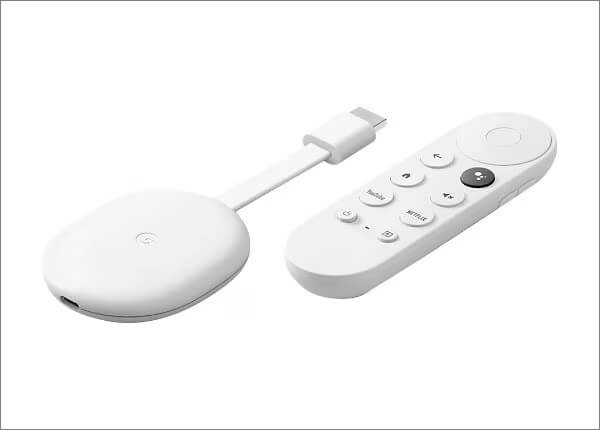
Google Chromecastは、 AndroidデバイスからHDMI入力端子を備えたあらゆるテレビにコンテンツをキャストできる、広く知られたデバイスです。特にメディアストリーミングに便利で、幅広いアプリに対応しています。
主な特徴:
長所:
短所:
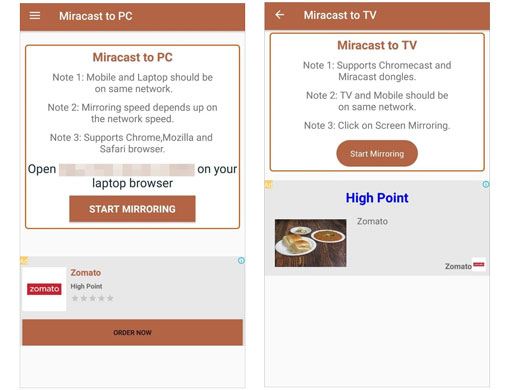
AirPlayの代わりに使えるものは何ですか? Miracastは、多くのAndroid端末でサポートされているワイヤレスディスプレイ規格です。Wi-Fi接続なしで、 Android端末の画面を対応するテレビやプロジェクターに直接ミラーリングできます。
主な特徴:
長所:
短所:
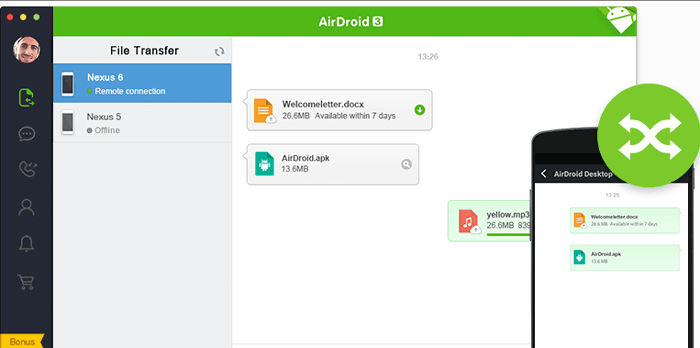
AirDroidは、 Androidユーザーが画面ミラーリング、ファイル転送、デバイスのリモート管理などの機能を利用できる多機能アプリです。画面ミラーリングだけでなく、デバイスの制御も可能なので、より多くの機能を必要とするユーザーに最適です。
主な特徴:
長所:
短所:
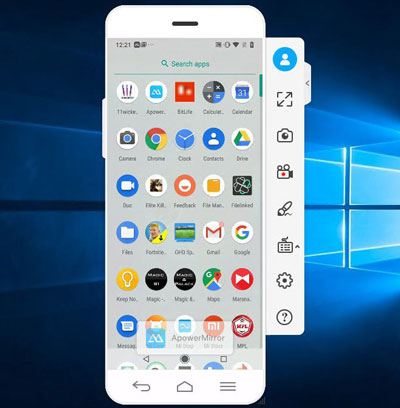
Android版AirPlayのようなものはありますか?ApowerMirrorは、 Androidユーザーが画面をパソコンやスマートテレビにミラーリングできる強力な画面ミラーリングアプリです。無線接続と有線接続の両方に対応し、音声付きの画面ミラーリングもサポートしています。
主な特徴:
長所:
短所:
DLNA(Digital Living Network Alliance)は、ホームネットワーク上のデバイス間でメディアを共有するための規格です。スマートテレビなどのデバイスに写真、ビデオ、音楽をストリーミング再生するのに適していますが、画面ミラーリング機能は備えていません。
主な特徴:
長所:
短所:
Samsung Smart Viewは、SamsungユーザーがAndroid端末の画面をSamsungスマートテレビにミラーリングするために設計されたアプリです。Samsungのエコシステム内でシームレスに動作するソリューションです。
主な特徴:
長所:
短所:
1. AndroidでAirPlayは使えますか?
いいえ、AirPlayはAppleデバイス専用です。ただし、ここに挙げた代替サービスは、 Androidユーザーにも同様の機能を提供します。
2. Android端末からAndroid以外の端末へストリーミング配信は可能ですか?
はい、AirPlayの代替となる多くのサービスを使えば、 Android端末からスマートテレビ、パソコン、その他のデバイスなど、 Android以外の端末にコンテンツをストリーミングしたり、画面をミラーリングしたりできます。互換性は、使用する技術やアプリによって異なります。
3. AirPlayの代替手段を使用するには、追加のハードウェアが必要ですか?
AirPlayの代替手段の中には、使用する技術によっては、ストリーミングデバイスやアダプターなどの追加ハードウェアが必要となるものもあります。一方、互換性のあるデバイスと直接接続したり、既存のWi-Fi接続を介して追加機器なしで動作するものもあります。
4. AirPlayの代替手段は、すべてのAndroidスマートフォンと互換性がありますか?
ほとんどのAirPlay代替サービスは幅広いAndroidスマートフォンに対応していますが、互換性は機種、OSバージョン、ハードウェア性能によって異なる場合があります。使用前に代替サービスのシステム要件を確認することが重要です。
AirPlayの代替手段にはそれぞれ長所と短所があるため、自分のニーズに合わせて選択することが重要です。
お使いのデバイスとの互換性、必要な機能(画面ミラーリングやメディアストリーミングが必要かどうか)、そして予算(一部のソリューションでは、フル機能を利用するにはプレミアムバージョンが必要となる場合がある)に基づいて選択してください。
関連記事:
AirPlay Windows 10/11 ガイド:iPhone からWindows 10/11 PC へ簡単に AirPlay する方法
iPhoneの画面をSamsung TVにミラーリングする4つの簡単な方法とは?




 PC版ダウンロード
 Mac版ダウンロード


