要約:
Windows 10/11にはAirPlayが標準搭載されていませんが、iPhoneの画面をストリーミングしたりミラーリングしたりする方法はいくつかあります。このガイドでは、その方法を説明します。
Appleは、互換性のあるデバイス間でオーディオ、写真、ビデオのストリーミングや画面ミラーリングを可能にする機能であるAirPlayを導入し、テクノロジーの世界に革命を起こしました。AirPlayは主にAppleのエコシステム向けに設計されていますが、多くのユーザーはWindows 10/11 PCでAirPlayを使用できるかどうか疑問に思っています。答えはイエスですが、 WindowsコンピューターでiPhoneやその他のAppleデバイスからコンテンツを受信するには、AirPlayレシーバーまたは画面ミラーリングツールが必要です。
Windows 10/11でAirPlayを設定して使用するにはどうすればよいでしょうか?この記事を読み進めて、オーディオのストリーミング、iPhone画面のミラーリング、 Windows PCでのAirPlay機能の利用方法など、さまざまな方法をご覧ください。
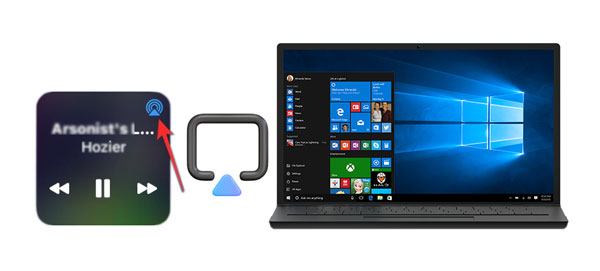
簡潔に言えば、可能ですが、ネイティブではありません。macOSとは異なり、 Windows 10/11にはAirPlayレシーバーのサポートが組み込まれておらず、内蔵のワイヤレスディスプレイ機能はAppleのAirPlayプロトコルではなくMiracastを使用しています。
Windows PCでAirPlayを使用するには、AirPlayレシーバーツール、音声ストリーミングを限定的にサポートするApple純正ソフトウェア、または画面ミラーリングソリューションが必要です。最適な方法は、音声をストリーミングしたいのか、iPhoneの画面をミラーリングしたいのかによって異なります。
このセクションでは、AirPlayレシーバーツールやiTunesベースのオーディオ再生など、 Windows 10/11でAirPlayを使用して画面ミラーリングやオーディオストリーミングを行う方法について説明します。
AirServerは、 WindowsコンピューターがiPhone、iPad、またはMacからAirPlay信号を受信できるようにするAirPlay受信アプリケーションです。インストール後、 Windows PCはAirPlay対応ディスプレイと同様に動作します。
始める前に、iPhoneとWindows PCが同じWi-Fiネットワークに接続されていることを確認してください。
AirServerを使用してiPhoneからWindows 10/11へAirPlayで接続する手順:
ステップ1. Windows PCにAirServerをインストールして起動します。
AirServerをダウンロードしてインストールし、プログラムを開いてください。起動後、AirServerはバックグラウンドで実行され、AirPlay接続を待機します。
ステップ2:iPhoneで画面ミラーリングを有効にする
iPhoneのロックを解除し、右上隅から下にスワイプしてコントロールセンターを開きます。次に「画面ミラーリング」をタップします。

ステップ3. 利用可能なデバイスからWindows PCを選択します。
デバイス一覧にWindowsコンピューターが表示されます。AirServerが有効になっているPC名をタップして接続を開始してください。
ステップ4. iPhoneの画面ミラーリングを開始します
接続が確立されると、AirServerを介してiPhoneの画面がWindows 10/11コンピューターに表示されます。
iTunesは、 Windows上でAppleメディアを管理・再生するためのシンプルな方法を提供します。AirPlay経由で互換性のあるオーディオコンテンツをストリーミングしたいユーザーの場合、iTunesは対応AirPlayデバイスと連携できます。ただし、この方法はオーディオストリーミングに限定されており、iPhoneの画面をWindows PCにミラーリングすることはできません。( iTunesがiPhoneを認識しない場合の対処法は? )
以下の手順に従ってください。
ステップ1: WindowsにiTunesをインストールして起動する
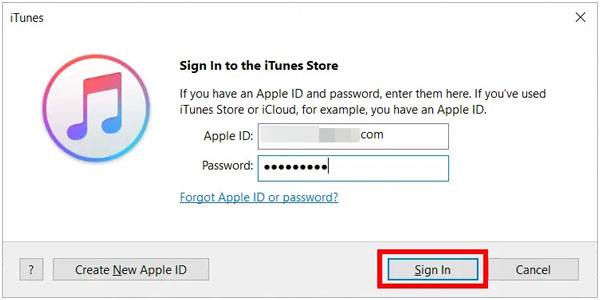
Windows 10/11搭載PCに最新バージョンのiTunesをダウンロードしてインストールしてください。iTunesを開き、Appleデバイスで使用しているのと同じApple IDでサインインしてください。
「アカウント」>「サインイン」をクリックし、Apple IDとパスワードを入力してください。
ステップ2. デバイスを同じWi-Fiネットワークに接続する
Windows PC、iPhone、およびAirPlay対応オーディオ機器がすべて同じWi-Fiネットワークに接続されていることを確認してください。
ステップ3. AirPlayオーディオストリーミングを有効にする
iTunesを開き、再生コントロールの近くにあるAirPlayアイコンをクリックします。利用可能なAirPlay対応デバイスを選択し、接続されたデバイスを通して音楽の再生を開始します。
AirPlayはiPhoneの画面を対応デバイスにミラーリングする便利な方法ですが、 Windowsユーザーにとっては必ずしも最も柔軟な選択肢とは言えません。Windows PC Windows AirPlayをネイティブでサポートしておらず、AirPlay受信アプリは主にコンテンツの受信に特化しており、追加の制御機能や共有機能を提供するものではありません。
iPhoneの画面をWindows 10/11にミラーリングする、より多機能な方法を求めるユーザーにとって、 Phone Mirrorは代替ソリューションとなります。安定した接続があれば、iPhoneの画面をコンピューターに表示できるだけでなく、画面録画、スクリーンショット、モバイルデバイスの操作といった追加機能も利用できます。
Phone Mirrorの主な機能
Phone Mirrorを使ってiPhoneの画面をWindows 10/11にミラーリングする方法は?
01 WindowsコンピューターにPhone Mirrorをダウンロードしてインストールします。インストールが完了したら、プログラムを開いてメインインターフェースにアクセスします。
02ようこそ画面で、ミラーリングするデバイスの種類として「 iOS 」を選択します。次に、ニーズに合わせて適切な接続方法を選択します。

03 iPhoneをWindows PCに接続し、画面の指示に従ってペアリングプロセスを完了してください。プロンプトが表示されたら、iPhoneで必要な権限を許可してください。
04設定が完了すると、iPhoneの画面がWindows 10/11コンピューターに表示されます。これで、スマートフォンの画面をより大きなディスプレイで表示したり、画面操作を録画したり、スクリーンショットを撮ったり、必要に応じて画面を共有したりできます。

1. WindowsにおけるAirPlayに相当する機能は何ですか?
WindowsはAirPlayに直接対応する機能は内蔵されていません。しかし、AirServer、Phone Mirrorなどの画面ミラーリングツールやその他のキャストツールを使用すれば、モバイルデバイスの画面をWindows PCにミラーリングできます。
2. Wi-FiなしでPCでAirPlayを使用できますか?
ほとんどの場合、いいえ。AirPlayは、デバイスの検出と通信のために、デバイスが同じWi-Fiネットワークに接続されている必要があります。一部の画面ミラーリングツールはUSB接続に対応しており、無線ネットワークに依存せずに動作します。
3. ソフトウェアを使わずにiPhoneからWindowsにAirPlayで接続することはできますか?
いいえWindows 10/11はAirPlayの受信をネイティブでサポートしていないため、iPhoneをWindows PCに接続するには、AirPlay受信アプリまたは別の画面ミラーリングソリューションが必要です。
Windows 10/11にはAirPlayが標準搭載されていませんが、AirServerなどのツールを使ってAirPlayストリームを受信すれば、AirPlayの機能を利用できます。ただし、プレゼンテーション、エンターテイメント、ゲームなど、iPhoneの画面をより柔軟にミラーリングしたい場合は、専用の画面ミラーリングツールを使う方が適しているでしょう。
Phone Mirrorは、 AirPlayの互換性に頼ることなくiPhoneの画面をWindows PCにミラーリングできるため、AirPlayの便利な代替手段となります。簡単なセットアップと豊富なミラーリング機能により、モバイルコンテンツをより大きな画面で簡単に表示できます。
関連記事:
【解決済み】iPhone/iPad/ Mac /Apple TVでAirPlayアイコンが表示されない問題を解決する方法
【ガイド】iPhone/iPad/ MacでAirPlayと画面ミラーリングを使用する方法




 PC版ダウンロード
 Mac版ダウンロード


