要約:
iTunesがiPhoneを認識しない場合は、まず以下の簡単なチェックを行ってください。
iPhoneのロックを解除し、指示が表示されたら「このコンピュータを信頼する」をタップしてください。
別のUSBケーブルとポートを試してみてください。ハブや延長ケーブルは使用しないでください。
一時的な不具合を解消するには、 iPhoneとコンピューターの両方を再起動してください。
Windowsの場合: Apple Mobile Device Serviceが実行されていることを確認してください(services.msc - Apple Mobile Device Service - 開始/再起動)。
Windowsの場合:不足しているUSBドライバーを復元するには、 AppleのWebサイトからiTunesを再インストールしてください(Microsoft Store版ではありません)。Microsoft Store版には重要なドライバーコンポーネントが欠けています。
Macの場合: macOS Catalina(10.15)以降を実行している場合は、iTunesの代わりにFinderを使用してください。これらのmacOSバージョンではiTunesは存在しなくなりました。
問題が解決しない場合は、 iOSシステム修復(推奨ツール)を使用して、データ損失なしでシステムレベルの問題を修正してください。
「古いMac Air(macOS High Sierra 10.13.6)のiTunesがiPhone SEに接続できません。最近iOS 14.3にアップデートしました。別のケーブルやUSBポートを試したり、両方のデバイスを再起動したり、指示に従ってセキュリティ設定をリセットしたりしましたが、状況は変わりません。ノートパソコンを「信頼」しても何も起こりません。何か解決策があれば教えていただけると大変助かります。」
- Appleサポートコミュニティ
iPhoneをUSBケーブルでコンピュータに接続しても、iTunesで認識されない?何度試しても何も起こらない?ご安心ください。iTunesまたはデバイスに何らかのシステム上の不具合が発生している可能性があります。以下のトラブルシューティング方法を参考に、iTunesでiPhoneが認識されないエラーを自分で解決してみてください。
エラーを修正する前に、「なぜiTunesにiPhoneが表示されないのか」と疑問に思うかもしれません。iTunesがiPhoneを検出しない原因はいくつか考えられます。以下に考えられる原因を挙げます。
iTunesがiPhoneに接続できなくても、世界が終わるわけではありません。以下の簡単な手順で、iPhoneをすぐに認識させることができます。
iPhoneの電源が入っていて、ロックが解除されていて、ホーム画面が表示されていることを確認してください。その後、ロックを解除したまま数分間放置してから、コンピューターに接続してください。
お使いのコンピューターに最新バージョンのiTunesがインストールされているかどうかを確認してください。最新バージョンでない場合は、iTunesを開いて「ヘルプ」>「アップデートを確認」をタップするか、 Windows PCでMicrosoft Storeを開いて「その他」 > 「ダウンロードとアップデート」 > 「アップデートを取得」をタップして、iTunesを最新バージョンにアップデートしてください。

バックアップなしでiPhoneから削除されたメッセージを復元する方法をお探しですか?この包括的なガイドを読んで、復元方法をマスターしましょう。
iPhoneを初めてコンピュータに接続する際には、iPhone上でコンピュータを信頼するよう求められます。デバイスのロックを解除し、すぐに「信頼」をタップしてコンピュータを認証してください。そうしないと、iTunesは新しいiPhoneに接続できません。
USBケーブルが摩耗していたり、大きく曲がっていたり、破損している場合は、新しいものに交換してください。しかし、ケーブルに明らかな損傷の兆候がなく、MFi認証を受けていなくても、接続エラーが発生する場合があります。そのため、予備のUSBケーブルがあれば試してみるか、信頼できる販売元から購入してください。
同様に、iPhoneやコンピューターのUSBポートが故障している可能性もあります。別のUSBポートを試して、問題が解決するかどうか確認してみてください。
詳細はこちら: iPadから削除した写真を復元したい方は、この効果的なガイドをお見逃しなく。
デバイスを再起動することで多くのソフトウェアの不具合が解消されます。特に、iPhoneをiTunesに正常に接続できるはずなのに、今は接続できない場合に効果的です。
1. iPhoneとコンピューター間のケーブルを取り外します。
2. コンピューターを再起動します: 左下隅のスタート >電源アイコン>再起動をクリックします。

3. iPhoneを再起動してください。
iPhone X以降の場合:

iPhone SE/8以前の機種の場合:

こちらもご覧ください:この投稿をクリックして、 iPhoneから削除した連絡先を4つの簡単な方法で復元しましょう。
iTunesが問題の原因となっている場合、コンピュータからiTunesを削除して再インストールし、iPhoneが正しく認識されるかどうかを確認してみてください。
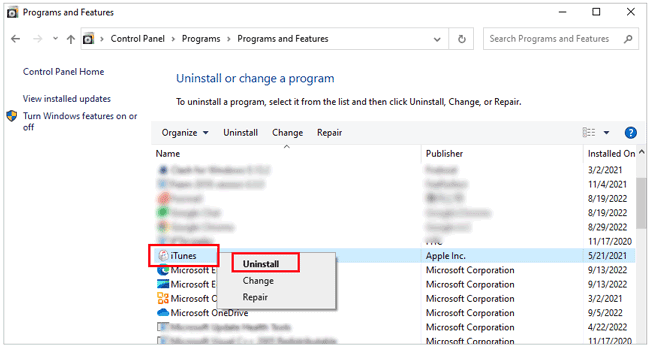
または、
次に、Appleのウェブサイトから最新バージョンのiTunesをダウンロードし、お使いのコンピュータにインストールしてください。
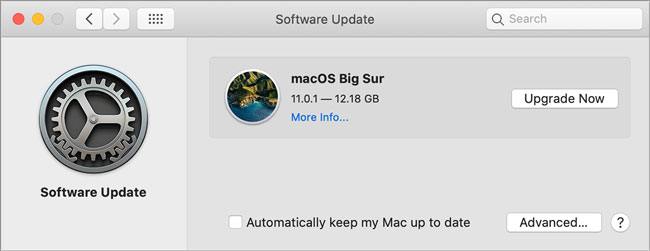
Windows PCをアップデートする:

Macをアップデートする:
きっとあなたも気に入るはず: iPhoneがリカバリーモードでフリーズしてしまうのはなぜ? クリックして原因を調べ、簡単に解決しましょう。
お使いのコンピューターにインストールされているセキュリティソフトウェアは、ウイルスやトロイの木馬からコンピューターを保護します。しかし、一部のソフトウェアはアプリの使用を妨害し、正常なアプリを異常と判断してしまうことがあり、「iTunesがiPhoneを認識しません」というエラーの原因となります。
この問題を解決するには、iTunesを使用している間、タスクバーの「オフにする」 、 「無効にする」 、または同様のオプションをクリックして、コンピュータ上のウイルス対策ソフトウェアを一時的に無効にすることができます。
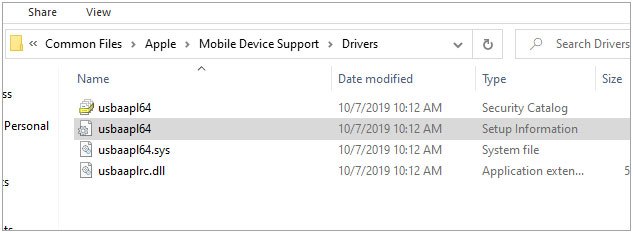
Windows PCで「iTunesがiPhoneを検出しない」というエラーが発生した場合、AppleモバイルデバイスUSBドライバを再インストールすることで問題を解決できます。
方法は以下のとおりです。
AppleのウェブサイトからiTunesをダウンロードする場合:
Microsoft StoreからiTunesをダウンロードする場合:
詳しくはこちら:お使いのデバイスでAirDropが正常に動作しない場合は、これらの方法を使って自分で修復できます。
iOSシステム修復は、 Windows PCまたはMac上でデータ損失なしにiPhoneやiTunesの問題を解決する最良の方法です。iPhone 17/16/15/14/SE(第3世代)/13 Pro Max/13 Pro/13/13 mini/12/SE/11/XS Max/XS/XR/X/8/7/6など、さまざまな一般的なシナリオとすべてのiPhoneモデルに対応しています。
iOSシステム修復の主な特長:
Windows 11/10でiTunesがiPhoneを認識しない問題を解決する方法は?
01コンピュータにソフトウェアをインストールして起動します。次に、USBケーブルを使用してiPhoneをコンピュータに接続し、 「その他のツール」 > iOSシステム復元」をクリックして続行します。

02プログラムがエラーを検出してインターフェースに表示したら、 「開始」をタップして続行します。

03 iPhoneの情報を確認してください。必要に応じて、ドロップダウンメニューから正しい情報を選択してください。次に、 「修復」をタップして、iTunesがiPhoneを認識しないエラーを修正します。

さらに読む:
iTunesエラー4005またはiPhoneエラー4005を修正する方法に関する完全ガイド
iPhoneが勝手にクリックしてしまう問題を解決する11の実践的な方法とは?
万策尽きた場合は、iPhoneまたはコンピュータのハードウェアに問題がある可能性があります。その場合は、Appleサポートチームに連絡し、技術者にデバイスを点検してもらいましょう。最寄りのApple Storeを訪れる前に、予約が必要になる場合があります。
上記の解決策で、iTunesがiPhoneを認識しないエラーが解決することを願っています。時間を節約したい場合は、トリック11にあるiOSシステム修復を直接実行して、データ損失なしでエラーを修正してください。これは簡単かつ迅速で、成功率も高いです。また、他の方法がすべてうまくいかない場合は、Appleサポートに連絡して修復を依頼することもできます。
このチュートリアルがお役に立てば、ぜひ他の方にも共有してください。ありがとうございます!
関連記事:
iTunesがこのiPhoneに接続できない問題を解決する方法(効果的な6つの解決策)
iPhoneがiTunesと同期しない場合の対処法(8つの解決策)






 PC版無料ダウンロード
 Mac無料ダウンロード


