要約:通話中、FaceTime、メッセージ、またはアプリ使用中にiPhoneのマイクが動作しない場合、このガイドでは、最も一般的な原因と、権限の確認、Bluetoothの切断、 iOSアップデート、設定のリセット、 iOSシステムリカバリの使用など、iPhoneのマイクを復元するための10の実証済みの解決策について説明します。簡単なトラブルシューティング手順で、iPhoneのオーディオをすぐに復旧させましょう。
iPhoneのマイクが動作しない場合、通話中に相手に声が聞こえなかったり、ボイスメッセージに音声が入らなかったり、FaceTime、Messenger、録音ツールなどのアプリで音声が録音されなかったりすることがあります。このような問題は非常にイライラするものですが、ご安心ください。このガイドでは、iPhoneのマイクが動作しない原因を説明し、iPhoneのマイク機能を迅速に復旧させるための10の効果的な解決策をご紹介します。
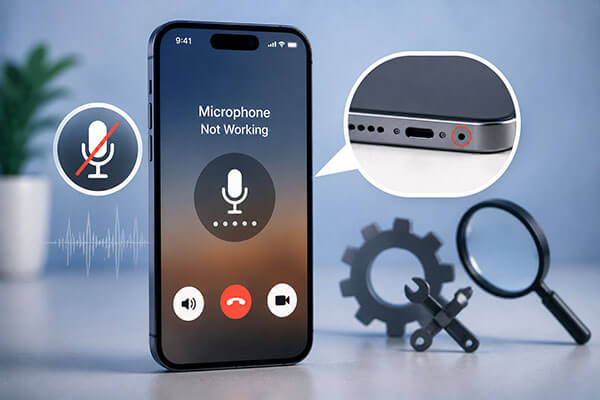
iPhoneのマイクが通話時に動作しない問題を解決する前に、考えられる原因を理解することが重要です。一般的な原因としては、以下のようなものがあります。
iPhoneのマイクが正常に動作しない場合は、以下の手順に従ってトラブルシューティングを行い、問題を段階的に解決してください。
iPhoneのマイクが動作しなくなる原因は、マイクの開口部にほこりや汚れ、ゴミなどが詰まっていることかもしれません。柔らかい乾いた布、または清潔な柔らかい毛のブラシでマイクの開口部を優しく拭き、汚れを取り除いて音声入力を改善してください。
最近取り付けたスクリーンプロテクター、スマホケース、またはカバーが、マイクの開口部を誤って塞いでしまい、音声入力に影響を与える可能性があります。iPhoneからサードパーティ製のアクセサリをすべて取り外し、その後マイクが正常に動作するかどうかを確認してください。問題が解決した場合は、ケースまたはスクリーンプロテクターがマイクの動作を妨げていた可能性があります。

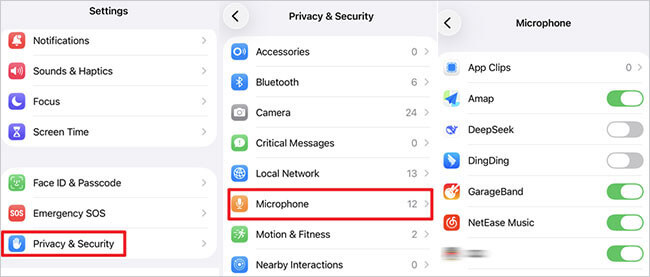
iPhoneのマイクがアプリで動作しない場合(例えば、メッセージアプリ、FaceTimeアプリ、Messengerアプリ、 WhatsAppアプリなど)、アプリがマイクへのアクセス権限を持っていない可能性があります。iPhoneのマイク設定を確認し、必要なアプリがマイクを使用できるように設定されていることを確認してください。
やり方は以下のとおりです。
ステップ1. iPhoneで「設定」を開き、「プライバシーとセキュリティ」>「マイク」に進みます。
ステップ2:使用したいアプリのマイクへのアクセスを許可し、音声の録音と音声メッセージの送信を可能にします。
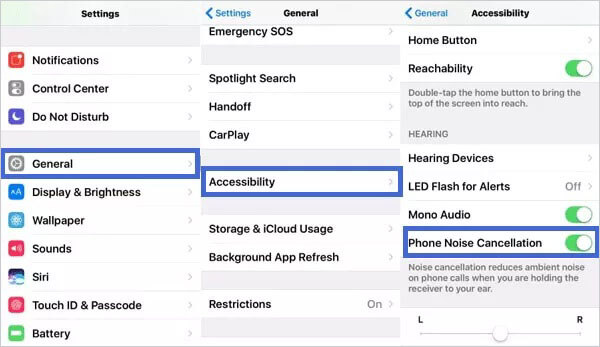
iPhoneには、通話中の周囲の雑音を低減するノイズキャンセリング機能が搭載されています。しかし、この機能はマイクの入力に影響を与える場合があります。通話中にiPhoneのマイクが動作しない場合は、この機能をオフにして問題が改善するかどうか試してみてください。
手順は以下のとおりです。
ステップ1. iPhoneで「設定」を開き、「アクセシビリティ」>「オーディオ/ビジュアル」に進みます。
ステップ2. 「電話のノイズキャンセリング」が有効になっている場合は、オフにします。
多くの場合、iPhoneのマイクが動作しない問題は、内蔵マイクではなく、接続されているオーディオアクセサリが使用されていることが原因で発生します。AirPods、Bluetoothヘッドホン、スピーカー、カーオーディオシステムなどが接続されている場合、iPhoneは自動的にこれらのデバイス経由で音声入力をルーティングすることがあります。Bluetoothアクセサリを取り外すことで、マイクの正常な動作を回復できる場合があります。
iPhoneのBluetoothを無効にするには、以下の手順に従ってください。
ステップ1. iPhoneで「設定」を開き、「Bluetooth」をタップします。
ステップ2.接続されているオーディオ機器の接続を解除するために、「Bluetooth」をオフにします。

アップデート後にiPhoneのマイクが動作しなくなるのは、一時的なシステム不具合が原因であることがよくあります。iPhoneを再起動することで、システムサービスがリフレッシュされ、軽微なソフトウェアの問題が迅速に解決される場合があります。
iPhoneを再起動する方法は以下のとおりです。
ステップ1. 電源オフスライダーが表示されるまで、「サイド」ボタンとどちらかの「音量」ボタンを同時に長押しします。
ステップ2. スライダーをドラッグしてiPhoneの電源を切り、数秒待ってから、「サイド」ボタンを長押しして電源を入れ直します。

iOSバージョンが古い、またはシステムにバグがある場合、iPhoneのマイクが動作しない問題が発生する可能性があります。最新のiOSバージョンにアップデートすることで、既知のソフトウェアの問題を解決できます。データの損失を防ぐため、アップデート前にデータのバックアップを取ることをお勧めします。
iPhoneをアップデートするには、以下の手順に従ってください。
ステップ1. iPhoneで「設定」を開き、「一般」>「ソフトウェアアップデート」に進みます。
ステップ2. アップデートが利用可能な場合は、「今すぐアップデート」をタップして最新のiOSバージョンをダウンロードしてインストールします。

上記の方法で問題が解決しない場合は、システム設定に何らかの競合が発生している可能性があります。「すべての設定をリセット」を実行すると、写真、ビデオ、アプリ、個人ファイルなどを削除せずにiPhoneの初期設定に戻すことができるため、安全なトラブルシューティングオプションとなります。
やり方は以下のとおりです。
手順1. iPhoneで「設定」を開き、「一般」>「iPhoneの転送またはリセット」>「リセット」>「すべての設定をリセット」の順に選択します。
ステップ2.パスコードを入力し、「すべての設定をリセット」をもう一度タップして確定します。

上記の方法で解決しない場合は、システムファイルの破損、アップデートの失敗、ソフトウェアエラーなど、 iOSシステムのより深刻な問題が原因でマイクの問題が発生している可能性があります。この場合、通常のシステム設定の調整では問題が解決しない場合があります。iOS iOSリカバリは、マイクの問題、iPhoneのフリーズ、ブラックスクリーン、アップデートの失敗など、さまざまなiPhoneシステムの問題を解決するために設計されたプロフェッショナルなiOS修復ツールです。標準モードでは、データ損失なしでiOS問題を修復できます。
iOSシステムリカバリの主な機能:
iOSシステムリカバリを使用して、iPhoneのマイクがスピーカーで動作しない問題を解決する方法は次のとおりです。
01コンピュータにiOSシステムリカバリをインストールして起動し、USBケーブルを使用してiPhoneを接続します。
02メインインターフェースから「 iOSシステムリカバリ」を選択し、「開始」をクリックして、iPhoneのマイクが動作しない問題の原因となる可能性のあるiOSシステムの問題をスキャンします。

03個人データを削除せずにiOSシステム エラーを修復するには、「標準モード」を選択し、「確認」をクリックして続行します。

04 iPhone の情報を確認し、適切なファームウェア パッケージをダウンロードして、「修復」をクリックし、マイクに影響するシステムの問題を修正します。

05修復処理が完了するまでお待ちください。iPhoneは自動的に再起動します。その後、マイクをテストして、iPhoneのマイクが動作しない問題が解決されたかどうかを確認してください。

iPhoneのマイクが水濡れ後に動作しなくなった場合は、ハードウェアの損傷が原因である可能性があります。この場合は、Appleサポートにお問い合わせいただくか、Apple Storeにご来店いただき、デバイスの点検を受けることをお勧めします。
以上が、iPhoneのマイクが動作しなくなった場合の対処法です。様々な方法の中でも、 iOSシステムリカバリは、 iPhoneのパフォーマンスを回復させ、マイクの機能を正常に戻すためのシンプルかつ効果的な方法を提供します。直感的なインターフェースと強力なiOS修復機能により、あらゆる経験レベルのユーザーがiPhoneのシステム問題を簡単に解決できます。iOS iOSリカバリを試して、iPhoneを最適なパフォーマンスに戻しましょう。
関連記事:
【解決済み】iPhoneの画面録画で音声が出ない問題を素早く解決する方法




 PC版ダウンロード
 Mac版ダウンロード


