要約: iPhoneの画面録画に音声が入っていないことにイライラしていませんか?このよくある問題は、マイクが無効になっている、Bluetoothの干渉、音量が小さい、またはシステムに不具合があるなどの原因で発生します。まずは、マイクを有効にする、Bluetoothデバイスを切断する、iPhoneを再起動する、設定をリセットする、またはiOSをアップデートしてみてください。それでも問題が解決しない場合は、システム復元ツールなどの高度なソリューションを使用することで、データを失うことなく安全に問題を解決し、画面録画で映像と音声の両方を完璧にキャプチャできます。
「スマホの画面録画やビデオ通話を録画すると、音声が入りません。原因は何でしょうか?録画した動画の音声が聞こえないのですが、Snapchatでは問題なく録画できます。」
- Appleコミュニティより
iPhoneに内蔵されている画面録画機能を使えば、ゲームプレイ、アプリのチュートリアル、ビデオ通話、ライブ配信など、画面上の様々な操作を簡単に録画できます。しかし、多くのユーザーは動画を録画した後に、iPhoneの画面録画で音声が録音されないという困った問題に直面します。
iPhoneの画面録画に音声が入らないのはなぜでしょうか?このガイドでは、考えられる原因を説明し、iPhoneの画面録画で音声が出ない問題を解決する8つの効果的な方法をご紹介します。
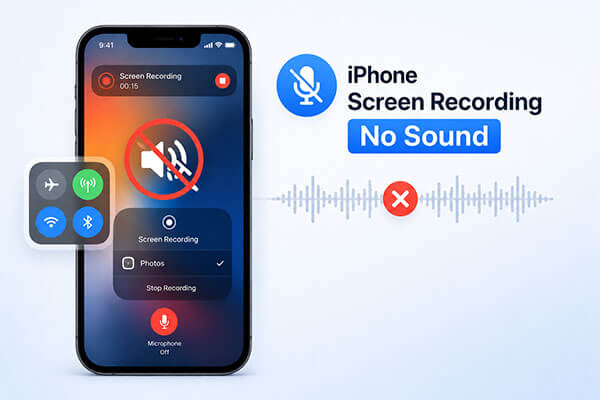
iPhoneの画面録画に音声が入らない一般的な理由を以下に示します。
iPhoneの画面録画で音声が出ない問題を解決する8つの効果的な方法をご紹介します。一つずつ試してみてください。それでは始めましょう。
画面録画に音声が入らない場合は、まずマイクの音声が有効になっていることを確認してください。画面録画中にマイクをオンにするには、以下の手順に従ってください。
ステップ1. iPhoneで「コントロールセンター」を開きます。
ステップ2. 「画面録画」ボタンを長押しして、追加オプションが表示されるまで待ちます。
ステップ3.「マイク」アイコンをタップして音声録音を有効にします。マイクがオンになると、アイコンが赤色に変わります。
ステップ4.画面録画を再度開始し、音声が正しく録音されているかどうかを確認します。

iPhoneがBluetoothヘッドホンやスピーカーに接続されている場合、音声が画面録画に取り込まれず、接続されたデバイスにルーティングされることがあります。その結果、音声のない画面録画になってしまう可能性があります。この問題を迅速に解決するには、以下の手順をお試しください。
ステップ1. 「設定」を開き、「Bluetooth」に移動して、接続されているデバイスを探します。
ステップ2. デバイスの横にある「i」アイコンをタップし、「切断」を選択します。
または、「設定」を開き、「Bluetooth」を選択してオフにすることで、Bluetoothを直接オフにすることもできます。

システムキャッシュのエラーやバックグラウンドアプリとの競合により、画面録画の音声に問題が発生する場合があります。デバイスを再起動すると、システムリソースがリフレッシュされ、多くの一時的な問題が解決します。
iPhoneを再起動する方法は以下のとおりです。

設定が間違っていたり、設定が矛盾していたりすると、iPhoneの画面録画に音声が入らない場合があります。すべての設定をリセットすることで、音声録音機能が正常に戻る可能性があります。すべての設定をリセットするには、以下の手順に従ってください。
手順1. 「設定」>「一般」>「iPhoneの転送またはリセット」を開きます。
手順2. 「リセット」>「すべての設定をリセット」をタップします。
ステップ3.パスコードの入力を求められたら入力し、もう一度「すべての設定をリセット」をタップして確定します。

Appleは、バグ修正とシステム安定性の向上を目的として、 iOSアップデートを定期的にリリースしています。古いバージョンのiOSを使用している場合、既知のバグが原因でiPhoneの画面録画時に音声が出ない問題が発生している可能性があります。最新のソフトウェアアップデートをインストールすることで、録画関連の問題が解決することがよくあります。
iPhoneをアップデートする方法は以下のとおりです。
ステップ1. 「設定」を開き、「一般」に進みます。
ステップ2. 「ソフトウェアアップデート」をタップして、利用可能なiOSバージョンを表示します。
ステップ3.アップデートを選択し、「ダウンロードしてインストール」をタップしてから、「今すぐインストール」を選択します。( iPhoneがアップデートされない場合)

ソフトウェアの破損が深刻な場合、簡単なトラブルシューティングでは解決できないことがあります。iTunesを使ってデバイスを復元すると、 iOS再インストールして、画面録画に影響を与えるシステムレベルの問題を解消できます。このプロセスではデバイス上のすべてのデータが消去されるため、事前にバックアップを作成しておくことが重要です。
やり方は以下のとおりです。
ステップ1:お使いのコンピュータに最新バージョンのiTunesをインストールしてください。
ステップ2.USBケーブルを使ってiPhoneを接続します。
ステップ3.iTunesを開き、デバイスアイコンをクリックします。
ステップ4. 「概要」に移動し、「iPhoneを復元」をクリックして、画面の指示に従ってください。

iPhoneの画面録画で音声が出ない問題をデータ損失なしで解決したい場合は、プロ仕様のiOS修復ツールが最適な選択肢となることが多いです。iOS iOSリカバリは、画面録画の問題、アップデートの失敗、ブートループ、画面フリーズなど、さまざまなiOSシステムの問題を修復するように設計されています。最大の利点は、標準モードで既存のデータを保持したままシステムを修復できることです。
iOSシステムリカバリの主な機能:
iOSシステムリカバリを使用して、iPhoneの画面録画で音声が出ない問題を解決する方法は次のとおりです。
01プログラムをコンピュータにダウンロードしてインストールしてください。自動的に起動します。
02正常に動作するUSBケーブルを使用し、「 iOSシステムリカバリ」を選択して「開始」をクリックします。

03標準モードまたは詳細モードを選択し、「確認」をクリックします。

04デバイス情報を確認し、「修復」をクリックして、処理が完了するまでお待ちください。完了すると、iPhoneは正常に動作するようになります。

上記の解決策をすべて試してもiPhoneで音声が録音されない場合は、Appleサポートに問い合わせるか、Apple Storeにご来店ください。ハードウェアの問題が原因である可能性があり、専門家による対応が必要となる場合があります。
iPhoneの画面録画時に音声が出ない問題が発生した場合は、まずマイクが有効になっているか確認し、Bluetoothデバイスがすべて切断されているか確認してください。その後、デバイスの再起動、設定のリセット、またはiOSシステムのアップデートを試してください。
問題がシステム障害によって引き起こされている場合、基本的な方法では完全に解決できないことがよくあります。時間のかかるiTunesの復元プロセスはデータ損失につながる可能性もあるため、 iOSシステムリカバリはより安全で効率的な解決策を提供します。データを削除することなく様々なiOSシステムの問題を解決できるため、iPhoneの画面録画で音声が出ない問題を解決するのに理想的な選択肢です。
関連記事:
iPhoneがヘッドホンモードから抜け出せなくなった場合の、プロ並みの解決策13選




 PC版ダウンロード
 Mac版ダウンロード


