要約:
iOS 26では、パフォーマンス、パーソナライゼーション、セキュリティ、そしてApple Intelligence機能が大幅に改善されています。このガイドでは、 iOS 26アップデートについて知っておくべきすべての情報を網羅しています。
AppleがモバイルOSの改良を続けるにつれ、iPhoneユーザーは新しいiOSリリースを心待ちにしている。今年は、強化されたApple Intelligence機能、改善されたカスタマイズオプション、より強力なプライバシー保護、そして全体的なパフォーマンスの向上により、 iOS 26が最も話題のアップデートの一つとなった。
最新のiOS 26の機能を試してみたい場合でも、デバイスをアップグレードに向けて準備したい場合でも、このガイドではiOS 26アップデートについて知っておくべきすべての情報(リリース日、対応デバイス、 iOS 26へのアップデート方法、よくあるアップデートの問題、データ損失なしでアップデートの問題を解決するための効果的な方法など)を網羅しています。
Appleは、数ヶ月にわたる開発者および一般ユーザー向けベータテストを経て、2025年9月にiOS 26を正式にリリースしました。このメジャーアップデートでは、対応するiPhoneモデル向けに、さまざまな新機能、パフォーマンスの向上、プライバシー保護の強化、そしてApple Intelligenceの改良がもたらされました。
正式リリースに先立ち、Appleは6月に開催されたWWDC 2025でiOS 26のプレビュー版を公開し、その後、開発者や一般ユーザーが新機能をいち早く試せるように、複数のベータ版をリリースした。
初版リリース以降、Appleはバグ修正やパフォーマンス向上を目的とした小規模なアップデートを継続的に実施し、 iOS 26の改良を続けてきた。
現在お使いのiOSバージョンを確認するには、iPhoneの「設定」>「一般」>「情報」に移動してください。デバイスがまだアップデートされていない場合は、Appleの指示に従って最新のiOS 26.5をインストールしてください。
iOS 26では、iPhoneデバイスの使いやすさ、パフォーマンス、パーソナライズ機能を向上させるための数々の魅力的な新機能と改善点が導入されています。主なアップデート内容を詳しく見ていきましょう。
1. 強化されたAppleの知能
iOS 26では、システム全体にわたってAppleのインテリジェンスが強化され、Siriの提案、検索結果、アプリの予測がよりスマートで状況に応じたものになっています。スマートテキスト認識、デバイス上の写真AI、予測ショートカットなどの機能により、ユーザーはタスクをより迅速に完了できます。
2. ロック画面とホーム画面のカスタマイズ
ユーザーは、新しいウィジェット、ダイナミック壁紙、インタラクティブな通知を使って、ロック画面とホーム画面をカスタマイズできるようになりました。フォーカスモードを特定のロック画面デザインにリンクさせることで、仕事、私生活、余暇をより簡単に整理できます。
3. メッセージとコミュニケーションの更新
iOS 26では、メッセージアプリに改良が加えられ、スレッド表示、リアクション機能、共有メディアのプレビュー機能などが向上しました。FaceTimeでは、空間オーディオが強化され、新しいコラボレーションツールが追加され、グループ通話や共有体験がよりスムーズになりました。
4. プライバシーとセキュリティの強化
AppleはiOS 26でも引き続きプライバシー保護を最優先事項としています。新しいアプリプライバシーレポート、メールプライバシー保護、そしてデバイス上でのトラッキング防止機能の改善により、ユーザーは個人データをより詳細に管理できるようになり、アプリ間での不要なトラッキングを減らすことができます。
5. パフォーマンスとバッテリーの最適化
iOS 26では、システムレベルの最適化により、iPhoneの動作速度と応答性が向上しました。バッテリーの状態管理が改良され、バッテリー寿命が長期的に延びるとともに、対応デバイス全体でアプリの起動速度とマルチタスク性能が向上しています。
6. アクセシビリティ機能
iOS 26では、VoiceOverのサポート強化、AssistiveTouchのカスタマイズ機能、音声および動画コンテンツのライブキャプションなど、より包括的なアクセシビリティオプションが導入され、すべてのユーザーがデバイスをより簡単に操作できるようになります。
iOS 26をインストールする前に、スムーズなアップデートを行うためにiPhoneを適切に準備することが重要です。事前にいくつかの対策を講じることで、アップデートの失敗、パフォーマンスの問題、または予期せぬデータ損失を防ぐことができます。
ほとんどのiOSアップデートは正常にインストールされますが、インストール中に予期せぬ問題が発生する場合があります。写真、メッセージ、連絡先、その他の重要なファイルを保護するため、 iOS 26にアップデートする前にiPhoneの完全バックアップを作成することを強くお勧めします。
デバイスのバックアップは以下の方法で行えます。
アップデートが失敗したり、iPhoneがフリーズしたりした場合でも、バックアップから簡単にデータを復元できます。
アップデートをダウンロードする前に、お使いのiPhoneの機種がiOS 26に対応していることを確認してください。iOS 26 iOS対応している機種は以下のとおりです。
リストに記載されていない旧型のiPhoneモデルは、 iOS 26にアップデートできません。
iOSアップデートには通常、数ギガバイトの空きストレージ容量が必要です。iPhoneのストレージ容量がほぼ満杯の場合、 iOS 26のアップデートのダウンロードまたはインストールが失敗する可能性があります。
ストレージ容量を確認するには、「設定」>「一般」>「iPhoneストレージ」の順に進んでください。

空き容量を増やすには、以下の方法があります。
iOS 26をダウンロードする際には、安定したインターネット接続が不可欠です。アップデート中の中断を防ぐため、モバイルデータ通信ではなく、信頼性の高いWi-Fiネットワークのご利用をお勧めします。
同時に、iPhoneのバッテリー残量が少なくとも50%以上あることを確認するか、インストールプロセス中は常に充電器に接続しておいてください。
古いバージョンのアプリは、 iOS新しいバージョンにアップグレードすると正常に動作しなくなる場合があります。iOS iOSにアップデートする前に、App Storeを開いてアプリの最新アップデートをインストールしてください。これにより、互換性が向上し、インストール後のクラッシュやバグの発生リスクを軽減できます。

ヒント:iPhoneが安定したWi-Fiネットワークに接続されていること、バッテリー残量が十分であること、または充電器に接続されていることを確認してください。( iPhoneがソフトウェアアップデートで止まってしまう?)
Macユーザー(macOS Catalina以降)の場合:
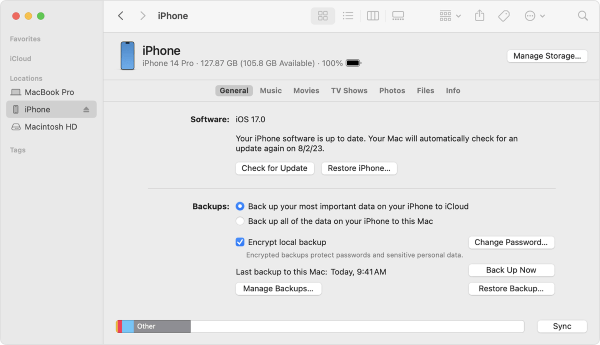
WindowsユーザーまたはmacOS Mojave以前のバージョンをご利用の場合:

上記の手順でiOS 26アップデートのダウンロードとインストールを試みたが、それでも失敗した場合はどうすればよいでしょうか?iPhoneがiOS 26に正常にアップデートできない原因はいくつか考えられます。以下に、最もよくある原因とその説明を示します。
1. デバイスの互換性の問題
すべてのiPhoneモデルがiOS 26に対応しているわけではありません。お使いのデバイスが古すぎる場合、または互換性リストに含まれていない場合は、アップデートオプションが表示されないか、インストール中にエラーが発生します。アップデートする前に、必ずお使いのiPhoneモデルが対応機種かどうかをご確認ください。
2. 収納スペース不足
iOS 26を正しくダウンロードしてインストールするには、数ギガバイトの空き容量が必要です。iPhoneのストレージ容量がいっぱい、またはほぼいっぱいの場合、アップデート処理が失敗したり、途中で停止したりする可能性があります。使用していないアプリ、容量の大きい動画、キャッシュファイル、その他の不要なファイルをiPhoneから削除することで、空き容量を確保できます。
3. 不安定なネットワーク接続
iOS 26をダウンロードするには、安定したWi-Fi接続が必要です。ネットワークが弱い、頻繁に切断される、または速度が遅すぎる場合、アップデートが失敗したり、ダウンロード中に一時停止したりする可能性があります。
4. Appleサーバーのトラフィックが多い
新しいiOSバージョンがリリースされると、数百万人のユーザーが同時にアップデートを行うため、Appleのサーバーへのアクセスが集中することがあります。これにより、ダウンロード速度の低下やアップデートの検証エラーが発生する可能性があります。このような場合は、数時間待つか、後で再度試すことで問題が解決することがよくあります。
5. システムエラーまたはソフトウェアの不具合
一時的なシステム不具合によって、 iOS 26が正しくインストールされない場合もあります。このような場合は、FinderまたはiTunesを使ってコンピュータ経由でiPhoneをアップデートしてみてください。この方法は、無線アップデートよりも安定していることが多いです。
6. インストール済みベータ版の競合
お使いのiPhoneがiOSベータ版プロファイルを使用している場合、公式のiOS 26アップデートに支障をきたす可能性があります。場合によっては、安定版を正しくインストールする前に、ベータ版プロファイルを削除する必要があるかもしれません。
削除するには、[設定] > [一般] > [VPNとデバイス管理] > [ベータプロファイルを削除] に移動してください。
その後、デバイスを再起動して、もう一度アップデートを試してください。
iOSシステムリカバリは、アップデートに失敗したiPhone、リカバリモードやDFUモードでフリーズしたデバイス、その他のソフトウェアの不具合など、さまざまなiOSシステムの問題を解決するために設計されたプロフェッショナルツールです。ユーザーは、すべての個人データをそのまま保持しながら、デバイスを安全に修復できます。また、 iOSバージョンのアップデートやダウングレードも簡単に行えます。
iOSシステムリカバリの主な機能:
iOS 26のアップデートができない問題を解決するために、 iOSシステムリカバリを使用する方法は次のとおりです。
01お使いのコンピュータに適切なバージョンのiOSシステムリカバリをインストールし、アプリケーションを起動します。iOS iOSリカバリモジュールを選択してください。

02 「開始」ボタンをクリックして、iPhoneのアップデートを妨げている問題の診断を開始します。

03画面の指示に従って、お使いのiPhoneの機種とファームウェアの詳細を確認してください。確認が完了したら、「修復」をクリックして続行してください。

04ソフトウェアが、お使いのデバイスに対応した最新のファームウェアをダウンロードします。5~10分後、iPhoneはデータ損失なく復元され、完全に動作するようになります。

以上がiOS 26アップデートに関する情報です。iOS 26 iOS 、さまざまな新機能、パフォーマンスの向上、セキュリティの強化が導入されていますが、アップデート中またはアップデート後に問題が発生するユーザーもいる可能性があります。
アップグレード前にデバイスを適切に準備し、問題が発生した際には適切なトラブルシューティング方法を適用することで、アップデートの失敗やデータ損失のリスクを大幅に軽減できます。より複雑な状況では、 iOSシステムリカバリなどの専門的なiOS修復ツールを使用することで、システムの問題を迅速に解決し、iPhoneを正常な状態に復元できます。
適切な準備と対策を講じれば、お使いのデバイスでiOS 26のすべてのメリットをスムーズに享受できます。
関連記事:
【2026年版ガイド】 iOS 18/26アップデートの一時停止を修正する8つの効果的な方法
iPhoneのソフトウェアアップデートが失敗しました: iOS 26にスムーズにアップデートするには?




 PCダウンロード
 Macダウンロード


