要約:新しいiPhoneのセットアップ中にソフトウェアアップデートで止まってしまっていますか?このガイドでは、iPhoneがアップデートされない理由を説明し、バッテリーの充電や強制再起動、ストレージの解放、ネットワーク設定のリセットなど、6つの実用的な解決策を紹介します。基本的なトラブルシューティングで解決しない場合は、 iOSシステムリカバリを使用してアップデート関連のシステム問題を修復し、新しいiPhoneを正常に動作させることもできます。
「新しいiPhoneを購入したのですが、セットアップしようとしたところ、 iOSアップデートで止まってしまい、いつまで経っても完了しません。iOS iOSアップデートはセットアップ手順の一部で、先に進む方法がありませんでした。Googleで検索してみたところ、同じような問題を抱えている人がたくさんいましたが、簡単な解決策は見つかりませんでした。」
- Redditより
せっかく新しいiPhone 18を買ったのに、ソフトウェアアップデート中にフリーズしてしまった?そんな状況は本当にイライラしますよね。せっかく買ったばかりのスマホが肝心な時に動かなくなるなんて、本当にがっかりです。一体何が起こっているのでしょうか?ご安心ください。今回は、新しいiPhoneがソフトウェアアップデートでフリーズしてしまう原因と、この厄介な問題を解決して、iPhoneがスムーズにアップデートを完了できるようにする方法について解説します。
新しいiPhoneのアップデート中に動作が停止してしまう原因をいくつか以下に挙げます。
1. 互換性の問題
新しいiPhoneがソフトウェアアップデートで止まってしまう主な理由は、サポートされていないiOSバージョンにアップデートしようとしているためです。iPhoneはサポートされていないiOSバージョンにアップデートすることはできません。
2. スペース不足
iOSデバイスのアップデートには、デバイスに新しい機能をダウンロードしてインストールする作業が含まれます。そのため、iPhoneにはダウンロードしたファイルを保存するための十分な空き容量が必要です。iPhoneに十分な空き容量がない場合、アップデート中に処理が停止してしまいます。
3. インターネット接続不良
iOSデバイスのアップデートには、必要なアップデートをダウンロードするために、デバイスを安定したインターネット接続に接続する必要があります。インターネット接続が不安定な場合、アップデートが途中で停止してしまう可能性があります。
4. バッテリー残量が少ない
スムーズなソフトウェアアップデートを行うには、iPhoneのバッテリー残量が十分にあることが不可欠です。バッテリー残量が少なすぎると、 iOSアップデート中にiPhoneがフリーズする可能性があります。そのため、アップデートを開始する前に十分なバッテリー残量があることを確認することが重要です。
新しいiPhoneがソフトウェアアップデートでフリーズしてしまう原因が分かったら、どうすればこの問題を解決できるでしょうか?慌てる必要はありません。これはよくある問題で、以下で説明する方法で解決できます。それでは、読み進めてください。
前述のとおり、「iPhoneのソフトウェアアップデートが途中で止まってしまう」問題は、iPhoneのバッテリー残量が極端に低い場合に発生する可能性があります。実際、バッテリー残量が50%未満の場合、ソフトウェアアップデートは開始されません。この問題を回避するには、アップデートを開始する前にiPhoneを十分に充電しておくことをお勧めします。
iPhoneの充電が完了したら、ソフトウェアのアップデートを試みてください。アップデートが開始されるはずです。
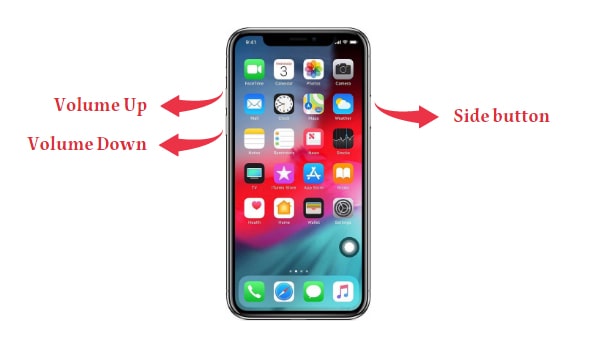
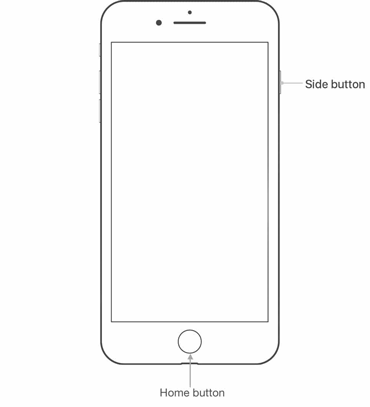
iPhoneを強制再起動すると、ソフトウェアのフリーズ問題が解決することがあります。iPhoneを強制再起動して、再度アップデートを試みて、問題が解消されるかどうか確認してください。iPhoneを強制再起動する方法は以下のとおりです。
新しいiPhoneのソフトウェアアップデートでフリーズする問題を解決するもう一つの方法は、問題の原因となっているiOSバージョンを削除して、最初からやり直すことです。そのためには、以下の手順に従ってください。
ステップ1. 新しいiPhoneで「設定」アプリを開き、 「一般」オプションに移動して、 「iPhoneストレージ」ボタンをタップします。
ステップ2. iOSアップデートオプションを見つけて、 「アップデートを削除」ボタンをタップします。
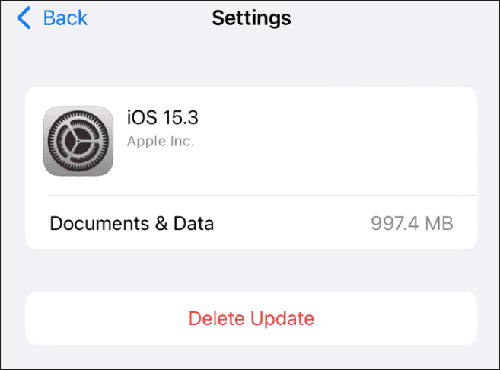
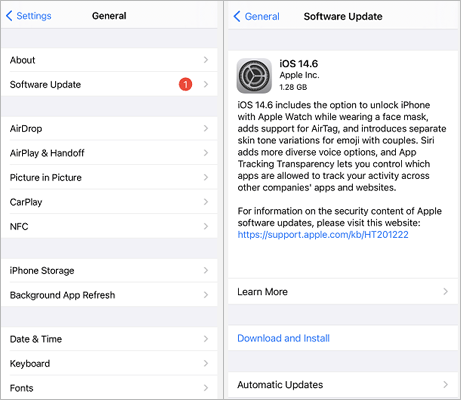
ステップ3.設定アプリに戻り、 「一般」メニューに移動して、 「ソフトウェアアップデート」を選択します。これにより、iPhoneに新しいiOSアップデートが適用されます。
新しいiPhoneのストレージ容量が不足していると、ソフトウェアアップデートのダウンロードとインストールが妨げられることがあります。そのため、iPhoneからあまり使用しないアプリを削除して空き容量を確保することで、この問題を解決できます。アプリを削除すると、アプリ自体のみが削除され、アプリのデータは削除されません。したがって、設定、環境設定、およびすべてのアプリ情報が失われることはありません。iPhoneからアプリを削除するには、次の手順に従ってください。
ステップ1.設定アプリを起動し、 「一般」オプションに移動します。
ステップ2. iPhoneストレージをタップし、あまり使用しないアプリを選択します。
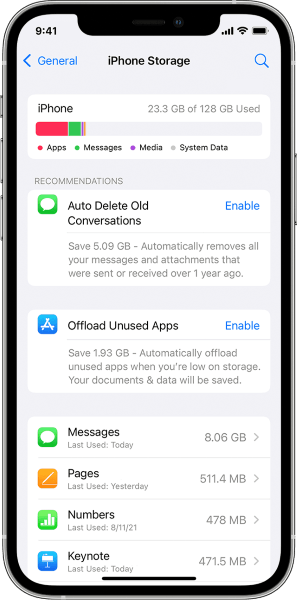
ステップ3. アプリケーションの情報バーで指を右から左にスライドさせ、 「アプリのオフロード」オプションを選択します。
ステップ4.アプリケーションは削除されますが、アプリのデータは失われません。
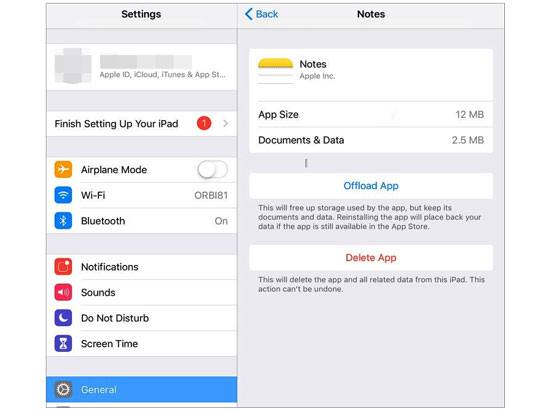
注: iPhoneからアプリを直接削除したい場合は、こちらをクリックして記事をお読みください。アプリを削除できない場合は、こちらで解決策を見つけることができます。
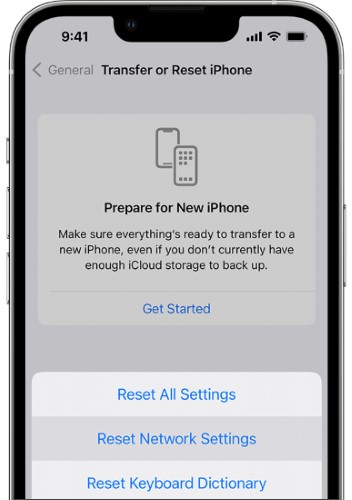
iPhoneのソフトウェアアップデートが途中で止まってしまう問題は、ネットワークの問題が原因である可能性があります。特にiOSアップデートが突然停止してしまう場合は、ネットワークの問題が原因となることがあります。ネットワークのトラブルシューティングを行うことで、この問題を解決できる場合があります。ネットワーク設定をリセットし、 iOSデバイスのアップデートを再度試してください。以下の手順に従って、iPhoneのソフトウェアアップデートが途中で止まってしまう問題を解決してください。
手順1.設定アプリを起動し、 「iPhoneを転送」または「iPhoneをリセット」を選択します。
ステップ2.リセットボタンをタップし、ネットワーク設定のリセットボタンを選択して、パスコードを入力します。
ステップ3.表示される確認ウィンドウから「ネットワーク設定のリセット」をタップし、ネットワーク設定のリセットに進みます。
ソフトウェアアップデートでフリーズした新しいiPhoneを修復する最善の方法は、プロ仕様のiOSシステム修復ツールを使用することです。市場には多くのiOSシステム修復ツールがありますが、安全で信頼性の高いiOS修復ツールの好例として、 iOSシステムリカバリーアプリケーションが挙げられます。このツールは、 iOSアップデートでフリーズした新しいiPhone、ヘッドホンモードでフリーズしたiPhone 、フリーズしたiPhone、ブルースクリーンエラーが発生したiPhone、水没したiPhoneなど、ほぼすべてのiOSデバイスの問題を解決できます。
主な特徴:
以下に、 iOSシステムリカバリアプリケーションを使用して、セットアップ中にアップデートされない新しいiPhoneを修復する方法を示します。
01このツールの最新バージョンをダウンロードし、インストールして、コンピューターで起動します。その後、利用可能なモジュールからiOSシステム復元」オプションを選択します。
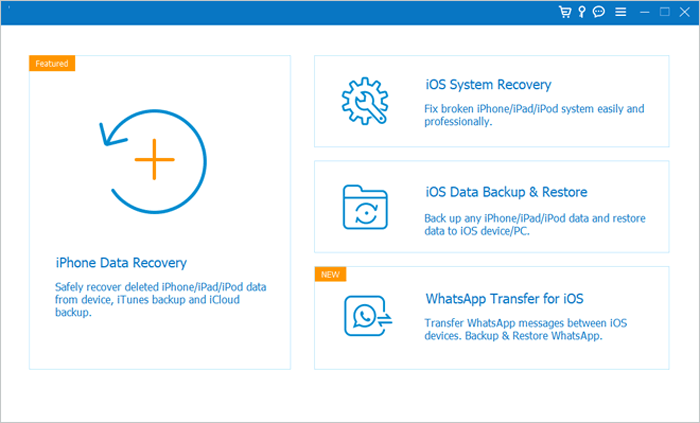
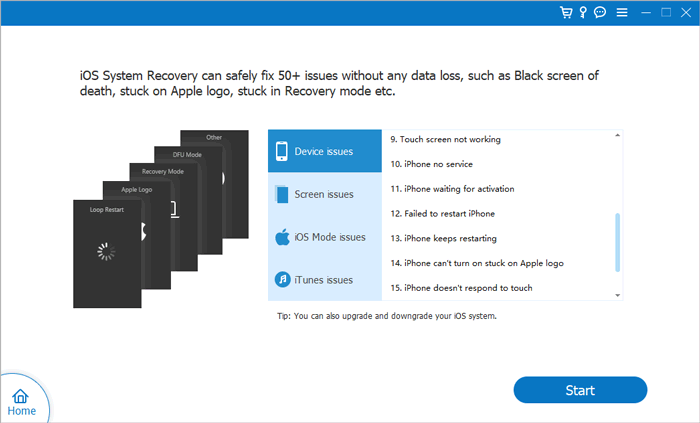
02セットアップ中に新しい iPhone がアップデートされない問題を解決するには、表示される画面からスタートボタンを押してください。
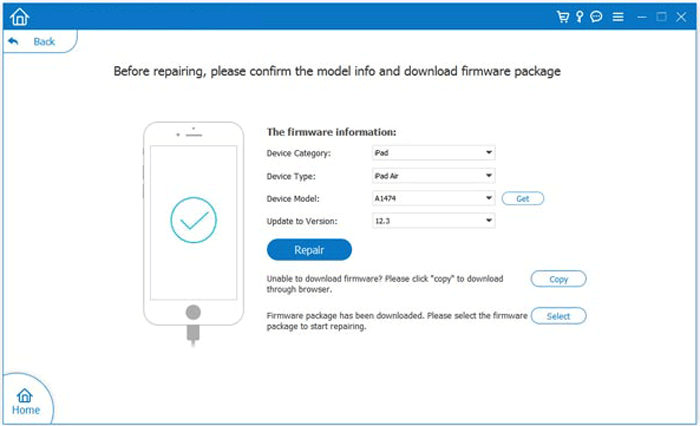
03指示に従って、iPhoneの詳細情報をご確認の上、正しいかご確認ください。情報が正確であることを確認したら、 「修理」ボタンをクリックして修理手続きを開始してください。
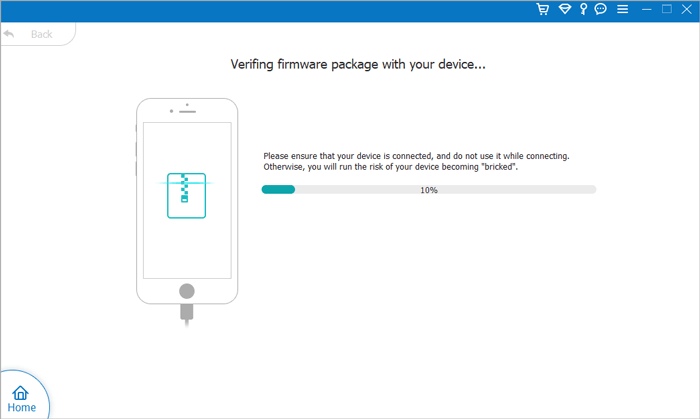
04ソフトウェアは、お使いのデバイスに合わせた最新のファームウェアバージョンをダウンロードします。約5~10分後、iPhoneは正常に復旧し、通常の機能を再開します。
この記事では、ソフトウェアアップデートでフリーズした新しいiPhoneの問題を解決する方法を、トラブルシューティングの手法を用いて解説しました。しかし、 iOSシステムリカバリアプリを使用すれば、ほぼすべてのiOSシステムエラーを簡単、迅速、かつ安全に修復できるため、このアプリの使用をお勧めします。
関連記事:
iPhoneが「アップデート要求中」でフリーズした場合の対処法( iOS 26対応)
iPhoneがiOS 26/27へのアップデート準備中にフリーズしてしまう?すぐに効果のある9つの解決策




 PC版ダウンロード
 Mac版ダウンロード


