要約:
iPhoneのアップデートにどれくらい時間がかかるのか、あるいはなぜアップデートに時間がかかりすぎるのか疑問に思っていませんか?このガイドでは、iPhoneのアップデートにかかる時間、アップデートが遅くなる一般的な原因、そしてアップデートを高速化するための効果的な解決策について解説します。
iPhoneのアップデートにはどれくらい時間がかかりますか?新しいiOSバージョンがリリースされると、多くのユーザーは新機能、バグ修正、セキュリティ強化をすぐに試したくなります。しかし、 iOSアップデートプロセスは、アップデートのサイズ、インターネット速度、iPhoneの機種、利用可能なストレージ容量などの要因によって、予想以上に時間がかかる場合があります。
このガイドでは、iPhoneのアップデートに通常どれくらいの時間がかかるか、アップデート中にiPhoneがフリーズする原因、そしてiOSアップデートに時間がかかりすぎる場合にプロセスを高速化するためにできることについて説明します。
iPhoneのアップデートには、 iOSアップデートのダウンロード、ファイルの準備、新しいソフトウェアのインストール、そしてデバイスの設定といった一連の作業が含まれます。所要時間は、アップデートのサイズ、インターネット速度、iPhoneの機種、利用可能なストレージ容量、Appleのサーバー状況など、いくつかの要因によって異なります。
iPhoneのアップデートは、平均して約30分かかります。一般的に、ダウンロードには5~15分、インストールには10~20分、そして最終的なセットアップは通常数分で完了します。
一般的に、iPhoneのアップデートには約15分から40分かかります。ただし、 iOSメジャーアップデートや予期せぬ問題が発生すると、アップデートに時間がかかる場合があります。iPhoneのアップデートに異常に長い時間がかかっている場合は、次のセクションで考えられる原因と解決策について説明します。
パート1で述べたように、iPhoneのアップデートは通常約30分かかります。しかし、アップデートに予想以上に時間がかかるユーザーもいるかもしれません。これにはいくつかの理由が考えられます。
1. インターネット接続が弱い
新しいiOSアップデートをダウンロードするには、安定した高速インターネット接続が必要です。Wi-Fi接続が遅い、または不安定な場合、ダウンロード処理が停止したり、非常に時間がかかったりする可能性があります。
2. 収納スペース不足
新しいiOSバージョンをダウンロードしてインストールするには、iPhoneに十分な空き容量が必要です。iPhoneの空き容量が不足している場合、アップデートが遅くなったり、失敗したりする可能性があります。
3. iPhoneのバッテリー残量が少ない
iOSアップデートのインストールには、処理を完了するための十分な電力が必要です。iPhoneのバッテリー残量が少なすぎると、アップデートが一時停止または遅延する場合があります。アップデート中はiPhoneを充電器に接続することをお勧めします。
4. バックグラウンドアクティビティが多すぎる
iPhoneのアップデート中は、バックグラウンドで動作しているアプリやプロセスがシステムリソースを消費する場合があります。アップデートを開始する前に不要なアプリを閉じると、アップデート処理がスムーズになることがあります。
5.ソフトウェアの不具合またはシステムの問題
一時的なソフトウェアのバグやシステムの問題により、 iOSアップデートが正常に完了せず、アップデート処理に予想以上に時間がかかる場合があります。
iPhoneのアップデートは通常30分程度で完了しますが、ネットワークの問題、ストレージ容量不足、Appleサーバーの問題、システム障害などが原因で、アップデートが途中で止まったり、予想以上に時間がかかったりすることがあります。でもご安心ください!アップデートを早めるための対処法がいくつかあります。それぞれの対処法を見ていきましょう。
iOSアップデートのダウンロードとインストールには、安定した高速インターネット接続が不可欠です。iPhoneのアップデートに時間がかかりすぎる場合は、Wi-Fi接続が弱い、または不安定なことが原因かもしれません。Wi-Fiネットワークに再接続するか、より強力なネットワークに切り替えて、アップデート速度を改善してみてください。
Wi-Fi接続を再起動する方法は以下のとおりです。
ステップ1. iPhoneの「設定」アプリを開き、「Wi-Fi」をタップします。
ステップ2. 「Wi-Fi」をオフにし、数秒待ってから再びオンにします。
ステップ3.Wi-Fiネットワークを選択し、iPhoneを再接続します。

問題が解決しない場合は、ルーターに近づくか、ルーターを再起動して、より安定した接続を確保してみてください。( Wi-FiなしでiPhoneをアップデートする方法は?)
Wi-Fi接続は正常に機能しているにもかかわらず、iPhoneのアップデートに時間がかかりすぎる場合は、ネットワーク設定をリセットすることでネットワーク関連の問題を解決できる可能性があります。この操作を行うと、保存されているWi-Fiパスワード、VPN設定、その他のネットワーク構成が削除され、iPhoneが新しいネットワーク設定で再接続できるようになります。
ネットワーク設定をリセットするには、以下の手順に従ってください。
ステップ1. iPhoneの「設定」アプリを開きます。
ステップ2. 「一般」をタップし、下にスクロールして「iPhoneの転送またはリセット」を選択します。
手順3.「リセット」をタップし、「ネットワーク設定をリセット」を選択します。
ステップ4.操作を確定するために、iPhoneのパスコードを入力してください。

リセットが完了したら、Wi-Fiネットワークに再接続し、iPhoneのアップデートを再度お試しください。これにより、 iOSアップデートの処理速度を低下させている可能性のあるネットワークの問題が解決される場合があります。
iPhoneのアップデートに時間がかかる場合は、強制再起動を試してみてください。ほとんどの場合、これでデバイスのソフトウェアの不具合が解消されます。強制再起動中は、iPhoneはシャットダウンして最初から起動します。iPhoneを強制再起動する方法は次のとおりです。
iPhone 6以前のバージョン:
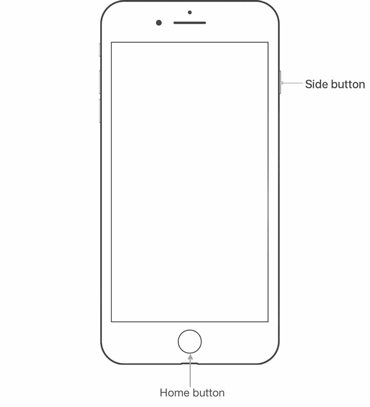
iPhone 7/7 Plus バージョン:
iPhone 8以降のバージョン:

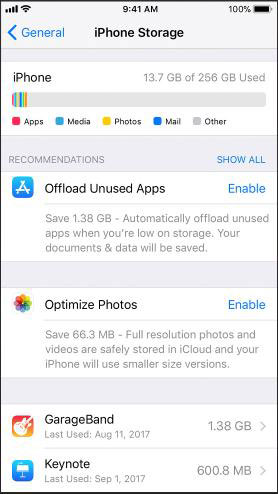
iOSアップデートに時間がかかるもう一つの理由は、iPhoneの空き容量不足です。iOS iOSメジャーアップデートには数ギガバイトの空き容量が必要となる場合があり、ストレージ容量が不足しているとアップデートが完了しないことがあります。そのため、ダウンロードに時間がかかりすぎる場合は、iPhoneのストレージ容量を確認してください。iPhoneの空き容量を確認する方法は以下のとおりです。
ステップ1. 「設定」を開き、「一般」を選択します。
ステップ2. 「iPhoneストレージ」に進み、ストレージを確認します。
空き容量が非常に少ない場合は、使用していないアプリをいくつか削除して空き容量を確保してください。空き容量を確保したら、再度新しいiOSアップデートをダウンロードしてみてください。
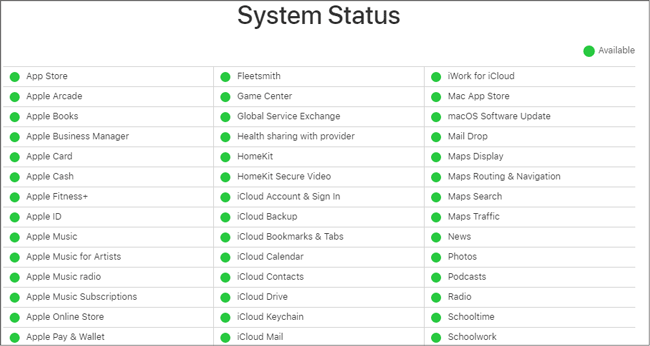
iPhoneの空き容量を増やしても問題が解決しない場合は、Appleサーバーに問題がある可能性があります。新しいiOSバージョンがリリースされると、Appleサーバーが過負荷状態になり、ダウンロード速度の低下やアップデートの失敗につながることがあります。そのため、サーバーが復旧するまで待ってから、再度アップデートをダウンロードしてみてください。または、Appleサポートに問い合わせて、お使いのiPhoneがAppleサーバーとの接続に問題があるかどうかを確認してください。
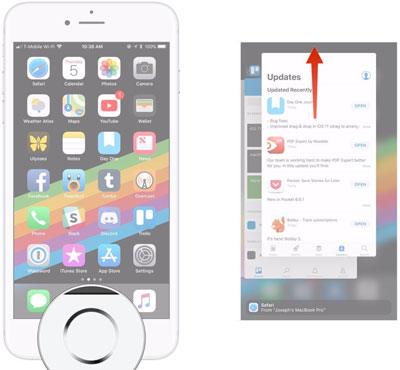
バックグラウンドで動作しているアプリを削除することで、iPhoneのアップデートに時間がかかりすぎる問題を解決できる場合があります。スマートフォン上で動作する各アプリケーションは、処理能力を消費します。アプリケーションがインターネット接続を必要とする場合、Wi-Fiまたはモバイルデータに同時に接続されます。不要なアプリを閉じることで、システムリソースを解放し、アップデート処理中の潜在的な中断を減らすことができます。
上記の方法を試してもiPhoneのアップデートに時間がかかりすぎる場合は、iTunesまたはFinder経由でデバイスをアップデートしてみてください。コンピュータ経由でアップデートすると、より安定した接続が確保され、Wi-Fi接続の遅延や無線アップデートの失敗によって発生する問題を回避できる可能性があります。
始める前に、 Windows PCをご利用の場合は、最新バージョンのiTunesがインストールされていることを確認してください。macOS Catalina以降を実行しているMacユーザーの場合は、Finderを使用してiPhoneをアップデートできます。
ステップ 1. iPhone を USB ケーブルでコンピュータに接続し、iTunes ( Windows ) または Finder ( Mac ) を開きます。
ステップ2. iTunesまたはFinderにiPhoneが表示されたら、それを選択します。
ステップ3. 「概要」タブ(iTunes)または「一般」タブ(Finder)の下にある「アップデートを確認」をクリックします。
ステップ4.新しいiOSバージョンが利用可能な場合は、「ダウンロードして更新」をクリックし、画面の指示に従ってプロセスを完了してください。
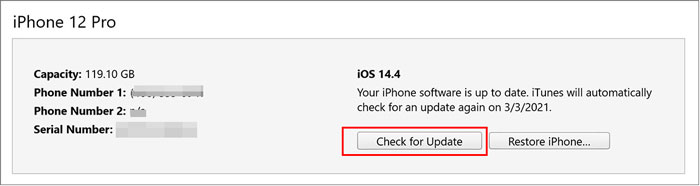
お使いのコンピューターが最新のiOSアップデートをダウンロードしてiPhoneにインストールします。これは、ワイヤレスアップデートが遅い場合や途中で止まってしまう場合の便利な代替手段となります。
ソフトウェアの問題でiOSアップデートに時間がかかりすぎたり、アップデートが完了しなかったりする場合は、上記の解決策では解決しません。そのような場合は、 iOSシステムリカバリを使用して、標準モードでデータを失うことなくiPhoneをアップデートしてください。数回クリックするだけで完了します。
さらに、 iOSシステムリカバリは、リカバリモードでフリーズしたり、画面が白黒になったりするなど、すべてのiOSデバイスのシステム問題を解決できます。2つの修復モードを備えているため、 iOSデバイスのあらゆる問題を簡単に解決できます。
iOSシステム復元の主な機能:
このアプリを使ってiPhoneをアップデートするにはどれくらい時間がかかりますか?実際の時間はインターネットの速度とファームウェアのサイズによって異なりますが、手順は一般的に簡単です。以下の手順をご確認ください。
01プログラムをPCにダウンロードして起動します。iOS iOSリカバリを選択します。USBケーブルを使用してiPhoneをPCに接続します。iPhoneで「信頼」をタップします。

02ツールが修正できるいくつかの問題を確認した後、次の画面で「開始」をクリックします。

03デバイスの修復モードを選択してください。 「標準モード」を選択すると、デバイスのデータは消去されません。次に、 「確認」をクリックして続行します。

04画面に、デバイスの種類、モデル、カテゴリなど、検出されたデバイス情報が表示されます。正しくない場合は、変更してください。その後、 「修復」をクリックして、お使いの電話機に適したファームウェアをダウンロードし、更新してください。

iOSアップデートにはどれくらい時間がかかりますか?ここではその答えをお伝えしました。さらに、アップデートに時間がかかりすぎるiPhoneデバイスのトラブルシューティング方法についても、効果的な方法をいくつかご紹介しました。お役に立てれば幸いです。また、スムーズで手間のかからない解決策をお求めの場合は、 iOSシステムリカバリをご利用ください。
関連記事:
iPhone/iPadでアップデートを確認できませんか?8つの簡単な解決策をご紹介します。
iPhoneのソフトウェアアップデート失敗を解決する方法【8つの簡単なコツ】




 PCダウンロード
 Macダウンロード


