「助けて!突然、あらゆる場所の画面が白黒になってしまいました。FaceTime中もそうです。あらゆることを試しましたがダメでした。」
- Appleコミュニティより
iPhoneの画面が白黒表示になってしまい、iPhoneが使えなくなっていませんか?特に重要な電話をかけたり、デバイスに保存されている大切な書類にアクセスしたりしたい場合、iPhoneが使えないのは非常に残念なことです。iPhoneは信頼性が高いことで知られていますが、iPhoneユーザーからはこのような珍しいエラーに関する苦情が寄せられています。
しかし、iPhoneの画面が白黒表示になっても心配する必要はありません。この問題を解決する方法はいくつかあります。ここでは、iPhoneが白黒表示のままになってしまうエラーを解決するためのいくつかのテクニックについて説明しましょう。
iPhoneの画面が白黒表示になるのはなぜですか? iPhoneの画面が白黒表示になる原因はいくつか考えられます。例えば、以下のようなものがあります。
iPhoneの画面が白黒になる問題の潜在的な原因がわかったところで、次にその問題を解決する方法を見ていきましょう。
「グレースケールモード」は、視覚障害のあるユーザーが画面コンテンツを白黒で表示して見やすくするために設計されたiPhoneのアクセシビリティ機能です。誤ってこのモードを有効にしてしまうと、画面が白黒で表示されます。グレースケールモードの確認とオフにするには、以下の手順に従ってください。
ステップ1. 「設定」アプリを開きます。
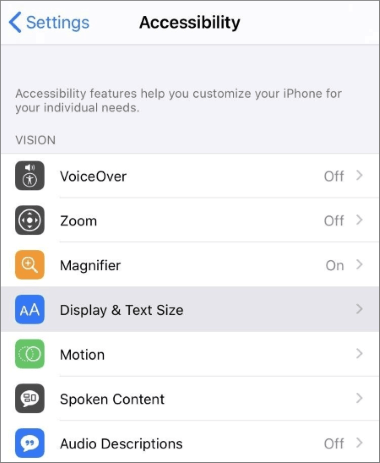
ステップ2. 下にスクロールして「アクセシビリティ」をタップします。
ステップ3. 「ビジョン」セクションで、「表示と文字サイズ」を選択します。
ステップ4. 「カラーフィルター」オプションを探し、オンになっている場合はオフに切り替えます。
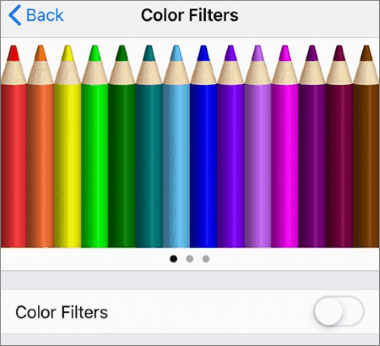
ステップ5. グレースケールフィルターが有効になっている場合、画面にすぐに色が戻ります。
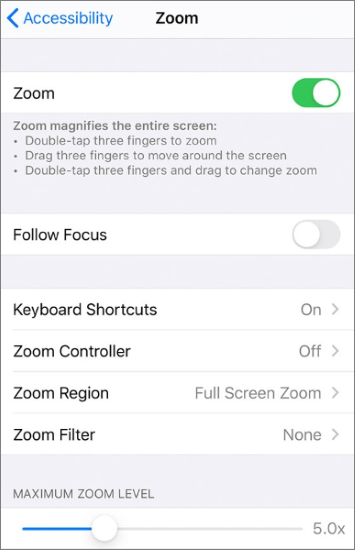
iPhoneの画面が白黒になる原因となるアクセシビリティ設定には、ズームフィルターも含まれる可能性があります。この機能は、視覚障害のあるユーザーのために画面の一部を拡大表示するように設計されています。ズームフィルターが誤ってグレースケールフィルターで有効になっている場合、画面全体が白黒になってしまうことがあります。これが、iPhoneの画面が白黒に見える原因かもしれません。
ズーム機能を確認するには、以下の手順に従ってください。
ステップ1. 「設定」>「アクセシビリティ」>「ズーム」に進みます。
ステップ2. 「ズーム」の切り替えスイッチがオンになっている場合は、オフにしてください。( iPhoneの画面がズームインしたまま動かない?)
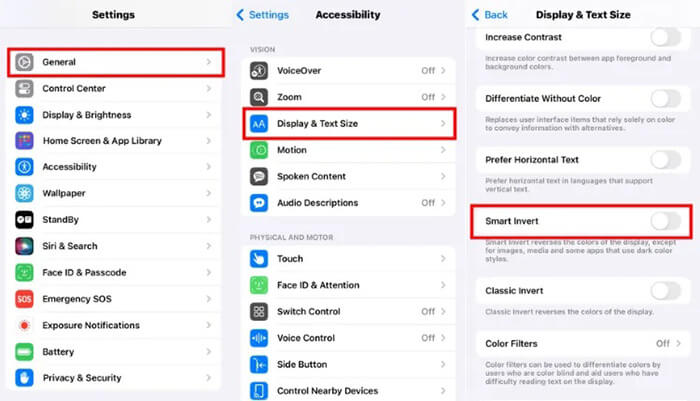
「スマート反転」は、ディスプレイ上の色を左右反転させます。iPhoneの画面を白黒にするわけではありませんが、色を反転させることで同様の効果を生み出すことができます。この設定を確認するには:
ステップ1. 「設定」>「アクセシビリティ」>「画面表示と文字サイズ」に進みます。
ステップ2. 「スマート反転」オプションを見つけてオフにします。
システムの不具合により、画面が白黒で表示されることがあります。簡単な解決策は、iPhoneを強制再起動することです。これにより、一時的なソフトウェアの問題が解決される場合があります。強制再起動の方法は次のとおりです。

iOSの最新バージョンにバグがあると、画面が白黒になるなどの表示上の問題が発生する場合があります。最新バージョンのiOSにアップデートすることで、これらの問題を解決できる場合があります。iPhoneをアップデートするには:
手順1. 「設定」>「一般」>「ソフトウェア更新」に進みます。
ステップ2.アップデートが利用可能な場合は、「ダウンロードしてインストール」をタップします。

上記の方法でiPhoneの画面が白黒になる問題が解決しない場合は、デバイスのシステムにさらに複雑な問題が発生している可能性があります。このような場合は、プロ仕様のiOS修復ツールを使用して修復することができます。iOS iOSリカバリは、iPhoneの画面が白黒になる問題、 Appleロゴでフリーズする問題、水没したiPhone、フリーズしたiPhoneなど、さまざまなシステム問題をデータ損失なく修復できる強力なツールです。
iOSシステム復元機能で何ができるのか?
データ損失なしにiPhoneの画面の白黒線を修復するにはどうすればよいですか?
01 MacまたはWindowsコンピューターにツールをダウンロードしてインストールします。アプリケーションを開き、「 iOSシステム復元」を選択します。

02このツールは、お使いのiPhoneの問題を自動的に検出します。問題が検出されたら、「開始」をクリックして続行してください。

03修復モードとして「標準モード」を選択してください。これにより、保存されているデータが失われることなくiPhoneが修復されます。次に、「確認」をクリックして続行してください。

04 「修復」ボタンをクリックすると、アプリがiPhoneの白黒画面の問題を修正します。その後、数分待つと、問題は完全に解決されます。

iPhoneの画面が白黒になる問題は、すべての設定とコンテンツを消去することで解決できます。ただし、これによりデバイス上のすべてのコンテンツが消去されるため、重要なデータは必ず事前にバックアップしてください。iPhoneのすべてのコンテンツと設定を消去するには、以下の手順に従ってください。
手順1:iPhoneの「設定」アプリを起動し、「一般」ボタンをタップします。画面を下にスクロールし、「リセット」ボタンをタップします。
ステップ2. 「すべてのコンテンツと設定を消去」ボタンをタップします。iPhoneのパスワードを入力して操作を認証します。

上記の対処法をすべて試してもiPhoneの画面が白黒表示のままの場合は、ハードウェアの問題である可能性があります。画面や内部部品の不具合により、カラー表示に問題が生じる場合があります。Apple Storeまたは正規サービスセンターにご来店いただき、専門の技術者にiPhoneを点検してもらいましょう。
今日、最も厄介な問題の一つは、必要な時にモバイルデバイスが使えないことです。iPhoneの画面が白黒になる問題は、iPhoneの使用を妨げる可能性のある問題の一つです。この記事で説明するトラブルシューティングのヒントを利用すれば、問題を解決してiPhoneを通常通り使い続けることができます。しかし、使いやすく、安全で、修復成功率が高く、多くのユーザーから信頼されているiOSシステム復元アプリの使用をお勧めします。
関連記事:
iPhone 16/17のブラックスクリーン問題を解決する方法 - 実証済みの6つの解決策
iPhoneの画面が真っ暗になる問題を解決する方法 [ヒントとコツ]




 PC版ダウンロード
 Mac版ダウンロード


