要約:
WhatsAppのマイクが動作しないという問題でお困りですか?このガイドでは、考えられる原因と効果的な解決策を解説し、音声メッセージや通話を復旧させるお手伝いをします。
WhatsAppで音声メモを録音すると、音声がミュートされてしまい、再生しようとすると「音声が利用できなくなりました」というメッセージが表示されます。マイクの設定は有効になっており、WhatsAppもiOSも最新の状態ですが、問題は解決しません。再起動、WhatsAppの再インストール、すべてのアプリの終了、プライバシー設定の確認などを試しましたが、改善されません。WhatsApp BusinessやTelegramなどの他のアプリは正常に動作しますが、この問題はWhatsAppでのみ発生します。
- Appleコミュニティより
WhatsAppのマイクの問題は、特に音声メッセージを録音できなかったり、音声通話やビデオ通話中に相手に声が聞こえなかったりする場合、非常にイライラするものです。この問題は、権限制限、アプリのエラー、システム設定、またはデバイスのマイクの問題などが原因で突然発生する可能性があります。
幸いなことに、WhatsAppのマイクに関する問題のほとんどは、複雑な操作をしなくても解決できます。このガイドでは、WhatsAppのマイクが動作しない理由を説明し、 AndroidおよびiPhoneユーザーが正常な音声機能を回復するための実践的な解決策を提供します。
WhatsAppでマイクが正常に動作しない場合、アプリ、デバイスの設定、または外部アクセサリに問題がある可能性があります。WhatsAppのマイクが動作しない一般的な原因には、次のようなものがあります。
1. マイクの使用許可は制限されています
WhatsAppは、音声メッセージの録音や音声通話・ビデオ通話を行うためにマイクへのアクセス権限を必要とします。この権限が無効または制限されている場合、アプリはあなたの音声を録音できません。
2. アプリまたはシステムの一時的な不具合
WhatsAppまたはお使いのスマートフォンのシステムに一時的なエラーが発生すると、マイクへのアクセスが中断される場合があります。これらの問題は通常、アプリまたはデバイスを再起動することで解決できます。
3. Bluetoothまたは外部機器が音声入力に干渉する
接続されたヘッドホン、イヤホン、またはその他のBluetoothデバイスが原因で、WhatsAppが誤ったマイクソースを使用したり、音声を正しくキャプチャできなかったりする場合があります。
4. マイクが塞がれているか、破損している
ほこり、ゴミ、スマートフォンのケース、またはハードウェアの問題は、マイクの性能に影響を与え、音声が不明瞭になったり、全く聞こえなくなったりする可能性があります。
5.WhatsAppまたはデバイスの互換性の問題
WhatsAppのバージョンが古い場合やシステムソフトウェアの問題により、マイク機能を含む一部の機能が正しく動作しない場合があります。
WhatsApp通話中に音声メッセージを録音できない場合や、相手に声が聞こえない場合は、以下の解決策をお試しください。まずは基本的な設定を確認し、それでも解決しない場合は、より高度なトラブルシューティング方法をお試しください。
WhatsAppは、音声メッセージの録音や音声通話・ビデオ通話の処理にマイクへのアクセス権限を必要とします。この権限が無効になっている場合、WhatsAppはあなたの音声を録音できません。
Android場合:

iPhoneの場合:
WhatsAppのマイクの問題は、アプリの一時的なエラーやシステムの不具合が原因で発生することがあります。WhatsAppとスマートフォンを再起動することで、バックグラウンドプロセスをリフレッシュし、マイクへのアクセスが正常に戻る場合があります。
WhatsAppを再起動するには:

問題が解決しない場合は、スマートフォンを再起動してください。
WhatsAppの設定を変更する前に、スマートフォンのマイク自体が正常に動作しているかどうかを確認してください。これにより、問題の原因がWhatsAppにあるのか、それとも端末にあるのかを判断できます。
マイクをテストするには:
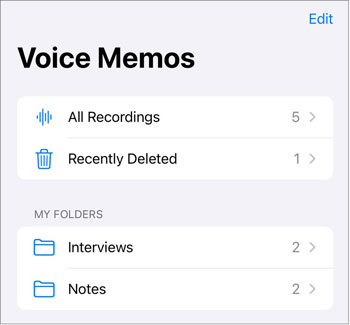
録音に音声が入らない場合は、マイクのハードウェアに問題がある可能性があります。他のアプリでマイクが正常に動作する場合は、以下のWhatsApp関連の修正手順に進んでください。
他のアプリケーションがバックグラウンドでマイクを使用しているため、WhatsAppがマイクに正しくアクセスできない場合があります。これは、ビデオ通話アプリ、ボイスレコーダー、カメラ、画面録画ツールなどで特によく見られます。
次の方法を試してみてください。
その後WhatsAppが正常に動作する場合は、別のアプリまたは接続されたデバイスがマイクへのアクセスを妨害していた可能性があります。
古いバージョンのWhatsAppを使用すると、互換性の問題やマイク関連機能に影響を与えるバグが発生する可能性があります。アプリをアップデートすることで、最新の修正と改善点を利用できます。
Android場合:

iPhoneの場合:
蓄積された、または破損したキャッシュファイルは、WhatsAppのパフォーマンスに影響を与え、マイクの問題など予期せぬ問題を引き起こすことがあります。Android Androidの場合、WhatsAppのキャッシュをクリアすることで、チャットやアカウント情報を削除せずに一時ファイルを削除できます。
iPhoneには、WhatsAppのキャッシュを直接クリアするオプションはありません。iPhoneをご利用の場合は、WhatsAppをアップデートするか、端末を再起動するか、アプリを再インストールしてみてください。
AndroidでWhatsAppのキャッシュをクリアする方法:

注意: WhatsAppのチャットをバックアップしていない限り、「データを消去」をタップしないでください。デバイスに保存されているWhatsAppデータが削除され、アプリを再度設定する必要が生じる可能性があります。
WhatsApp独自の権限設定に加えて、一部のスマートフォンには、すべてのアプリがマイクにアクセスすることをブロックできるシステムレベルのマイク制御機能が搭載されています。
Android場合:
iPhoneの場合:

上記の方法で問題が解決しない場合は、WhatsAppを再インストールすることで、破損したアプリファイルや予期しないソフトウェアの問題を解決できる場合があります。
WhatsAppをアンインストールする前に、重要なメッセージやメディアファイルが失われないように、チャットのバックアップを取っておいてください。
Android場合:
iPhoneの場合:
1. ヘッドセットの不具合がWhatsApp通話のマイクの問題を引き起こすことはありますか?
はい。ヘッドセットやBluetooth機器が破損していると、WhatsAppがスマートフォンの内蔵マイクを正しく使用できなくなる場合があります。
ヘッドセットの接続を解除するか、Bluetoothをオフにしてから、もう一度WhatsAppで通話してみてください。その後マイクが正常に動作する場合は、問題はおそらく外部オーディオ機器に関連しています。
2. WhatsAppの通話で相手に声が聞こえないのはなぜですか?
WhatsApp通話中に相手に声が聞こえない場合、考えられる原因は以下のとおりです。
マイクのアクセス許可を確認したり、別のアプリでマイクをテストしたりすることが、問題を特定する最も手っ取り早い方法です。
3. スクリーンプロテクターやスマホケースの不具合はマイクに影響を与えますか?
はい、場合によっては可能です。スクリーンプロテクターは通常、マイクを直接覆うことはありませんが、一部のスマートフォンケースやアクセサリーはマイクの開口部を塞ぎ、音質を低下させる可能性があります。
ケースや付属品を一時的に取り外し、WhatsAppの音声メッセージを再度テストしてください。また、マイクの開口部を丁寧に清掃し、ほこりやゴミを取り除いてください。
WhatsAppのマイクの問題は通常、チャットには影響しませんが、WhatsAppの再インストールなど、一部のトラブルシューティング方法ではアカウントデータの復元が必要になる場合があります。大きな変更を加える前にバックアップを作成しておくと、重要なメッセージ、写真、添付ファイルを保護できます。
Androidユーザーの場合、 Coolmuster Android WhatsApp Recovery (Android WhatsApp復元)、メッセージや添付ファイルを含むWhatsAppデータをAndroidスマートフォンからコンピュータに簡単にバックアップできる便利なツールです。WhatsAppデータのローカルコピーを保存し、必要なときにいつでもアクセスできます。iPhoneユーザーの場合、 Coolmuster iPhone WhatsApp Recovery(iPhone WhatsApp復元)は、 iOSデバイスからコンピュータにWhatsAppデータをバックアップする同様の方法を提供します。
以下の手順では、主にAndroid WhatsApp Recoveryを使用してAndroidスマートフォンからコンピュータにWhatsAppデータをバックアップする方法を示します。
01コンピュータにAndroid WhatsApp Recovery をインストールして起動し、USB ケーブルを使用してAndroidスマートフォンを接続します。
02プログラムがお使いのスマートフォンを検出したら、リストからデバイスを選択し、「次へ」をクリックしてください。すると、ソフトウェアがAndroidデバイスに保存されているWhatsAppデータの分析を開始します。

03画面の指示に従って、 Androidスマートフォンでエンドツーエンド暗号化チャットバックアップを有効にしてください。暗号化キーが生成されると、プログラムが自動的にキーを検出し、入力します。「確認」をクリックしてスキャンを続行してください。

04スキャンが完了すると、検出されたすべての WhatsApp の会話と添付ファイルが表示されます。保存したいデータを選択し、「コンピューターに復元」をクリックして、WhatsApp データを PC にエクスポートします。

より詳しい手順については、以下のビデオチュートリアルをご覧ください。
WhatsAppのマイクが動作しない場合、通常はアプリの権限、一時的なソフトウェアの問題、接続されているデバイス、またはスマートフォンの設定に問題があります。ほとんどの場合、マイクへのアクセス権限を確認したり、WhatsAppを再起動したり、アプリを更新したり、デバイスの設定を調整したりすることで解決できます。
WhatsAppの再インストールなどの高度な解決策を試す前に、重要なチャットや添付ファイルのバックアップを作成することをお勧めします。Coolmuster Android WhatsApp Recovery (Android WhatsApp復元)ようなツールを使えば、 AndroidユーザーはWhatsAppデータをコンピュータに保存できます。また、 Coolmuster iPhone WhatsApp Recovery(iPhone WhatsApp復元)iOSユーザー向けに同様のソリューションを提供しています。安全なバックアップがあれば、大切な会話を失う心配をせずにWhatsAppの問題をトラブルシューティングできます。
関連記事:
WhatsAppメッセージの送受信ができません。どうすれば解決できますか?
解決済み:WhatsAppのダウンロード失敗|8つの解決策で問題を解決







 PC版ダウンロード


