要約:
WhatsAppで音声メッセージが機能しない場合の解決策は、再生の問題か録音の問題かによって異なります。
「日曜日からWhatsAppに問題が発生しています。音声メッセージを送信しようとすると自動的にエラーになり、録音すると音声が全く聞こえません。電話がかかってきても、相手の声は聞こえるのですが、私の声は相手に聞こえません。iPhoneのマイク設定を確認しましたが、有効になっていて、ストレージ容量も十分あります。アプリを削除して再インストールも試しましたが、それでも解決しません。WhatsAppの不具合の原因と解決方法を教えていただけませんか?」
- Redditより
WhatsAppの音声メッセージ機能を使えば、長いテキストを入力する代わりに音声を送信できるため、会話がより速く簡単になります。しかし、多くのユーザーは、音声メッセージが再生されない、録音に失敗する、送信に失敗するなど、WhatsAppで音声メッセージが正常に機能しないという問題に遭遇する可能性があります。
この問題はAndroidとiPhoneユーザーの両方に影響する可能性があり、さまざまな状況で発生する可能性があります。無作為に解決策を試す前に、どのような問題が発生しているかを特定することが重要です。このガイドでは、WhatsAppの音声メッセージが機能しなくなる一般的な原因を説明し、音声メッセージの正常な状態に戻すための手順を段階的に説明します。
WhatsAppの音声メッセージが機能しない場合、問題はアプリまたはデバイスのさまざまな部分にある可能性があります。一般的な原因は次のとおりです。
WhatsAppの音声メッセージは正常に受信されたものの、音声が聞こえない場合は、以下の解決策をお試しください。
WhatsAppの音声メッセージに音声が入らない場合、単にスマートフォンの音量が小さすぎるか、音声出力の設定を変更していることが原因である可能性があります。
Android場合:
iPhoneの場合:
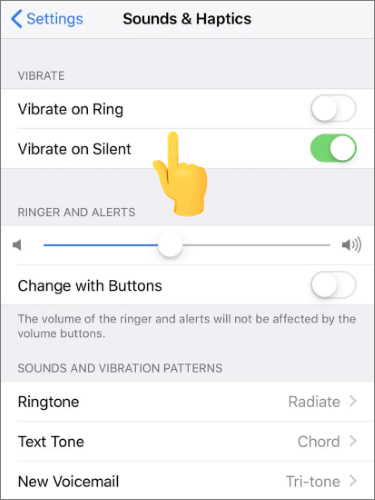
また、別のアプリから音声を再生して、問題がスマートフォンのスピーカーに関連しているかどうかを確認することもできます。
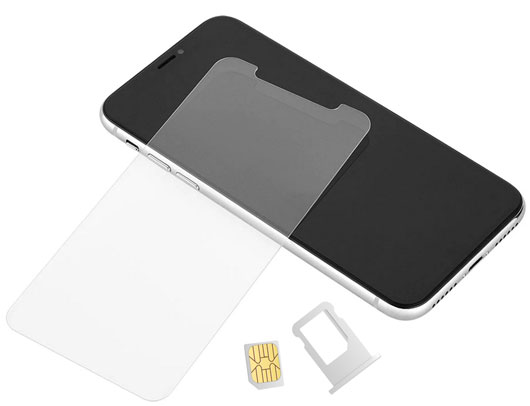
画面保護フィルムが破損していたり、正しく貼られていなかったりすると、スマートフォンの近接センサーが遮られてしまうことがあります。その場合、WhatsAppで音声メッセージの音声がスピーカーからイヤホンに予期せず切り替わってしまうことがあります。一時的に画面保護フィルムを取り外し、もう一度音声メッセージを再生してみてください。音声が正常に再生されるようになったら、センサー部分を覆わない保護フィルムに交換してください。
Bluetooth接続機器によっては、WhatsAppの音声メッセージの音声が、スマートフォンではなくヘッドホン、イヤホン、またはスピーカーに転送される場合があります。
Android場合:
iPhoneの場合:

WhatsAppまたはお使いのスマートフォンのシステムに一時的な不具合が発生すると、音声再生に影響が出て、音声メッセージが聞こえなかったり、正しく再生されなかったりすることがあります。アプリとデバイスを再起動すると、バックグラウンドプロセスがリフレッシュされ、これらの一時的な問題が解決される場合があります。
以下の手順を試してください。
Android場合:
iPhoneの場合:

WhatsAppを再起動しても問題が解決しない場合は、以下の手順に従ってください。
Android :

iPhone:
WhatsAppの音声メッセージが再生できない場合、メディア設定が正しくないために音声ファイルが正しくダウンロードされていない可能性があります。WhatsAppのメディア設定を確認することで、音声メッセージが正しくダウンロードおよび保存されていることを確認できます。
Android場合:
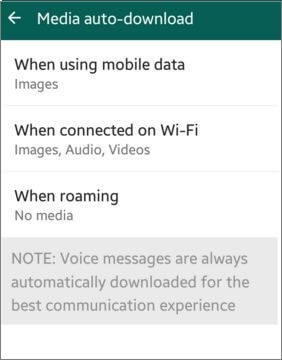
iPhoneの場合:
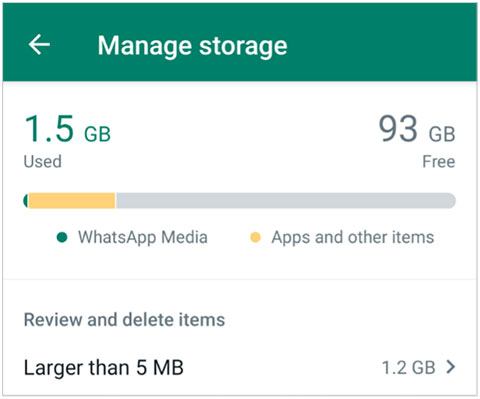
WhatsAppにメディアファイルが蓄積されすぎると、新しい音声メッセージのダウンロードや読み込みに影響が出る可能性があります。WhatsAppから不要なファイルを削除するには、以下の手順に従ってください。
AndroidおよびiPhoneの場合:
WhatsAppの音声メッセージを録音できない場合、または録音した音声が送信されない場合は、以下の解決策で問題を解決できます。
WhatsAppは音声メッセージを録音するためにマイクへのアクセス許可を必要とします。アクセス許可が無効になっている場合、音声を録音できなかったり、音声メッセージボタンが正しく機能しない可能性があります。
Android場合:

iPhoneの場合:

インターネット接続が弱い、または不安定な場合、WhatsAppの音声メッセージが送信できないことがあります。音声メッセージは通常小さなファイルですが、WhatsAppで音声を正常にアップロードするには、安定した接続が必要です。
以下の解決策をお試しください。

マイクを使用する他のアプリが、WhatsAppによる音声メッセージの適切な録音を妨げる場合があります。これは、ビデオ通話、音声録音、会議、画面録画などのアプリで発生する可能性があります。
Android場合:
iPhoneの場合:
スマートフォンのストレージ容量がいっぱい、またはほぼいっぱいになっている場合、WhatsAppは新しく録音した音声メッセージを保存したり、音声ファイルを正常に送信したりできない場合があります。デバイスの空き容量を増やすことで、音声メッセージの送受信が正常に機能するようになることがあります。
Android場合:
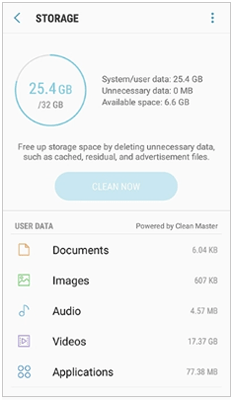
iPhoneの場合:

上記の解決策を試してもWhatsAppの音声メッセージが機能しない場合は、アプリのバージョンが古いか、WhatsApp内部の一時的な問題が原因である可能性があります。アプリをアップデートすることで、既知のバグが修正され、デバイスとの互換性が向上する場合があります。
Android場合:

iPhoneの場合:
WhatsAppをアップデートしても問題が解決しない場合は、アプリを再インストールしてみてください。ただし、 WhatsAppをアンインストールするとローカルに保存されているデータが削除される可能性があるため、再インストールする前に重要なチャットやメディアをバックアップしておいてください。
WhatsAppを再インストールしたり、アプリに大きな変更を加えたりする前に、バックアップを作成しておくと、大切な会話やメディアファイルを保護できます。これにより、トラブルシューティング中にWhatsAppの音声メッセージ、写真、動画、その他の添付ファイルが失われるのを防ぐことができます。
Androidユーザーの場合、 Coolmuster Android WhatsApp Recovery (Android WhatsApp復元)使用すると、 AndroidスマートフォンからコンピューターにWhatsAppのチャットと添付ファイルをエクスポートできます。以下の手順に従って、 AndroidのWhatsAppデータをコンピューターにバックアップしてください。
01コンピュータにAndroid WhatsApp Recovery をダウンロードして開き、USB ケーブルを使用してAndroidデバイスを接続します。
02プログラムがお使いの携帯電話を認識したら、利用可能なリストからお使いのデバイスを選択し、「次へ」をクリックします。すると、ソフトウェアが携帯電話に保存されている WhatsApp の会話と関連ファイルをチェックします。

03画面に表示される指示に従って、WhatsAppのエンドツーエンド暗号化バックアップを設定してください。必要な暗号化キーが作成されると、プログラムが自動的にそれを識別し、キーを挿入します。「確認」をクリックして続行してください。

04スキャン処理が完了すると、利用可能な WhatsApp チャットと添付ファイルが表示されます。保存したい音声メッセージやその他のデータを選択し、「コンピューターに復元」をクリックして選択したファイルをエクスポートします。

より詳しい手順については、以下のビデオチュートリアルをご覧くださいCoolmuster Android WhatsApp Recoveryを使用してWhatsAppデータをバックアップする方法をステップバイステップで解説しています。
iPhoneユーザーであれば、 Coolmuster iPhone WhatsApp Recovery(iPhone WhatsApp復元)使用して、 iOS WhatsAppのメッセージ、音声メッセージ、添付ファイルをバックアップおよび復元できます。このソフトウェアは、アプリの問題をトラブルシューティングしたり、WhatsAppを再インストールしたりする前に、重要なWhatsAppデータを保護するように設計されています。iPhoneからPCにWhatsAppをバックアップする3つの素晴らしい方法をご紹介します。
WhatsAppで音声メッセージが送信できない場合、原因は単純な音声設定の変更から、マイクのアクセス許可の問題、ネットワークの問題、アプリ関連のエラーまで多岐にわたります。問題が再生に関するものか、録音/送信に関するものかを特定することで、より効率的に適切な解決策を適用できます。
WhatsAppの音声メッセージに関する問題のほとんどは、デバイス設定の調整、権限の確認、ネットワーク接続の改善、またはアプリのアップデートによって解決できます。ただし、WhatsAppを再インストールしたり、より高度なトラブルシューティング方法を試したりする必要がある場合は、事前にバックアップを作成しておくことを強くお勧めします。Coolmuster Android WhatsApp Recovery (Android WhatsApp復元)などのツールを使用すると、重要なWhatsAppチャット、音声メッセージ、添付ファイルをコンピュータに保存できるため、修復プロセス中のデータ損失のリスクを軽減できます。
関連記事:
iPhoneでWhatsAppの音声メッセージを削除する方法【更新済み】
AndroidとiPhoneでWhatsAppから音声ファイルを復元する方法






 PC版ダウンロード
 Mac版ダウンロード


