要約:
専門的なロック解除ツールを使用するか、Appleが提供するデータ消去および復元機能を使用すれば、パスコードなしでiPhoneのロックを解除できます。
iPhoneがロックされてしまうと、特に重要な連絡先、写真、その他の個人情報にアクセスする必要がある場合は、非常に困ります。画面パスコードを忘れてしまった場合、最近変更して新しいパスコードを思い出せない場合、またはFace IDでデバイスのロックを解除できなくなった場合など、パスワードなしでiPhoneのロックを解除する方法はないかと考えるかもしれません。
幸いなことに、専用のロック解除ソフトウェアやAppleの組み込みリカバリ機能など、いくつかの選択肢があります。このガイドでは、パスコードなしでiPhoneのロックを解除する方法と、それぞれの方法のメリット・デメリットについて説明します。
iPhoneの画面パスコードを忘れてしまった場合や、Face IDでデバイスのロックを解除できない場合は、専用のロック解除ツールが必要になることがあります。iOS Unlocker iOS 、対応するiPhone、iPad、iPod touchモデルの画面ロックを解除するために設計されたデスクトップアプリケーションです。忘れてしまった画面パスコードを入力する必要のない、簡単なロック解除プロセスを提供します。
iOS Unlockerの主な機能:
iOS Unlockerを使用してiPhoneのパスコードを解除する方法:
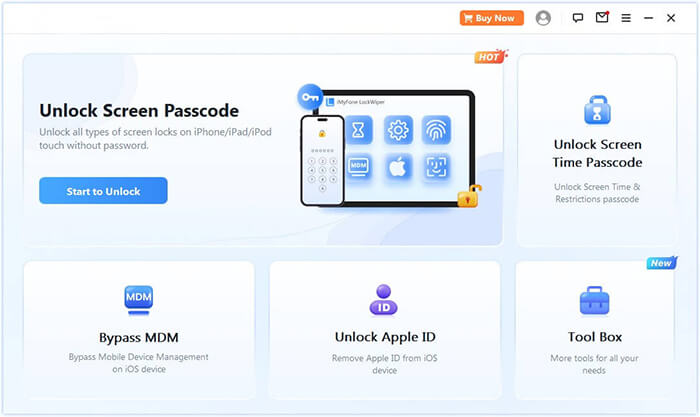
01コンピュータにiOS Unlockerをインストールして起動します。メインインターフェースから「画面パスコードのロック解除」を選択し、「ロック解除を開始」をクリックします。ロックされたiPhoneをUSBケーブルでコンピュータに接続し、画面の指示に従ってデバイスを必要なモードにします。
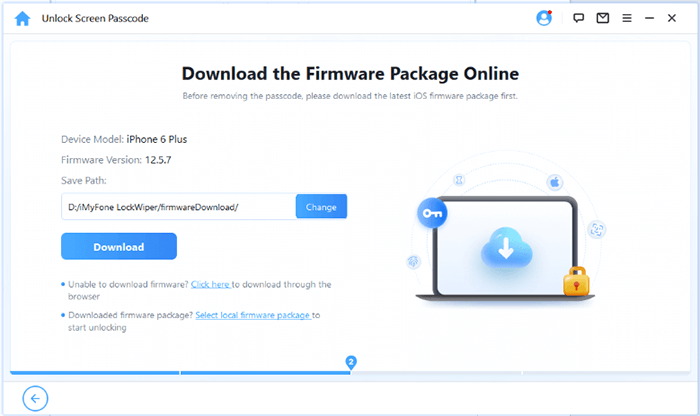
02ソフトウェアがiPhoneを検出したら、ファームウェアパッケージを保存する場所を選択します。「ダウンロード」をクリックして、ロック解除に必要なファームウェアファイルをダウンロードします。
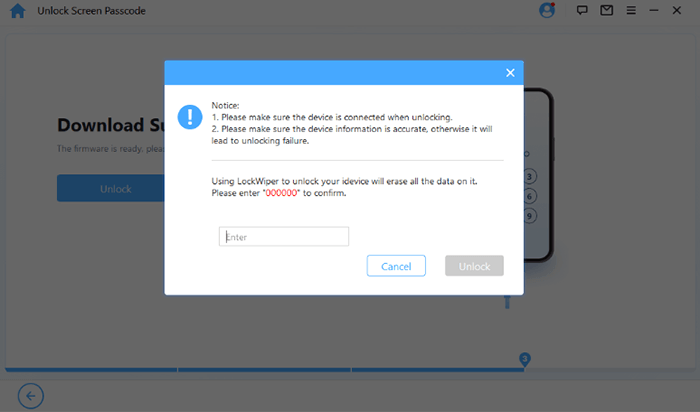
03ファームウェアのダウンロードが完了したら、「ロック解除」をクリックして続行します。警告メッセージをよく読み、確認フィールドに「000000」と入力し、もう一度「ロック解除」をクリックして画面パスコードの解除を開始します。
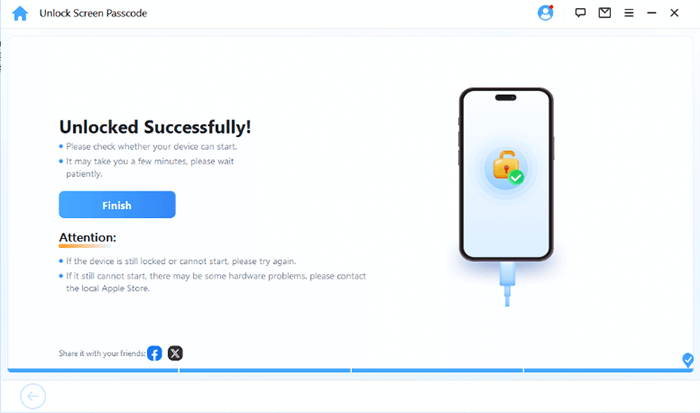
04処理中はiPhoneをコンピュータに接続したままにしてください。操作が完了すると、既存の画面パスコードが削除され、iPhoneは工場出荷時の設定に戻ります。その後、デバイスを再度設定し、新しい画面パスコードを作成できます。
パスワードを知らずにiPhoneのロックを解除する方法は? iOS 13以降のバージョンでは、音声コントロール機能を使ってiPhoneのロックを解除できます。音声コントロール機能を使うと、自分の声でiPhoneを簡単に操作できます。さらに、パスワードを入力せずにデバイスのロックを解除することも可能です。「Hey Siri」と話しかけてコマンドを入力するだけです。この機能を使えば、リマインダーの設定やアプリの起動など、他の操作もできます。この機能を使ってiPhoneのロックを解除するには( iOS 13以降)、まず設定が必要です。パスワードなしでiPhoneのロックを解除する方法は、以下の手順に従ってください。
ステップ 1. iPhone の設定アプリを開き、 「アクセシビリティ」をタップします。
ステップ2.[音声コントロール]をクリックし、 [音声コントロールの設定]オプションを選択します。
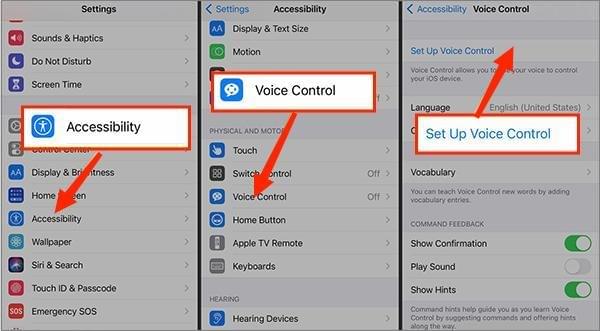
ステップ3.画面の指示に従って、音声プロファイルを作成します。
完了したら、音声でiPhoneのロックを解除できます。iPhoneのロックを解除するには、以下の手順に従ってください。
ステップ 1. 「こんにちは Siri」と言ってから、 「iPhone のロックを解除」と言います。
ステップ2. スマートフォンの画面に、パスワード、Touch ID、またはFace IDで認証するオプションが表示されます。
ステップ3.認証が完了すると、iPhoneは削除されます。
iPhoneのパスコードを忘れてしまった場合でも、以前に「探す」を有効にしていた場合は、iCloudを使用してデバイスをリモートで消去できます。この方法では、iPhone上のすべてのデータと設定を削除することで、既存の画面パスコードを解除します。ただし、リモート消去コマンドを実行するには、デバイスがインターネットに接続されている必要があります。以下の手順に従ってください。
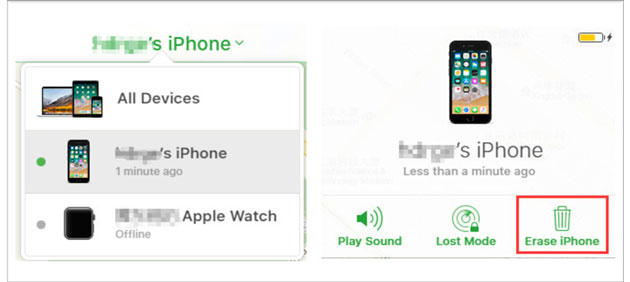
ステップ1. 別の電話またはコンピューターでicloud.com/findを開き、ロックされたiPhoneに関連付けられているAppleアカウントでサインインします。
ステップ2.次に、「すべてのデバイス」オプションを選択します。iPhoneで「iPhoneを探す」機能が既に有効になっている場合は、デバイス一覧にiPhoneが表示されます。
ステップ3.それを選択し、 「iPhoneを消去」オプションを選択します。すると、パスワードを含むすべてのデータがiPhoneから削除されます。
「iPhoneを探す」機能が無効になっている場合は、 iTunesを利用するという代替手段を検討してください。iPhoneがロックされているため、ロックされたデバイスと以前に同期されたことのあるコンピュータが必要になります。ほとんどの場合、iTunesはパスコードを入力することなく、ロックされたiPhoneを検出できます。
この手順を実行する前に、お使いのコンピュータに最新バージョンのiTunesがインストールされていることを確認してください。
iTunesを使ってロックされたiPhoneのロックを解除する方法を解説します。
ステップ1:iPhoneを、以前同期したコンピューターに接続します。パスコードの入力を求められた場合は、次の方法に進むか、パート1で説明したiOSロック解除ツールを使用してください。
ステップ2:iTunesを起動し、 「概要」タブに移動します。そこから「iPhoneを復元」をクリックします。画面の指示に従って、iPhoneのデータを完全に消去してください。
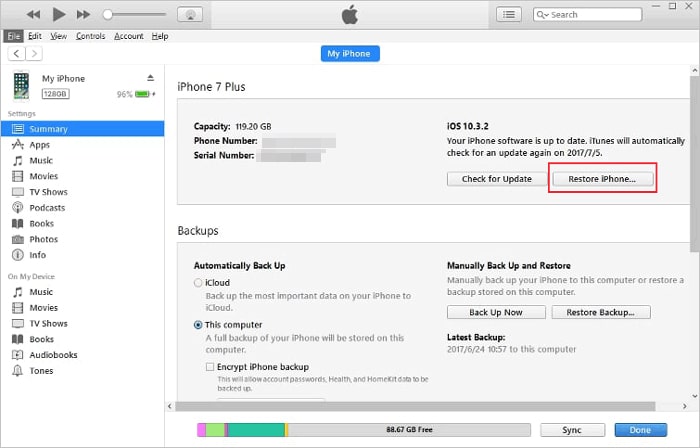
ステップ3.復元プロセスが完了したら、iPhoneでセットアップ手順を最初からやり直すことができます。
iPhoneがiTunesで認識されない場合は、パスコードを解除する別の方法があります。この方法は、パスワードを忘れた場合にiPhoneのロックを解除するための公式な解決策としてAppleが提供しています。また、パスコードの入力ミスが複数回発生したために画面に「iPhoneが無効になっています」というメッセージが表示された場合も、リカバリモードを利用して問題を解決できます。
以下に手順を説明します。
ステップ1:お使いのデバイスに付属のUSBケーブルを使用して、iPhoneをコンピュータに接続します。
ステップ2:iPhoneをリカバリーモードにします。お使いのiPhoneの機種に応じて、以下の手順に従ってください。
ステップ3:コンピュータでiTunesを起動します( Macの場合はFinderを起動します)。iTunesがiPhoneを検出し、デバイスのアップデートまたは復元が必要であることを通知します。「復元」オプションを選択すると、iTunesがデバイスに必要なソフトウェアのダウンロードを開始します。
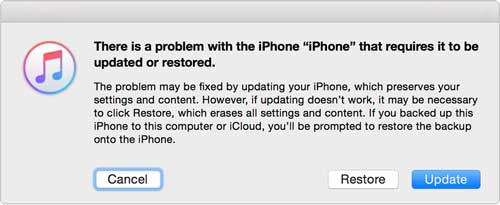
ステップ4.ファームウェアのダウンロードが完了すると、iPhoneは自動的にリカバリーモードを終了し、歓迎の「こんにちは」画面が表示されます。これは、パスコードを入力せずにiPhoneの画面ロックを解除できたことを示しています。ここから、iPhoneのセットアッププロセスに進むことができます。
セキュリティロックアウト機能は、AppleがiOS 15.2で新たに導入した機能です。この機能を使うと、iTunesやコンピュータを使わずにiPhoneのロックを解除できます。パスワードを7回以上間違えると、デバイスにセキュリティロックアウト画面が表示され、「iPhoneを消去」オプションが表示されます。以下の手順をご確認ください。
ステップ1:iPhoneがWi-Fiまたはモバイルネットワークに接続されていることを確認してください。画面下部の「iPhoneを消去」をクリックし、確認のためもう一度クリックしてください。
ステップ2:Apple IDのパスコードを入力して、Apple IDからサインアウトします。 「iPhoneを消去」をクリックして、コンテンツと設定を完全に削除します。これで、デバイスを再度設定できます。
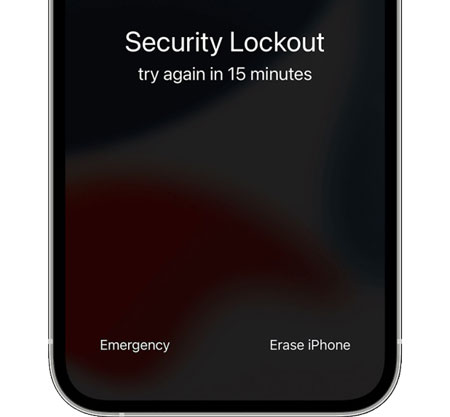
セキュリティロックアウト画面は、iPhoneで「探す」機能が有効になっている場合にのみ表示されますのでご注意ください。
iPhoneのパスコードを忘れてしまったからといって、デバイスへのアクセスが永久に失われるわけではありません。このガイドで紹介するように、AppleのiCloudやリカバリーモード、専用のロック解除ツールなど、さまざまな解決策を試すことができます。それぞれの方法には要件があるので、状況に最適な方法を選択してください。簡単なロック解除方法を希望する場合は、 iOS Unlockerを検討する価値があります。ただし、忘れてしまった画面パスコードを削除するにはiPhoneを初期化する必要があるため、可能な限りデータのバックアップを取っておくことを忘れないでください。
関連記事:
iCloudアクティベーションロックを解除するためのトップ11ツール
iPhoneのパスコードを解除する手順(5つの驚くべき方法)




 PCダウンロード
 Macダウンロード


