要約:
iPhoneのパスコードを忘れてしまった場合、最適な解決策はiOSバージョン、Appleアカウントにアクセスできるかどうか、そしてデータの消去に抵抗がないかどうかによって異なります。以下に、検討すべき主な選択肢を示します。
「先日、iPhoneのパスコードを忘れてしまい、デバイスがロックされてしまいました。iPhoneにはたくさんの個人ファイル、重要な連絡先、大切なデータが保存されているので、とても困っています。一刻も早くiPhoneへのアクセスを取り戻したいのですが、iPhoneのパスコードを解除する方法について、何かご存知の方やアドバイスがあれば教えていただけないでしょうか?」
- Appleコミュニティより
iPhoneのパスコードを忘れてしまうと、特に大切な写真、メッセージ、連絡先、その他の個人ファイルにアクセスする必要がある場合は、非常に困ります。パスコードを何度も間違えて入力すると、「iPhoneが利用できません」または「セキュリティロックアウト」というメッセージが表示される場合は、さらにストレスが溜まります。幸いなことに、 iOSバージョン、Appleアカウントの認証情報、および利用可能なデバイスに応じて、アクセスを回復する方法がいくつかあります。
データの損失なしにiPhoneのパスコードを解除する方法をお探しなら、まず以前のパスコードが使用できるかどうかを確認してください。それができない場合は、ロック画面、iCloud、またはコンピュータを使用してiPhoneを消去してリセットする必要があるかもしれません。以下では、それぞれの方法の仕組み、使用すべきタイミング、そして実行前に知っておくべきことについて説明します。
Appleは、ロックされたiPhoneをコンピュータに接続せずにリセットするための組み込みオプションを提供しています。利用可能な手順はiOSバージョンによって異なります。開始する前に、デバイスに関連付けられているAppleアカウントのパスワードを把握し、iPhoneを消去すると現在のデータと設定がすべて削除されることを理解してください。
お使いのiPhoneがiOS 15.2またはiOS 16を搭載している場合、セキュリティロック画面に「iPhoneを消去」オプションが表示されることがあります。このオプションは、デバイスがロックされる前に「探す」が有効になっていたこと、Wi-Fiまたはモバイルデータ通信がアクティブであること、Appleアカウントのパスワードにアクセスできることなど、必要な条件を満たしている場合にのみ利用可能です。
以下の手順に従ってください。
ステップ1:セキュリティロックアウト画面が表示されるまで、間違ったパスコードを数回入力します。
ステップ2. 「iPhoneを消去」オプションが表示されている場合は、それをタップします。
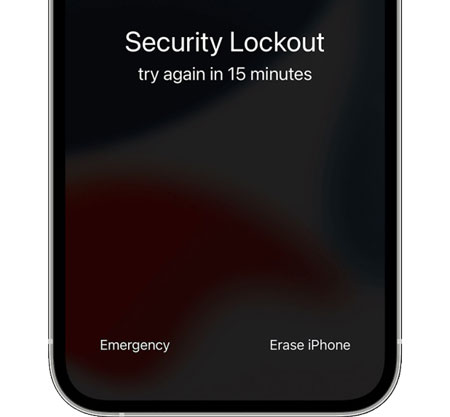
ステップ3.データと設定の削除に関する警告を確認し、リセットを確定します。
ステップ4.アカウントからサインアウトするよう求められたら、Appleアカウントのパスワードを入力してください。
ステップ5.デバイスを消去することを確認し、処理が完了するまで待ちます。
ステップ6.iPhoneが再起動したら、セットアップ手順に従ってください。バックアップがある場合は、そこからデータを復元し、新しいパスコードを作成してください。
注:リセットオプションの正確な文言や利用可能性は異なる場合があります。iOS 16以前のバージョンでeSIM iOS使用している場合は、iPhoneをリセットする前に通信事業者に連絡して、eSIMを再設定するためにQRコードなどの情報が必要かどうかを確認してください。
iOS 17以降では、対応状況においてロック画面に「パスコードを忘れた場合」オプションが表示されます。過去72時間以内にパスコードを変更している場合は、デバイスを消去せずに以前のパスコードを使用して新しいパスコードを設定できる場合があります。それ以外の場合は、iPhoneがAppleの要件を満たしていれば、リセット手順を実行できます。
以前のパスコードを使用するには:
ステップ1. iPhoneが利用できない画面が表示されるまで、間違ったパスコードを入力します。
ステップ2. 「パスコードを忘れた場合」をタップします。
ステップ3.「以前のパスコードを入力」を選択します。
ステップ4.変更前に使用していたパスコードを入力してください。指示に従って新しいパスコードを設定してください。
このオプションは、最近パスコードを変更したものの新しいパスコードを忘れてしまった場合に便利です。ただし、以前のパスコードが無効になっている場合や、72時間の期間が経過している場合は機能しません。
以前のパスコードが使用できない場合:
ステップ1. iPhoneが利用できない画面で、「パスコードを忘れましたか?」をタップします。
ステップ2. プロンプトが表示されたら「iPhoneのリセットを開始」をタップします。
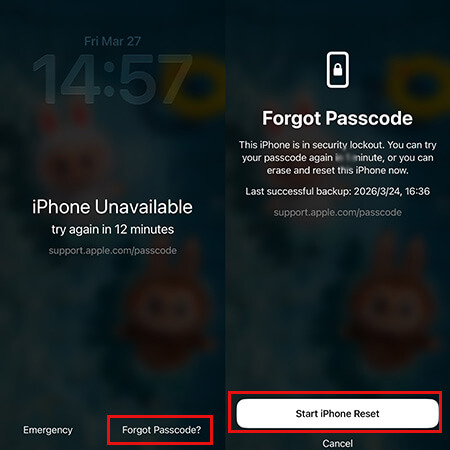
ステップ3.Appleアカウントのパスワードを入力してサインアウトします。消去操作を確認します。
iPhoneが再起動したら、再度設定を行い、バックアップがあればそこから復元してください。
ロックされたiPhoneでアクセス不能になる前に「探す」機能が有効になっていた場合、iCloud経由でAppleの「デバイスを探す」サービスを使用してリモートでデータを消去できます。この方法は、別の電話やコンピュータにアクセスできるものの、iPhoneで直接リセットを実行できない場合に役立ちます。
しかし、 iPhoneをリモートで消去することは、忘れてしまったパスコードを復元することとは異なります。このプロセスではiPhoneの現在のデータと設定が削除され、アクティベーションロックが有効になっている場合は、デバイスを再度設定するために適切なAppleアカウントの認証情報が必要になります。
手順は以下のとおりです。
ステップ1:別のデバイスのブラウザでiCloud.com/findを開きます。
ステップ2.ロックされたiPhoneに関連付けられているAppleアカウントでサインインします。
ステップ3.デバイス一覧からiPhoneを選択します。
ステップ4.「iPhoneを消去」またはページに表示されている該当する消去オプションを選択します。
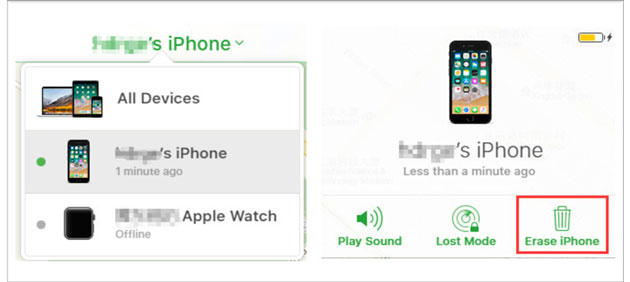
ステップ5.操作を確認し、追加の指示に従ってください。消去処理が完了したら、指示に従ってiPhoneを再起動またはセットアップしてください。
注: iPhoneはAppleのリモート消去要件を満たしている必要があり、操作を完了するにはインターネット接続が必要になる場合があります。デバイスがオフラインの場合、再接続されるまで消去要求は保留状態のままになることがあります。iPhoneを消去してもアクティベーションロックは解除されないため、Appleアカウントの認証情報を手元に用意しておいてください。
iTunesまたはFinderを使用してiPhoneを復元すると、既存のデータと設定は消去されますが、パスコードを忘れてしまい、デバイスを直接リセットできない場合は、有効な選択肢となります。作業を開始する前に、可能であればiPhoneのバックアップを作成してください。また、互換性のあるコンピュータ、USBケーブル、および適切なソフトウェア( Macの場合はFinder、 Windows PCの場合はApple Devices、または互換性のある環境のiTunes)が必要です。
ステップ1. iPhoneをリカバリーモードにする
手順はiPhoneの機種によって異なります。
iPhone 8以降(iPhone Xを含む):iPhoneの電源を切ります。次に、「サイド」ボタンを押しながらコンピュータに接続します。リカバリモード画面が表示されるまでボタンを押し続けてください。
iPhone 7およびiPhone 7 Plusの場合:iPhoneの電源を切ります。「音量ダウン」ボタンを押したままiPhoneをコンピュータに接続し、リカバリモード画面が表示されるまで押し続けます。
iPhone 6s以前の機種(iPhone SE(第1世代)を含む)の場合:iPhoneの電源を切ります。ホームボタンを押し続けながらコンピュータに接続し、リカバリモード画面が表示されるまで待ちます。
ステップ2. iPhoneを復元する
お使いのコンピュータに応じて、Finder、Appleデバイス、またはiTunesを開いてください。
表示されたら、お使いのiPhoneを選択してください。
デバイスの更新または復元を求められたら、「復元」を選択してください。
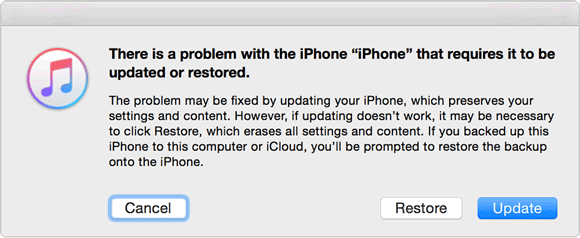
ソフトウェアが必要なファームウェアをダウンロードしてiPhoneを復元するまでお待ちください。
ダウンロードに15分以上かかり、iPhoneがリカバリモードを終了した場合は、ダウンロードが完了するまで待ってから、iPhoneを再度リカバリモードにして復元プロセスを繰り返してください。
ステップ3.iPhoneを再度設定する
復元が完了したら、画面の指示に従ってiPhoneをセットアップし、新しいパスコードを作成してください。セットアップ中に、利用可能なバックアップからファイルを復元できます。「探す」と「アクティベーションロック」が有効になっていた場合は、以前デバイスに関連付けられていたAppleアカウントの認証情報が必要になる場合があります。
一部の古いiOSバージョンには、Siri関連のロック画面の脆弱性があり、パスコードを入力せずにiPhoneの特定の機能に部分的にアクセスできる可能性がありました。しかし、この回避策は信頼性が低く、デバイスへの完全なアクセスを保証するものではありません。
ステップ1. 「ホーム」ボタンを長押ししてSiriを起動し、「今何時?」と尋ねます。「時計」アイコンをタップして世界時計を開きます。

ステップ2. 「+」アイコンをタップして都市を追加し、任意の都市名を入力して、検索結果からテキストを選択します。共有オプションが表示された場合は、それをタップして「メッセージ」を選択します。
ステップ3:宛先欄に任意のテキストを入力し、新しい連絡先を作成するオプションが表示された場合はそれを選択します。連絡先の写真エリアをタップし、写真を追加するオプションを探します。
ステップ4.古いiOSバージョンでは、この手順でフォトライブラリに移動すると、デバイスのインターフェースの一部が表示される場合があります。「ホーム」ボタンを押すと、一部の脆弱なデバイスではホーム画面に戻ることがありますが、この動作は保証されません。
これは、特定の古いiOSバージョン向けの回避策であり、iPhoneのパスコードを解除するための公式な方法ではありません。指定されたバージョンでも失敗する可能性があり、最新のiPhoneのロックを解除する確実な方法として提示すべきではありません。
Appleの組み込み復元オプションは便利ですが、すべての状況に適しているとは限りません。たとえば、Appleアカウントにアクセスできない場合、iPhoneのロック画面に消去オプションが表示されない場合、またはデバイスへのアクセスを失う前に「探す」が有効になっていなかった場合などです。これらの方法が使えない場合は、専用のiPhoneロック解除プログラムを使用することで、画面ロックを解除できる可能性があります。
iPhone Unlockerは、画面パスコードを解除することで、ロックされたり無効になったiPhoneへのアクセスを回復できるように設計されています。パスコードを忘れてしまった場合や、通常のロック画面からデバイスにアクセスできなくなった場合に役立ちます。
iPhone Unlockerの主な機能:
iPhone Unlockerを使用して、忘れてしまったiPhoneの画面パスコードを解除するには、以下の手順に従ってください。作業を開始する前に、USBケーブルとコンピューターをご用意ください。
01コンピューターで iPhone Unlocker を起動します。メイン画面から「画面パスコードのロック解除」を選択し、「ロック解除開始」をクリックします。ロックされた iPhone を USB ケーブルでコンピューターに接続し、プログラムに表示される指示に従って操作を進めてください。

02画面の指示に従って、iPhoneをリカバリーモードまたはDFUモードにします。プログラムがデバイスを検出したら、ファームウェアパッケージの保存場所を選択し、「ダウンロード」をクリックして必要なファイルを取得します。
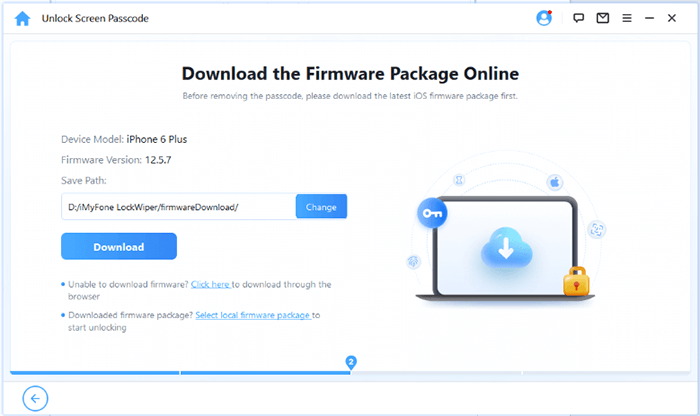
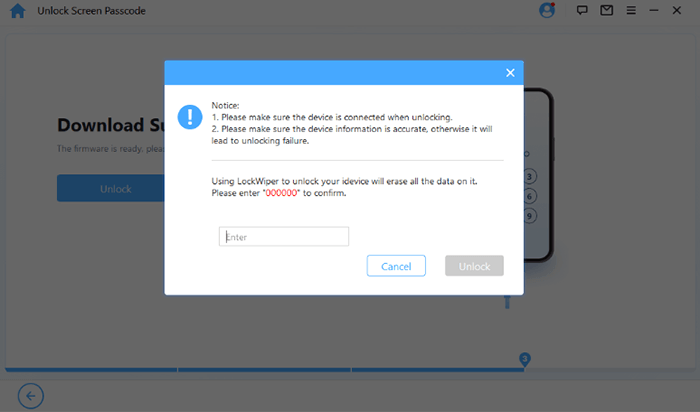
03ファームウェアパッケージのダウンロードが完了したら、「ロック解除」をクリックします。警告メッセージをよく読み、「000000」を入力して操作を確定し、もう一度「ロック解除」をクリックして続行します。
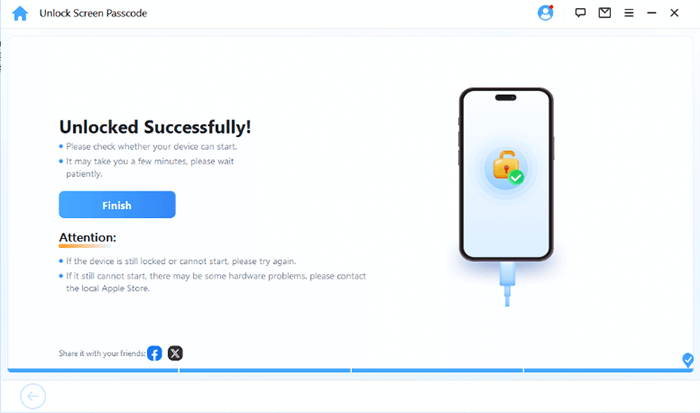
04プログラムが完了するまでお待ちください。操作が成功すると、iPhoneのデータが消去され、画面パスコードが解除され、デバイスは工場出荷時の設定に戻ります。
この記事では、Appleの標準機能からサードパーティ製のロック解除ツールまで、iPhoneのパスコードを解除する5つの方法を紹介します。よりシンプルな解決策をお望みなら、お使いのデバイスが対応していれば、 iPhone Unlockerを試してみてください。ただし、このツールで画面パスコードを解除するとiPhoneのデータが消去されるため、実行する前にその影響を十分に理解しておいてください。
これらの方法を試している際に何か問題が発生した場合は、遠慮なく下記のコメント欄にご記入ください。
関連記事:
iPhoneの制限パスコードをリセットする方法:5つの効果的な方法
iPhoneのパスコードを解除する方法【ステップバイステップチュートリアル】




 PC版ダウンロード
 Mac版ダウンロード


