要約:
Siriを使ってiPhoneのロックを解除する方法は、 iOS 8から10.1を搭載した特定のデバイスでのみ有効な古い回避策です。お使いのiPhoneがそれより新しいiOSバージョンを使用している場合は、iPhone Unlocker、iPhoneの消去機能、iCloud、iTunesなどの代替手段をお試しください。
Siriは、Appleが開発したiOSデバイス向けの仮想アシスタント機能です。人工知能を用いてユーザーの質問に答えたり、音声による操作を実行したりします。Siriを使えば、音声認識によってiPhoneのロックを解除できます。この方法なら、 iOSデバイスのデータを消去することなくロックを解除できます。ただし、この機能はiOS 8から10.1を搭載したiPhoneモデルでのみ利用可能です。
この記事では、Siriを使ってiPhoneのロックを解除する方法を説明します。Siriを使わずにロックを解除する他の方法については、引き続きお読みください。
お使いのiPhoneがiOS 8.0~10.1を搭載している場合、Siriアプリを使ってロックを解除できます。ただし、音声認識機能を有効にする必要があります。パスワードなしでSiriを使ってiPhoneのロックを解除する方法については、以下の手順に従ってください。
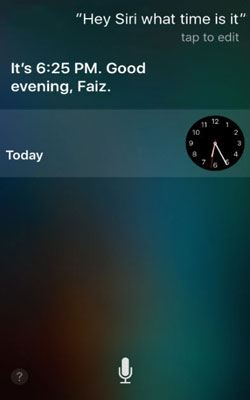
ステップ1:ホームボタンを長押ししてSiriを起動します。Siriが起動したら、「Hey Siri、今何時?」と話しかけ、画面に表示される時計をタップします。
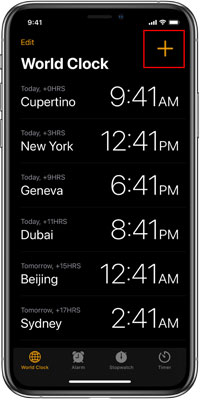
ステップ2.世界時計に移動し、画面右上隅の「+」アイコンをタップして新しい世界時計を追加します。
ステップ3.表示された入力検索ボックスに、適当な単語をいくつかランダムに入力します。入力したテキストを長押ししてハイライト表示します。ポップアップオプション画面が表示されます。 「すべて選択」オプションを選択します。
ステップ4.画面に表示されるオプション一覧から「共有」オプションを選択します。次に、画面上の共有機能オプションから「メッセージ」オプションを選択します。
ステップ5:メッセージ編集画面で、 「宛先」フィールドに移動し、適当な単語を入力します。「 +」アイコンをタップして、新しい連絡先を追加します。
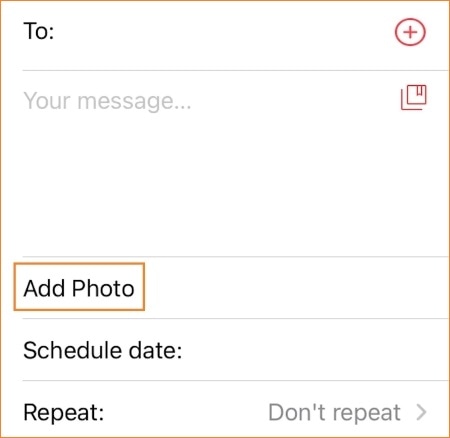
ステップ6. [写真を追加]ボタンをタップし、 [写真を選択]オプションを選択してフォトライブラリを開きます。これにより、デバイスの画面ロックが解除されます。
この記事の前半で説明したように、Siriアプリを使ってロックを解除できるのは、 iOS 8.0から10.1を搭載したiPhoneのみです。さらに、Siriを使ったロック解除はデバイスの脆弱性を悪用するため、お勧めできません。ご安心ください。Siriを使ったロック解除以外にも、パスワードなしでiPhoneのロック画面を解除する方法はたくさんあります。以下にそのいくつかをご紹介します。一つずつ見ていきましょう。
お使いのiPhoneがサポート対象外のiOSバージョンを実行している場合、またはSiriによる回避策が機能しない場合は、 iOS Unlockがデバイスへのアクセスを回復する別の方法を提供します。古いiOSバージョンに存在する脆弱性を利用するSiriの方法とは異なり、このツールはコンピュータを使用してロック解除プロセスをガイドします。画面パスコードを忘れてしまい、通常の方法でiPhoneにアクセスできない場合に、実用的な選択肢となります。ただし、iPhone Unlockerを使用して忘れてしまった画面パスコードを削除すると、iPhoneのデータが消去され、デバイスが工場出荷時の設定に戻ることをご承知おきください。
主な特徴:
以下は、 iOSロック解除アプリを使用してiPhoneの画面ロックを解除する方法です。
01コンピュータにiOS Unlockをダウンロード、インストール、起動します。メイン画面で「画面パスコードのロック解除」を選択し、 「ロック解除開始」をクリックします。次に、ロックされたiPhoneをUSBケーブルでコンピュータに接続し、プログラムの指示に従って操作を続行します。

02プログラムの指示に従って、iPhoneをリカバリーモードまたはDFUモードにします。デバイスが検出されたら、ファームウェアパッケージを保存する場所を選択し、 「ダウンロード」をクリックします。必要なファームウェアファイルのダウンロードが完了するまで待ってから、次の手順に進んでください。
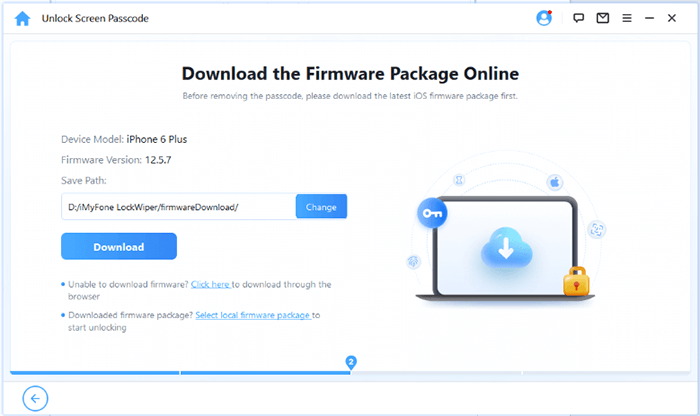
03ファームウェアパッケージのダウンロードが完了したら、 「ロック解除」をクリックして続行します。警告メッセージをよく確認し、「000000」を入力して操作内容を理解したことを確認し、 「ロック解除」をもう一度クリックして画面パスコードの解除を開始します。
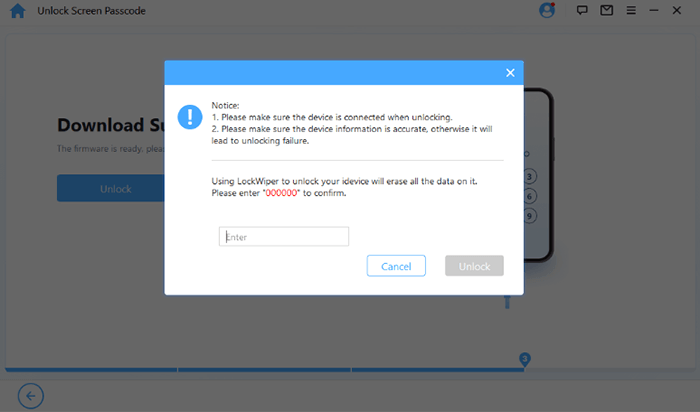
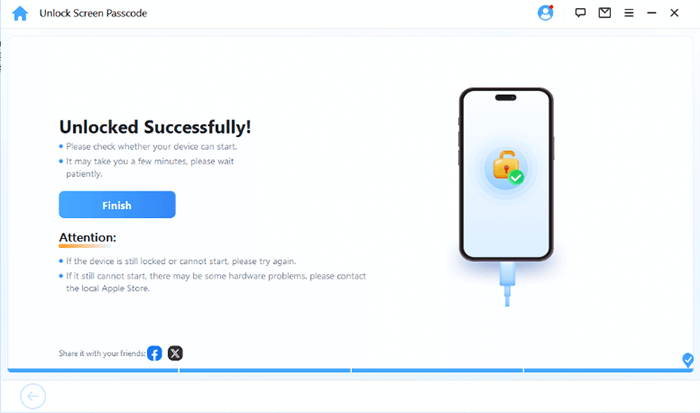
04 iPhone Unlockerが処理を完了するまでお待ちください。処理が正常に完了すると、iPhoneは工場出荷時の設定に戻り、既存の画面パスコードが削除されます。その後、デバイスを再度設定し、新しいパスコードを作成できます。
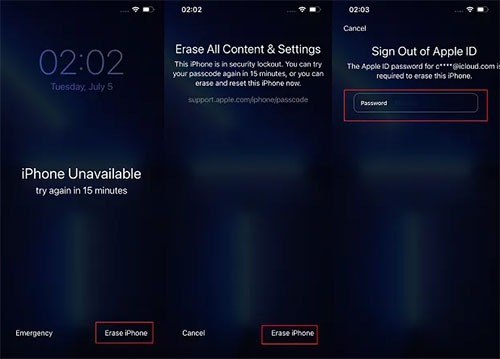
iPhoneの画面ロックは、「iPhoneを消去」機能を使って解除することもできます。ただし、この方法はiOSバージョン15.2以降を搭載したiPhoneでのみ利用可能です。「iPhoneを消去」オプションを使ってiPhoneのロックを解除するには、以下の手順に従ってください。
ステップ1. ロック画面に表示されている正しいと思われるパスワードを入力し、 「iPhoneを消去」が表示されるまで続けます。
ステップ2. 「iPhoneを消去」ボタンをタップします。確認のため、もう一度ボタンをタップしてください。
ステップ3.Apple IDとパスワードを入力して続行してください。
ステップ4. 「消去」をタップしてiPhone上のすべてのデータを削除し、画面の指示に従って手順を完了します。
ステップ5.iPhoneを再起動して、最初から設定し直してください。
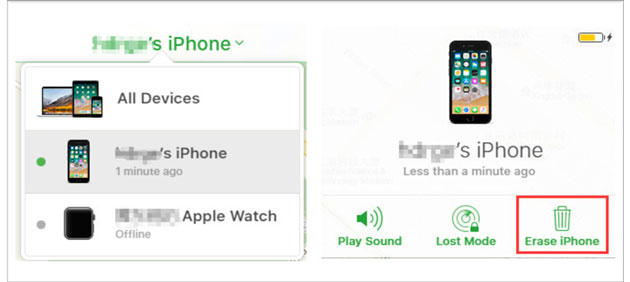
iCloudの「iPhoneを探す」機能は、主に紛失したiPhoneを探すために開発されました。しかし、ロックされたiPhoneのロックを解除するためにも使用できます。以下の手順では、「iPhoneを探す」機能を使用してiPhoneの画面ロックを解除する方法を説明します。
ステップ1:お好みのウェブブラウザを使用してicloud.comにアクセスします。
ステップ2.表示されたウィンドウにApple IDとパスワードを入力し、サインインします。
ステップ3:サインインに成功したら、 「iPhoneを探す」オプションをタップします。次に、 「すべてのデバイス」アイコンをタップし、利用可能なデバイスのリストからロックされているiPhoneを選択します。
ステップ4. 利用可能なオプションから「iPhoneを消去」を選択し、もう一度「消去」ボタンをタップして操作を確定し、 Apple IDとパスワードを入力して続行します。
ステップ5.iCloudがiPhoneのデータを消去するまで待ちます。その後、デバイスに戻り、画面を上にスワイプします。画面ロックを含むiPhoneのすべてのデータが削除されます。iPhoneを新規デバイスとして再設定して、使用を開始してください。
iTunes を使用すると、iPhone を工場出荷時の設定に復元できます。まず、デバイスをリカバリモードにします。macOS Catalina 以降のバージョンが動作するMacコンピュータを使用している場合は、iTunes の代わりに「Finder」アプリを使用できます。以下の手順に従って、Siri の代わりに iTunes を使用して iPhone のロックを解除する方法を学びましょう。
ステップ1:デバイスをリカバリーモードにします。手順は以下のとおりです。
iPhone 6s以前のモデルの場合:
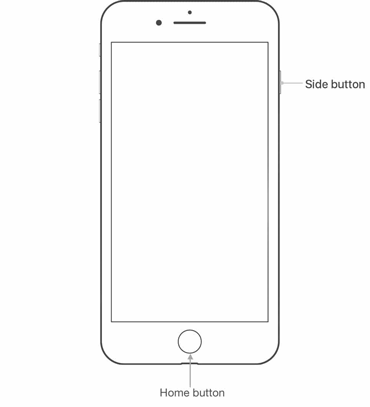
iPhone 7以前の機種の場合:
iPhone 8以降の場合:
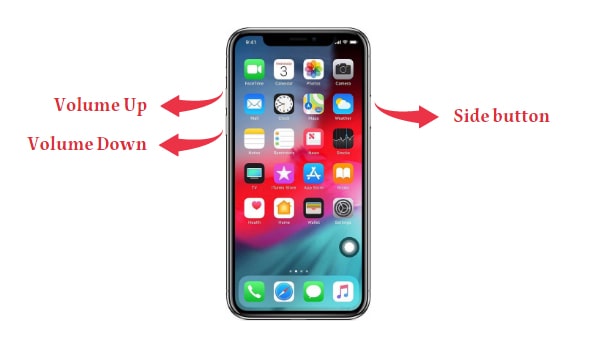
ステップ2:USBケーブルを使ってiPhoneをコンピュータに接続し、iTunesを起動します。
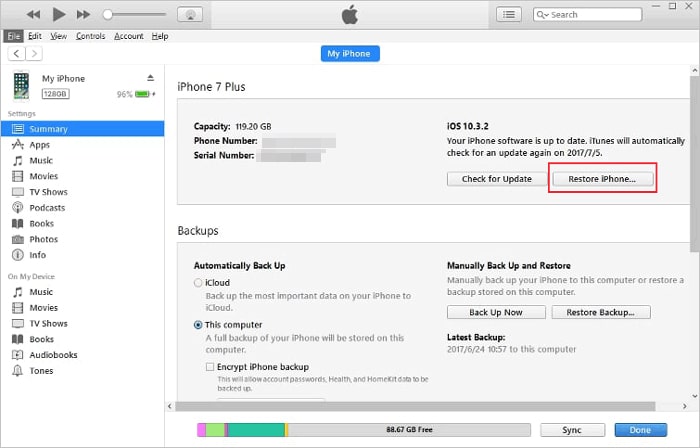
ステップ3. [デバイス]タブからiPhoneを選択し、 [概要]タブをタップします。
ステップ4. 「iPhoneを復元」ボタンをタップして、工場出荷時設定へのリセット手順を開始します。
iPhoneのロック解除に音声コントロールが使えることをご存知ですか?iPhoneのあまり知られていない「アクセシビリティ」機能を使えば、音声コントロールでロックを解除できます。音声コントロール機能はiPhoneに長年搭載されており、様々な操作に利用できます。以下に、音声コントロールを使ってiPhoneのロックを解除する方法をご紹介します。
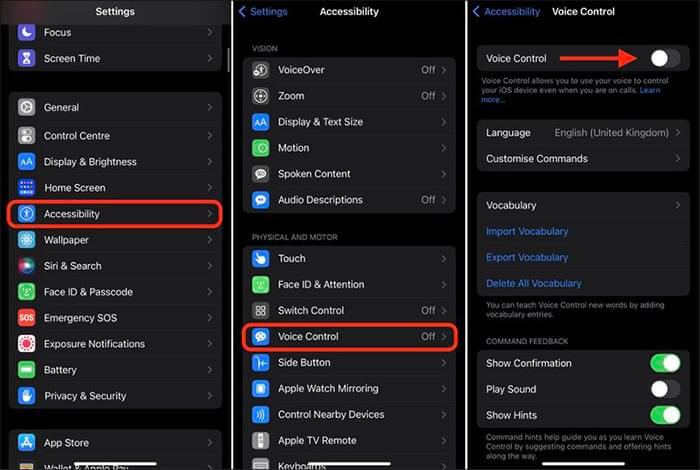
ステップ1:音声でiPhoneのロックを解除するには、まずiPhoneの音声コントロール機能をオンにする必要があります。iPhoneの「設定」アプリを起動し、下にスクロールして「アクセシビリティ」機能を選択してください。
ステップ2. 「身体機能と運動機能」セクションの下にある「音声制御」オプションをタップして続行します。
ステップ3.音声コントロールボタンをオンに切り替えます。「ホームへ」と音声コマンドを言って、iPhoneのホーム画面に移動します。
ステップ4:音声を使ってパスコードを入力します。「1をタップ」と音声コマンド機能で言うと1が入力されます。残りの6桁についても同様に操作すると、iPhoneのロックが自動的に解除されます。
音声だけでiPhoneのロックを解除するために必要なのは、これだけです。
これでSiriを使ってiPhoneのロックを解除する方法がわかりました。ただし、この方法はiOS 8.0から10.1を搭載したiPhoneでしか使えず、推奨される方法ではありません。そこで、iPhoneのロックを解除するための代替手段をいくつかご紹介します。中でも、信頼性が高く、使いやすく、実績のあるiOSデバイスの画面ロック解除ツールであるiOS Unlockアプリの使用をお勧めします。
関連記事:
画面が割れたiPhoneのロックを解除する方法(2026年更新版)
iPhoneのパスコードを解除する手順(5つの驚くべき方法)




 PC版ダウンロード
 Mac版ダウンロード


