要約:
iPhoneの制限パスコードを忘れてしまいましたか?このガイドでは、パスコードをリセットまたは削除する簡単な方法をご紹介します。
iPhoneの制限パスコードを忘れてしまうと、特に設定を変更したり、スクリーンタイムを管理したり、制限付き機能にアクセスしたりする必要がある場合は、非常に困ります。iOS 12でAppleが従来のiOS機能をスクリーンタイムに置き換えたため、多くのユーザーはこのパスコードのリセットや削除方法が分かりにくく感じるかもしれません。幸いなことに、Apple IDを覚えているか、コンピュータを利用できるか、あるいはより簡単な解決策を好むかによって、この問題を解決する方法はいくつかあります。このガイドでは、iPhoneの制限パスコードをリセットまたは削除する方法をステップバイステップで説明します。
iPhoneの制限パスコードは、特定のアプリ、機能、設定へのアクセスを制限するために使用されるセキュリティコードです。これにより、ユーザーは不正な変更を防ぎ、不適切なコンテンツをブロックし、デバイス上での特定の操作を制御することができます。
例えば、保護者はこれを使って子供のスクリーンタイムを管理したり、アプリのダウンロードを制限したり、アプリ内課金を防止したりできます。iOS iOS以降、Appleは「制限」機能を「スクリーンタイム」に置き換えたため、「制限パスコード」は現在では「スクリーンタイムパスコード」として広く知られています。
制限パスコード(新しいiOSバージョンではスクリーンタイムパスコードとも呼ばれます)を忘れてしまった場合は、Apple IDを使用してリセットできます( Apple IDなしでiPhoneをリセットする方法)。この方法は簡単で、iPhoneを消去したりデータを失ったりする必要はありません。ただし、スクリーンタイムパスコードのApple ID復旧オプションを既に設定している場合にのみ有効です。
制限パスコードをリセットするには、以下の手順に従ってください。
ステップ1. 「設定」アプリを起動し、下にスクロールして「スクリーンタイム」をタップします。
ステップ2. 「スクリーンタイムパスコードの変更」をタップし、ポップアップメニューからもう一度「スクリーンタイムパスコードの変更」を選択します。

ステップ 3. パスコード入力画面で「パスコードを忘れましたか?」をタップし、スクリーンタイムの設定時に使用した Apple ID とパスワードを入力します ( スクリーンタイムのパスコードを忘れたというオプションがない場合)。
ステップ4.Apple ID情報の確認が完了したら、新しいスクリーンタイムパスコードを作成できます。確認のため、新しいコードをもう一度入力してください。
設定が完了したら、新しいパスコードを使ってiPhoneの制限を管理できます。パスコードを再び忘れないように、安全なパスワードマネージャーなどの安全な場所に保存することをお勧めします。
iPhoneの制限パスコードが不要になった場合は、スクリーンタイムの設定から直接オフにすることができます( パスコードなしでスクリーンタイムをオフにする方法は?)。この方法は、現在のパスコードを覚えていて、デバイスをリセットせずに制限を解除したいユーザーに適しています。
iPhoneの制限パスコードを無効にするには、以下の手順に従ってください。
ステップ1. iPhoneの「設定」アプリを開き、下にスクロールして「スクリーンタイム」をタップします。
ステップ2. 下にスクロールして「スクリーンタイムパスコードの変更」を選択し、「スクリーンタイムパスコードをオフにする」をタップします。
ステップ3.プロンプトが表示されたら、既存の制限パスコード(またはスクリーンタイムパスコード)を入力してください。確認後、パスコードは無効になります。
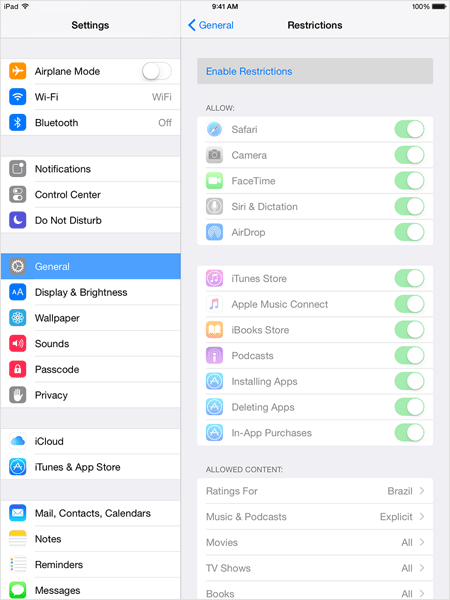
パスコードをオフにすると、以前設定した制限はコードによる保護が解除されます。今後、アプリの使用状況、コンテンツ制限、プライバシー設定などを再度管理する必要が生じた場合は、いつでも新しいスクリーンタイムパスコードを設定できます。
制限パスコードを忘れてしまい、Apple IDでリセットできない場合は、iTunesまたはFinder経由でiPhoneを復元するという方法もあります。この方法ではデバイス上のすべてのコンテンツと設定が消去されるため、開始する前に重要なデータをバックアップしておいてください。
Windowsユーザーおよび旧バージョンのMacユーザーの場合は、iTunesを使用できます。macOS Catalina以降を使用している場合は、Finderを使用して手順を完了できます。
制限パスコードを解除するには、以下の手順に従ってください。
ステップ1:USBケーブルを使ってiPhoneをコンピュータに接続します。iTunesまたはFinderを開き、iPhoneが認識されていることを確認します。
ステップ2:iTunesでデバイスアイコンをクリックし、「概要」タブに移動します。Mac Mac Finderで、サイドバーからiPhoneを選択します。次に、「iPhoneを復元」をクリックします。
ステップ3.プロンプトが表示されたら、もう一度「復元」をクリックします。お使いのコンピュータが最新のiOSバージョンをダウンロードし、iPhoneのデータが消去されます。
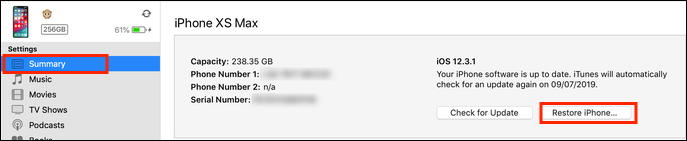
ステップ4.復元処理が完了するまで待ちます。iPhoneが再起動し、セットアップ画面が表示されます。画面の指示に従って、新しいデバイスとしてセットアップするか、バックアップから復元してください。
復元が完了すると、忘れてしまった制限パスコードは削除されます。必要に応じて後で新しいスクリーンタイムパスコードを作成できますが、安全な場所に保管してください。
制限パスコードを忘れてしまい、iPhoneから簡単に削除したい場合は、 Coolmuster iOS Eraser役立ちます。このプロ仕様のiOSデータ消去ツールは、既存のスクリーンタイム制限やパスコード設定を含む、デバイス上のすべてのコンテンツと設定を完全に削除できます。( iPhoneのスクリーンタイムパスコードを解除する方法は?)
iTunesを使って手動でiPhoneを復元するのとは異なり、より簡単な手順で、デバイスを消去する前にさまざまなセキュリティレベルを選択できます。また、iPhoneを売却、寄付、または譲渡する予定がある場合にも便利なオプションです。
Coolmuster iOS Eraserの主な機能:
下のボタンをクリックしてCoolmuster iOS Eraserをダウンロードし、手順に従ってiPhoneの制限パスコードを削除してください。
iPhoneの制限パスコードを解除する手順を見ていきましょう。
01 Coolmuster iOS Eraserコンピュータにダウンロードしてインストールします。プログラムを開くと、メインインターフェースが表示されます。
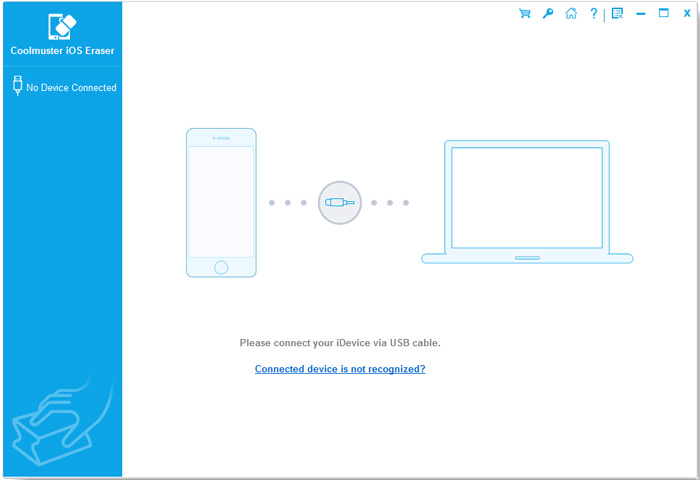
02 USBケーブルを使ってiPhoneを接続します。デバイスのロックを解除し、プロンプトが表示されたら「信頼」をタップします。プログラムがiPhoneを検出したら、「続行」をクリックして進みます。
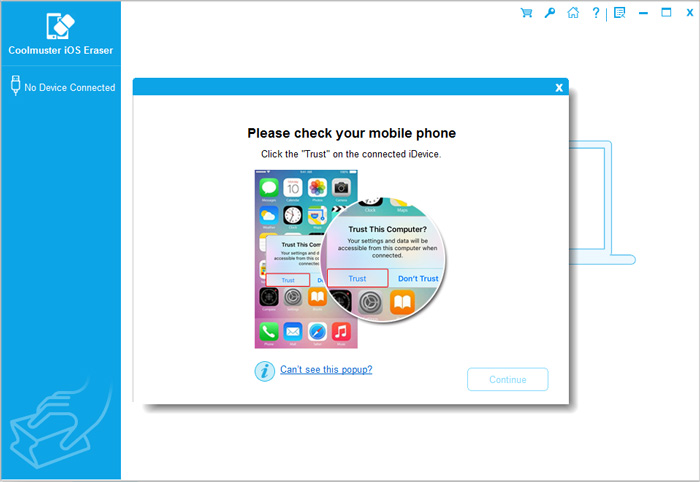
注意:作業を進める前に、 iPhoneのバックアップを必ず作成してください。すべてのファイルが消去されます。
03メイン画面の「消去」ボタンをクリックします。消去レベルを「低」「中」「高」から選択し、「OK」をクリックします。空白のフィールドに「delete」と入力して操作を確定し、もう一度「消去」をクリックして開始します。

ビデオガイド:
制限パスコードを忘れてしまい、パソコンを使いたくない場合は、iPhoneを初期化することでパスコードを削除できます。これはAppleが提供する公式な方法ですが、デバイス上のすべてのコンテンツ、設定、個人データが消去されます。そのため、実行する前に重要なファイルを必ずバックアップしてください。
また、リセット後にiPhoneをアクティベートする際に必要になる場合があるので、Apple IDとパスワードを覚えておいてください。
iPhoneを工場出荷時の設定にリセットして制限パスコードを削除するには、以下の手順に従ってください。
手順1. 「設定」>「一般」>「iPhoneの転送またはリセット」に進み、「すべてのコンテンツと設定を消去」をタップします。

手順2.「続ける」をタップし、画面の指示に従ってリセットを確定します。必要に応じてiPhoneのパスコードを入力し、処理が完了するまで待ちます。
ステップ3.データの消去が完了すると、iPhoneが再起動し、Appleロゴが表示されます。その後、セットアップ画面が表示されます。
ステップ4.言語と国を選択し、Wi-Fiネットワークに接続して、セットアップ手順に従ってください。「新しいiPhoneとして設定」を選択するか、バックアップからデータを復元することができます。
工場出荷時設定へのリセットが完了すると、以前設定した制限パスコードは削除されます。必要に応じて、後で新しいスクリーンタイムパスコードを設定できます。
制限パスコードを忘れてしまうと、iPhoneの設定を変更したり、特定の機能にアクセスしたりすることができなくなります。制限パスコードをリセットまたは削除したい場合は、このガイドで手順を追って解決するための実践的な方法をご紹介します。また、iPhoneを消去し、既存の制限を完全に解除できる信頼性の高いツール、 Coolmuster iOS Eraserもご紹介します。
関連記事:
iPhoneでApple IDからサインアウトできない?原因と9つの役立つ解決策
iPhoneのホーム画面からアプリが消えてしまった場合の11の簡単な解決策







 PCダウンロード
 Macダウンロード


