要約: iPhoneまたはiPadで「スクリーンタイムのパスコードを忘れた場合」オプションが見つからない?このガイドでは、スクリーンタイムのパスコードを忘れた場合のオプションが表示されない理由を説明し、 iOSアップデート、Apple IDの確認、リセットオプションが利用できない場合のスクリーンタイムパスコードの削除など、実績のある解決策をご紹介します。
「子供たちのスクリーンタイムをリセットしようとしているのですが、設定時に使用したパスコードを忘れてしまいました。上記の手順に従って、手順3で「スクリーンタイムのパスコードを変更」を2回タップした後、次の画面(上記の手順4)に「パスコードを忘れた場合」というオプションが表示されません。他にパスコードをリセットする方法はありますか?」
- Appleコミュニティより
iPhoneやiPadのスクリーンタイムのパスコードを忘れてしまった場合、通常はApple IDを使って「パスコードを忘れた場合」をタップすることでリセットできます。しかし、一部のユーザーは、スクリーンタイムのパスコードを忘れた場合のオプションが表示されないという、より厄介な状況に遭遇することがあります。このオプションが表示されない場合、スクリーンタイムの設定を変更したり、制限を無効にしたりできない可能性があります。
スクリーンタイムに「パスコードを忘れた場合」のオプションが表示されない場合はどうすればよいでしょうか?この記事では、そのオプションが表示されない理由と、問題を解決するための効果的な方法を説明します。
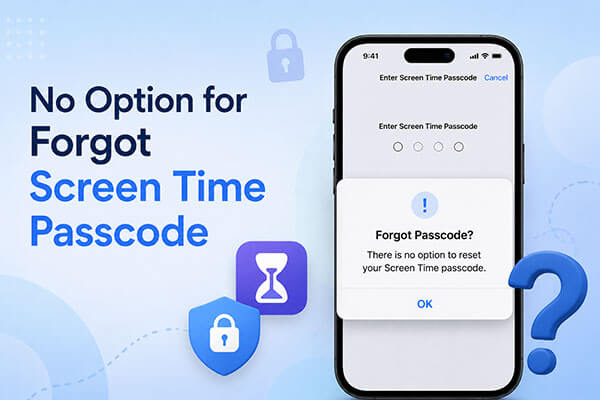
iPhoneに「スクリーンタイムのパスコードを忘れた」オプションがない場合、考えられる原因は以下のとおりです。
考えられる原因を特定したら、次のステップは問題の解決です。スクリーンタイムのパスコードを忘れた場合のオプションがない場合は、以下の方法を試してみてください。
前述のとおり、iPhoneまたはiPadの「パスコードを忘れた場合」機能は、 iOS 13.4以降を搭載したデバイスでのみ利用可能です。iPhoneまたはiPadが最新バージョンのiOSまたはiPadOSにアップデートされていることをご確認ください。アップデート方法は以下のとおりです。
ステップ1. iPhone/iPadで「設定」>「一般」>「ソフトウェアアップデート」を開きます。
ステップ2. 「ダウンロードしてインストール」をタップして、最新のアップデートをダウンロードします。( iPhoneがアップデートできない場合は?)
手順3.プロンプトが表示されたら、画面パスコードまたはApple IDのパスワードを入力し、「今すぐインストール」をタップしてアップデートを完了します。

デバイスに現在サインインしている Apple ID が、スクリーンタイムのパスコードを設定した Apple ID と異なる場合、「パスコードを忘れた場合」オプションが表示されないことがあります。サインアウトしてから、正しい Apple ID で再度サインインしてみてください。手順は以下のとおりです。
ステップ1. iPhone/iPadで「設定」を開き、上部にある「Apple ID」名をタップします。
ステップ2.下にスクロールして「サインアウト」をタップします。( Apple IDからサインアウトできない場合は?)
ステップ3.サインアウト後、スクリーンタイムのパスコードを設定する際に使用したApple IDで再度サインインしてください。

お子様のデバイスをファミリー共有に追加すると、スクリーンタイムのパスコードを忘れた場合のオプションは表示されません。お子様のスクリーンタイムのパスコードを変更またはリセットするには、ファミリーオーガナイザーが自身のiPhoneまたはiPadを使用して、以下の手順に従ってください。
ステップ1. ファミリーオーガナイザーのiPhoneまたはiPadで「設定」を開き、「スクリーンタイム」をタップします。
ステップ2. 「家族」セクションまでスクロールし、お子様の名前を選択して、「スクリーンタイムの管理」をタップします。
手順3.「スクリーンタイムパスコードの変更」を選択し、もう一度「スクリーンタイムパスコードの変更」をタップします。デバイスのパスコードを入力して本人確認を行います。
ステップ4.お子様のデバイス用に新しいスクリーンタイムのパスコードを作成し、確認プロセスを完了してください。

上記の方法をすべて試しても「スクリーンタイムのパスコードを忘れた場合」オプションが表示されない場合は、以下の方法を試してスクリーンタイムのパスコードを削除し、設定へのアクセスを回復してください。
「スクリーンタイムのパスコードを忘れた場合」のオプションが見つからない場合は、プロ仕様のiOSロック解除ツールを使用するのが最も迅速かつ簡単な解決策です。iPhone Unlockerは、データ損失を起こすことなくスクリーンタイムのパスコードを効率的に削除できるため、強くお勧めします。さらに、このソフトウェアは、画面ロック、Apple ID、MDM制限の解除にも使用できます。
iPhone Unlockerの主な機能:
iPhone Unlockerを使用してスクリーンタイムのパスコードを削除する方法は以下のとおりです。
01コンピューターで Phone Unlocker を起動し、「スクリーンタイムパスコードのロック解除」モードを選択します。

02 iPhoneをUSBケーブルでコンピュータに接続し、指示が表示されたらデバイス上で「信頼」をタップします。次に、「開始」をクリックしてプロセスを開始します。

03 「iPhoneを探す」が既にオフになっている場合、ソフトウェアは自動的にスクリーンタイムのパスコードの削除を開始します。「iPhoneを探す」が有効になっている場合は、画面の指示に従って無効にしてから、「続ける」をクリックして続行してください。

04スクリーンタイムのパスコードが削除されたら、デバイスを再度設定する必要があります。画面の指示に従って設定を完了し、スクリーンタイムのパスコードが正常に削除されたことを確認してください。

パソコンのiTunesを使ってiPhoneまたはiPadを工場出荷時の状態にリセットすると、スクリーンタイムのパスコードも同時に削除されます。リセットが完了したら、デバイスをセットアップして新しいスクリーンタイムのパスコードを作成できます。
工場出荷時設定へのリセットを行うと、デバイス上のすべてのデータと設定が消去されますのでご注意ください。データの損失を防ぐため、重要なデータは事前にバックアップしておいてください。
そのためには、以下の手順に従ってください。
ステップ1. コンピュータでiTunesまたはFinderを開き、USBケーブルを使用してiPhoneまたはiPadを接続します。
ステップ2. iPhoneをリカバリーモードにします。
ステップ3.コンピュータがデバイスを検出すると、プロンプトが表示されます。「復元」を選択して処理を進めてください。

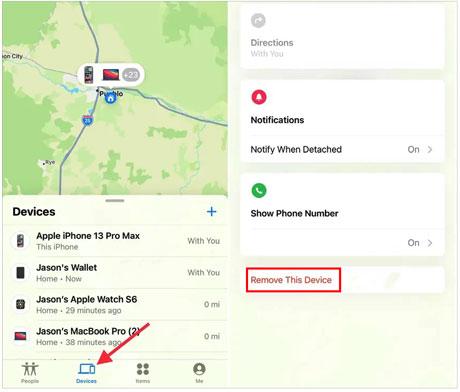
「探す」機能を有効にしていて、Appleアカウントのパスワードを覚えている場合は、iPhoneを消去することでスクリーンタイムのパスコードを削除できます。これは、iCloudウェブサイトの「探す」機能、または別のAppleデバイスの「探す」アプリのどちらからでも実行できます。
ステップ1:インターネットに接続されたデバイスでブラウザを開き、iCloudの「探す」ウェブサイトにアクセスします。
ステップ2.Apple IDとパスワードを使用してiCloudアカウントにサインインします。
ステップ3. 「すべてのデバイス」で、「スクリーンタイムのパスコードを忘れた場合」オプションが利用できないデバイスを見つけて選択します。
ステップ4.「このデバイスを消去」をクリックして、デバイスを工場出荷時の状態にリセットします。これにより、スクリーンタイムのパスコードを含むすべてのデータと設定が消去されます。

ステップ1. 別のAppleデバイスで「探す」アプリを開き、画面下部の「デバイス」タブをタップします。
ステップ2. デバイスリストからiPhoneを選択し、「このデバイスを消去」を選択します。
ステップ3. 「続ける」をタップし、Appleアカウントに登録されている信頼できる電話番号を入力します。
ステップ4.「消去」をタップして操作を確定します。これにより、スクリーンタイムロックを含む、デバイス上のすべてのコンテンツと設定が削除されます。
「スクリーンタイムのパスコードを忘れた」オプションが表示されない場合は、この記事で説明されている方法をお試しください。iPhone Unlockerを使用すれば、パスコードを入力することなく iPhone からスクリーンタイムのパスコードを削除でき、他のデータはそのまま保持されます。
ぜひ試してみて、その効果を実感してください。
関連記事:
5つの解決策:パスコードなしでスクリーンタイムをオフにする方法
iPhoneのパスワードを忘れた:データを失うことなくロックを解除する4つの簡単な方法




 PC版ダウンロード
 Mac版ダウンロード


