要約:
パスコードがわからない場合、盗まれたiPhoneのロックを解除する方法を知りたいですか?以下の3つの方法が役立つかもしれません。
オンラインで中古のiPhoneを購入したものの、届いたiPhoneにパスコードロックがかかっていた場合、紛失または盗難された端末ではないかと疑うかもしれません。返品して新しいiPhoneを購入するのに時間とお金を費やすよりも、そのiPhoneを使い続けたいと思うなら、盗難されたiPhoneのロックを解除できるのか、そして解除できるとしたら、どのようにロックを解除すればよいのか、疑問に思うかもしれません。
このガイドでは、パスコードがわからないiPhoneのロックを解除する3つの方法を説明します。iPhoneがあなたのもので、パスコードを忘れてしまった場合や、その他の理由でロックされてしまった場合でも、以下の方法を使ってデバイスへのアクセスを回復できます。
はい、ロックされたiPhoneは通常、画面パスコードを削除するためにデータを消去できますが、盗難または紛失したiPhoneが必ずしも使用可能になるわけではありません。デバイスが以前の所有者のAppleアカウントにリンクされ、アクティベーションロックで保護されている場合、iPhoneを正常にアクティベートするには、元の所有者の認証情報またはその所有者の協力を得てロックを解除する必要があります。 ( 以前の所有者なしでアクティベーションロックを解除する方法は?)
iPhoneを正規に所有している場合、または使用許可を得て復元した場合は、画面パスコードを忘れてもデバイスが永久に使用不能になるわけではありません。以下の方法で消去および復元できます。ただし、これらの方法ではiPhone上の既存のデータがすべて削除される可能性があることにご注意ください。
iPhoneのロックを解除する最も効果的な方法は、 iOS Unlockというサードパーティ製ソフトウェアを使用することです。これは、パスコードを知らなくてもiPhoneのロックを解除できる、プロフェッショナルで安全なロック解除ツールです。ロック解除プロセス全体はスムーズで簡単です。このツールを使えば、数回クリックするだけでiPhoneのロック画面を解除できます。
iOS Unlockの主な機能:
iOS Unlockを使用して盗難iPhoneのロックを解除する方法ガイド:
01コンピュータでiOS Unlockを起動します。メインインターフェースから「画面パスコードのロック解除」を選択し、「ロック解除を開始」をクリックします。ロックされたiPhoneをUSBケーブルでコンピュータに接続し、プログラムの指示に従って操作を続行します。

02画面の指示に従って、iPhoneをリカバリーモードまたはDFUモードにします。プログラムがデバイスを認識したら、ファームウェアパッケージの保存場所を選択し、「ダウンロード」をクリックして必要なファームウェアをダウンロードします。
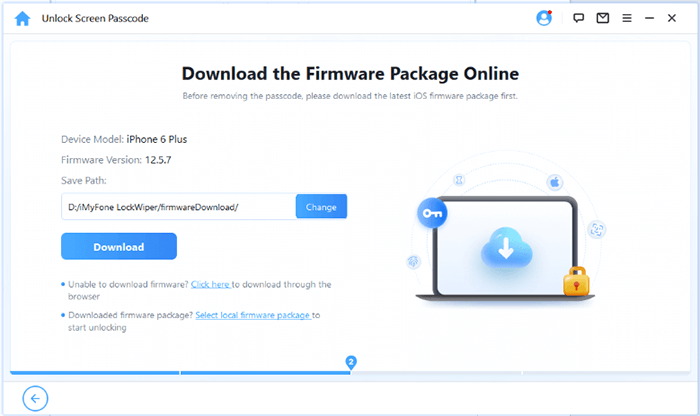
03ファームウェアのダウンロードが完了したら、「ロック解除」をクリックします。画面に表示される警告をよく読み、「000000」を入力して操作を確定し、もう一度「ロック解除」をクリックします。
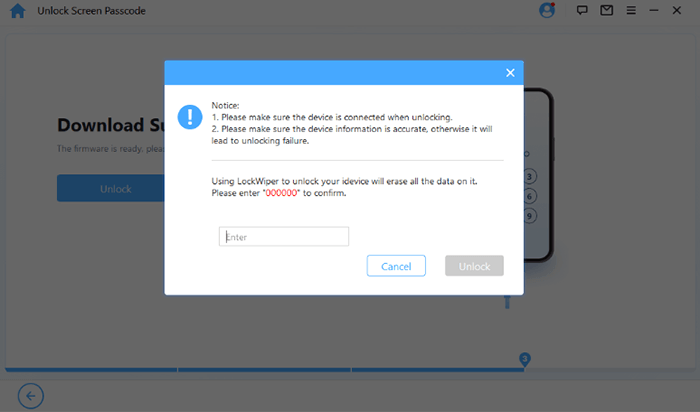
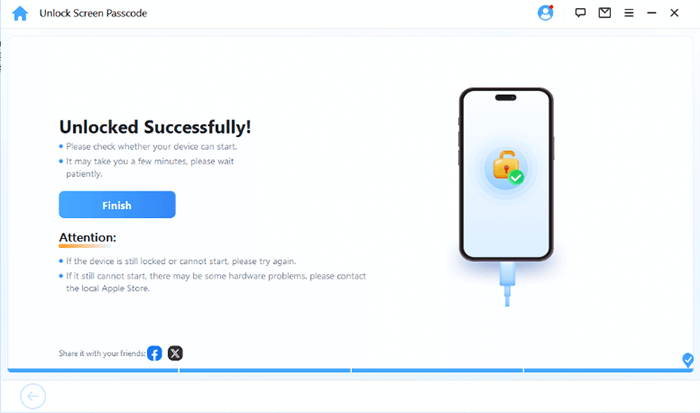
04処理が完了するまでお待ちください。処理が正常に完了すると、iPhoneのデータが消去され、既存の画面パスコードが削除され、デバイスは工場出荷時の設定に戻ります。その後、再度セットアッププロセスを実行できます。
復元したiPhoneの画面パスコードを覚えていない場合は、iTunesを使ってデバイスを復元することもできます。このプロセスでは、iPhoneのデータを消去して工場出荷時の状態に戻すことで、既存の画面ロックを解除します。
盗難されたiPhoneをリカバリーモード経由でロック解除する手順は以下のとおりです。
ステップ1. iPhoneをコンピュータに接続し、リカバリーモードに入ります。
iPhoneをUSBケーブルでコンピュータに接続し、iTunesを開きます。次に、お使いの機種に応じてデバイスをリカバリーモードにします。
ステップ2. iTunesで「復元」を選択します。
iTunesがiPhoneをリカバリモードで検出すると、デバイスのアップデートまたは復元を選択できるウィンドウが表示されます。「復元」を選択してプロセスを開始してください。
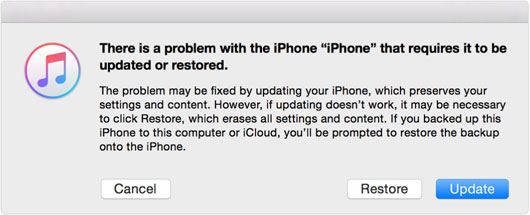
ステップ3.復元処理が完了するまで待つ
iTunesが適切なソフトウェアをダウンロードし、iPhoneを復元します。このプロセスでは、忘れてしまった画面パスコードを含め、デバイスのデータがすべて消去されます。
iOS 10.3.2またはiOS 10.3.3を搭載した古いiPhoneでSiriが有効になっている場合、既知のSiriベースの回避策を用いることで、データを即座に消去することなくデバイスにアクセスできる可能性があります。ただし、この方法は古いiOSバージョンの脆弱性を利用したものであり、最新のiPhoneのほとんどでは動作しません。
Siriを使って古いiPhoneのロックを解除する方法:
ステップ1. ホームボタンを長押ししてSiriが表示されるまで待ち、Siriに「今何時?」と尋ねます。
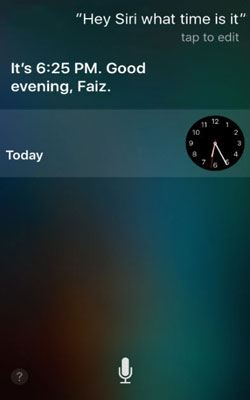
ステップ2. Siriが現在時刻を表示したら、「時計」アイコンをタップします。
ステップ3. 「世界時計」をタップし、右上隅の「+」アイコンをタップして別の時計を追加します。
ステップ4. 「都市を選択」画面で、検索ボックスに任意のテキストを入力します。「すべて選択」をタップして追加のオプションを表示し、「共有」をタップします。
ステップ5. 「メッセージ」を選択し、「宛先」フィールドに任意のテキストを入力します。
ステップ6. キーボードのエンターキーを押し、次に「+」アイコンをタップして新しい連絡先を作成します。
ステップ7. 「写真を追加」をタップし、「写真を選択」を選択してフォトライブラリを開きます。
ステップ8.「ホーム」ボタンを押します。この回避策が成功すれば、ホーム画面が表示され、パスコードを入力せずにiPhoneにアクセスできる可能性があります。
紛失または盗難にあった中古のiPhoneをお持ちの場合は、上記3つの方法でiPhoneのロックを解除してみてください。作業をより簡単にするには、ロック解除の問題解決に最適なツールであるiOS Unlockの使用をお勧めします。このツールは直感的なインターフェースを備え、幅広いiPhoneモデルに対応しています。ぜひPCにインストールして、その動作をご確認ください。使用中に問題が発生した場合は、お気軽に下記のコメント欄にご記入ください。
関連記事:
ネットワークロックされた携帯電話を簡単に解除する方法|完全ステップバイステップガイド
iPhoneのロックをオンラインで解除する方法:4つの簡単で迅速な解決策




 PC版ダウンロード
 Mac版ダウンロード


