要約:
タブレットのパスコードを忘れてしまった場合、主に3つの方法でアクセスを回復できます(ただし、そのほとんどでデータが消去されます)。
「タブレットのロックを解除するにはどうすればいいですか?『端末を探す』でロックされています!何をやってもうまくいきません!何度も試しています。」
- Googleコミュニティより
ゲーム、カメラ撮影、ビデオ再生など、さまざまな優れた機能を備えたAndroidタブレットは、あらゆる年齢層の人々にとって人気のエンターテイメントおよび仕事用ツールとなっています。タブレットにパスコードやFace IDを設定することで、不正アクセスを防ぐことができます。しかし、 Androidタブレットのパスワードを忘れてしまったこともあります。
Androidタブレットのパスワードを忘れてしまったらどうすればいいでしょうか? Androidタブレットのロックを解除する簡単な方法はありますか?もちろんあります。以下に6つの効果的な解決策をご紹介します。
実際、多くの強力なプログラムはパソコン上で完璧に動作します。そのため、パソコン上の信頼できるソフトウェアを使ってタブレットのロックを解除すれば、すべてがより簡単になります。このセクションでは、パソコンを使った2つの実証済みの方法を説明します。
Android Unlockは、タブレットやスマートフォンのロック解除に最適なツールです。数回のクリックで、わずか5分以内にAndroidデバイスからあらゆる種類のAndroidパスコードを解除できます。デバイスのパスワードを忘れてしまった場合でも、このツールを使えば解決できます。AndroidタブレットAndroidロック解除に最適なツールです。
Android Unlockの主な特長
Androidタブレットのロック解除プロセス中にデータが失われる可能性があります(Samsung製端末を除く)。そのため、必要に応じて、作業を進める前にAndroidコンテンツと設定をバックアップしてください。
パスワードを忘れてしまった場合、タブレットのロックを解除するにはどうすればよいですか?
01ソフトウェアをコンピュータにダウンロードした後、インストールして起動してください。
02 「画面ロック解除」モードを選択し、「開始」をクリックします。次に、USBケーブルを使用してAndroidタブレットをコンピューターに接続します。

03ソフトウェアがデバイス情報を自動的に検出します。情報が正確であることを確認したら、「ロック解除を開始」をクリックして進んでください。エラーがある場合は、手動で修正できます。

04数分以内にデータパケットがダウンロードされ、お使いのデバイスに送信されます。画面の指示に従ってデバイスをリセットし、画面ロックパスワードがデバイスから削除されるまでお待ちください。

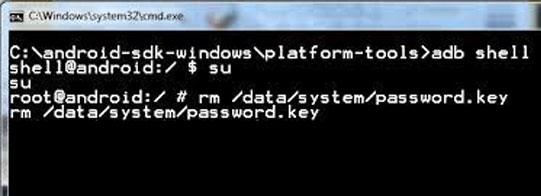
Windows PCでAndroid Debug Bridgeコマンドを使用すれば、パスワードなしでタブレットのロックを解除することも可能です。ただし、この方法は複雑で、理解して慎重に実行するには高度な技術知識が必要です。技術に不慣れな方は、他の方法を選択してください。
ステップ1. Windows PCにAndroid SDKファイルとAndroid Debug Manager(ADB)をダウンロードします。
ステップ2:PC上のウイルス対策ソフトとWindows Defenderを無効にします。その後、SDKツールを実行し、Cドライブに展開します。
ステップ3. インストールしたフォルダのパスをコピーし、環境変数を選択した後、システム設定に新しいパスとして貼り付けます。
ステップ4.空白部分を右クリックしてコマンドウィンドウを開きます。
ステップ5. AndroidタブレットをUSBケーブルでコンピュータに接続し、コマンドウィンドウに「ADB devices」と入力して接続を確認します。
ステップ6.タブレットのパターン/PIN/パスワードロックを解除するには、以下のADBシェルをコマンドウィンドウに入力またはコピー&ペーストしてください。
ADB SHELL RM /DATA/SYSTEM/GESTURE.KEY
ADB SHELL RM/DATA/SYSTEM/PASSWORD.KEY
ステップ7.キーボードの「Enter」キーを押してコードを実行します。成功すれば、タブレットを再起動した後にロック画面が解除されます。
パソコンが手元にない場合でも、パソコンを使わずにタブレットのロックを解除できます。ただし、解除方法によっては、デバイスに関連付けられている他のアカウントのパスワードを確認する必要がある場合があります。
Googleサービスは、すべてのAndroidタブレットに標準搭載されています。Android Androidに紐づけられたGoogleアカウントとパスワードを覚えていれば、Googleアカウントを使ってタブレットのロックを解除できます。ただし、この機能はAndroid 4.4以前の古いAndroidモデルとWi-Fiネットワーク接続でのみ利用可能です。
Googleアカウントを使ってタブレットのロックを無料で解除する方法は?
ステップ1. 間違ったパスワードを入力するか、間違ったパターンを5回連続で描画します。
手順2:ロック画面の右下にある「パターン/パスワードを忘れた場合」をタップし、「Googleアカウントの詳細を入力」を選択します。5回間違えても「パターン/パスワードを忘れた場合」が表示されない場合は、お使いのタブレットはこの方法に対応していません。
ステップ3. 「次へ」をタップし、Gmailの認証情報を入力して「サインイン」をタップします。画面ロック設定ページが表示されたら、タブレット用の一時的な画面パターン/PIN/パスワードを作成します。

ステップ4.新しいパターンを使ってタブレットのロックを解除します。ロックが解除されたら、「設定」>「ロック画面」から新しいロック画面コードまたはパターンを設定できます。
タブレットのロックを解除するもう一つの方法は、 Androidタブレットを工場出荷時の設定にリセットすることです。ただし、この方法ではデバイスのコンテンツと設定がすべて削除されることに注意してください。しかし、事前にバックアップを取っていれば、Googleアカウントからメール、アプリ、設定などを復元できます。
工場出荷時設定にリセットしてタブレットのロックを解除するには:
ステップ1. タブレットの「電源」ボタンを長押しし、「電源オフ」オプションを選択して電源を切ります。
ステップ2. デバイスをリカバリーモードにするには、「音量ダウン」ボタンと「電源」ボタンを同時に長押しします。画面にスタートメニューが表示されるまでボタンを押し続けてください。
ステップ3. 「音量ダウン」ボタンをタップしてリカバリーモードオプションをハイライト表示し、「電源」ボタンを押して選択します。
ステップ4. 音量ボタンを使用して「データの消去/工場出荷時設定へのリセット」オプションを選択し、「電源」ボタンをクリックして確定します。

ステップ5.「はい」を選択してリセット処理を開始します。その後、 Android端末のロックが解除されるまで20~30分お待ちください。
Androidデバイスマネージャーの機能(現在は「デバイスを探す」という名称)は、すべてのAndroidデバイスでデフォルトで有効になっています。タブレットがロックされる前にこの機能をオフにしておらず、 Androidタブレットがインターネットに接続されている場合、リモートでデータを消去することでタブレットのロックを解除できます。
方法は以下のとおりです。
ステップ1:別のデバイスのブラウザでgoogle.com/android/findを開き、Googleアカウントの詳細を入力してログインします。
ステップ2. 「すべてのデバイス」からロックされているタブレットを選択し、「デバイスを消去」オプションを選択します。

ステップ3.「消去」ボタンをタップし、Googleアカウントのパスワードを入力して確認します。完了するとデバイスのロックは解除されますが、デバイス上のデータはすべて失われます。
サムスン製タブレットを使用しており、以前に「端末を探す」機能を有効にしている場合、サムスンアカウントを使ってオンラインで数分以内にタブレットのロックを解除できます。
ロックされたSamsungタブレットのロックを解除するにはどうすればよいですか?
ステップ1:ブラウザからSmartThings FindのWebサイトページにアクセスし、Samsungアカウントとパスワードでログインします。
ステップ2. 左側のサイドバーにある「画面のロックを解除」タブをクリックし、「ロックを解除」をクリックします。
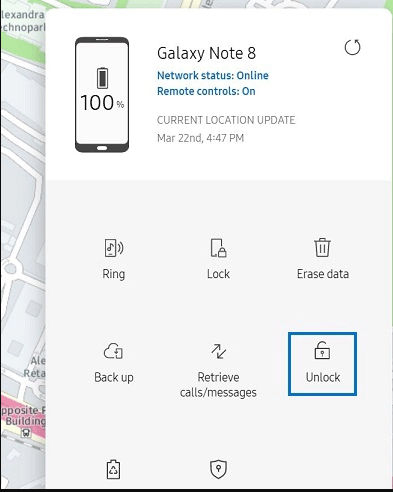
ステップ3.Samsungのロック画面が解除されるまで待ちます。
これで、 Androidタブレットのロックを解除する6つの方法をマスターしました。上記のチュートリアルから、 Android Unlockがタブレットのロックを解除する最も簡単な方法であることがすぐにわかります。また、これはパスワードなしでAndroidデバイスのロックを解除する確実な方法でもあります。ADMやファクトリーリセットもパスコードなしでタブレットのロックを解除できますが、操作が複雑でデータ損失の原因となる可能性があります。
一方、Googleアカウント、Find My Mobile、AMDなどの他の方法では、GmailまたはSamsungアカウントにログインしてパスワードを入力する必要があります。これらのパスワードを常に覚えているとは限りません。そのため、 Android Unlockはタブレットのロックを解除する最良の選択肢であることは間違いありません。
関連記事:
工場出荷時設定にリセットせずにAndroidスマートフォンのパスワードを解除する方法【6つの方法】
Androidスマートフォンがロックされてしまったら? 7つの簡単な解決策をご紹介します




 PC版ダウンロード


