要約:
Androidスマートフォンがパスワード入力ミスの回数超過によりロックされた場合は、ロック解除期間が終了するまで待つか、ロック解除ツールまたはリセット方法を使用してアクセスを回復してください。
パスワードを何度も間違えて入力してしまい、 Androidスマートフォンがロックアウトされてしまうのは、特に緊急に何かにアクセスする必要がある場合は、非常にイライラするものです。厄介なのは、ロックアウトの対処法が機種によって異なることです。待つだけで復旧できる機種もあれば、より複雑な復旧プロセスが必要な機種もあります。PINを忘れてしまった場合、間違ったパターンを繰り返し入力してしまった場合、またはロック画面を突破できない場合など、このガイドでは、簡単な解決策から専用のロック解除ツールまで、アクセスを回復するためのさまざまな方法をご紹介します。
AndroidスマートフォンでPIN、パスワード、またはパターンを繰り返し間違えて入力すると、セキュリティロックがかかることがあります。「後でもう一度お試しください」というメッセージが表示され、失敗するたびに待ち時間が長くなる場合があります。一部の端末では、誤った入力が繰り返されると、パスワードの入力ができなくなるより深刻なロックがかかることがあります。正しい画面ロックを思い出せない場合は、アクセスを回復するために端末を工場出荷時の状態にリセットする必要があるかもしれません。ただし、リセットすると通常、ローカルに保存されているすべてのデータが消去されます。
Androidスマートフォンのパスワード入力ミスが多すぎてロックが解除できず、正しいパスコードも思い出せない場合は、 Android Unlockerを試してみる価値があります。このデスクトップツールは、元のPIN、パスワード、パターンを入力することなく、 Android画面ロックを解除するのに役立ちます。一部のSamsung端末向けのデータ損失なしオプションと、その他のAndroid端末向けの一般的な画面ロック解除モードの2つの解除モードをサポートしています。
このAndroidロック解除ツールを選ぶ理由とは?
Android Unlockerを使用してAndroid画面パスコードを解除する手順:
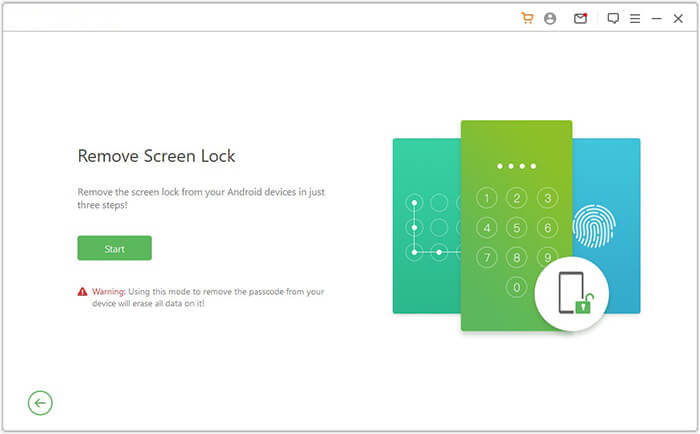
01お使いのコンピューターにAndroid Unlocker をダウンロードしてインストールします。プログラムを起動し、「画面ロックを解除」を選択して「開始」をクリックします。
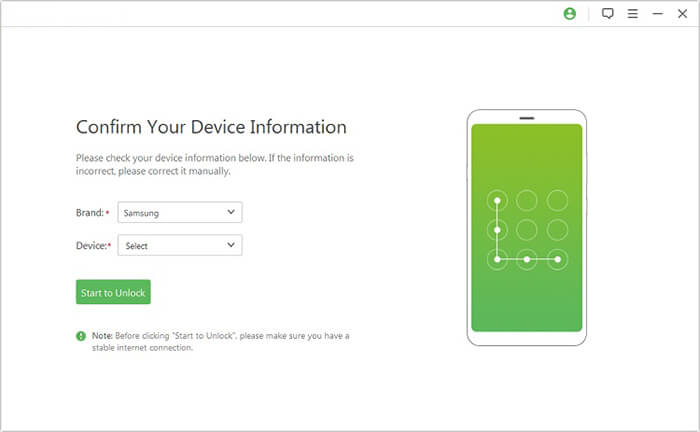
02ロックされたAndroidスマートフォンをUSBケーブルでコンピューターに接続します。プログラムが自動的にデバイス情報を検出します。検出されたデバイス情報を注意深く確認してください。すべてが正しければ、「ロック解除を開始」をクリックして続行します。
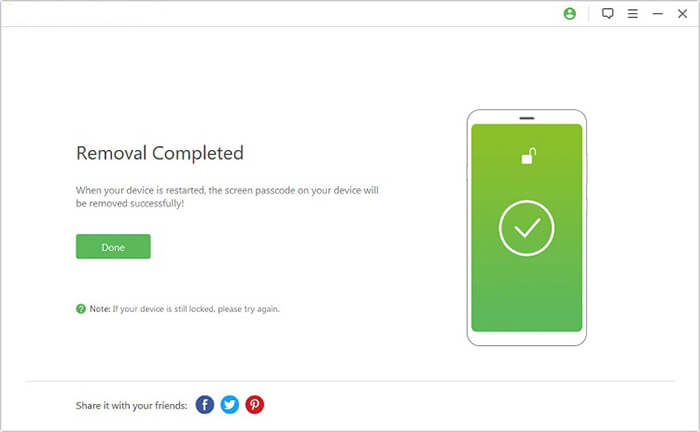
03プログラムがデバイスに必要なデータパッケージをダウンロードして準備するまでお待ちください。画面の指示に従ってAndroidスマートフォンをリセットし、画面ロックを解除してください。処理が完了すると、デバイスのロックが解除されます。
Androidパスワードを何度も間違えて入力した場合、端末が一時的にパスワード入力をブロックすることがあります。このような場合は、しばらく待つのが一番簡単な方法です。ロック画面にカウントダウンや「後でもう一度お試しください」というメッセージが表示されているか確認し、待機時間が終了するまでパスワードの入力は避けてください。
再度ログインできるようになったら、最も可能性の高いPIN、パスワード、またはパターンを慎重に入力してください。それでも思い出せない場合は、推測を繰り返さないでください。再びロックアウトされる可能性があります。代わりに、別のロック解除方法を試してください。
Google Find Hub(旧称:端末を探す)を使用すると、紛失したAndroidスマートフォンの位置を遠隔で特定したり、セキュリティを確保したり、データを消去したりできます。パスワードの入力ミスが多すぎて端末のロックを解除できない場合は、消去機能を使用して既存の画面ロックを解除できます。ただし、この操作を行うと、端末に保存されているデータがすべて削除されます。
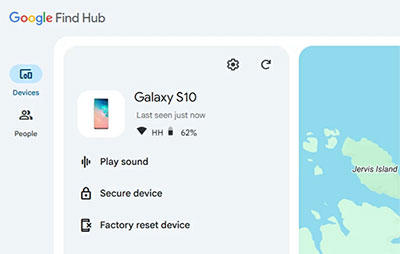
注:リモート消去を行うには、お使いのスマートフォンがGoogleの要件を満たしている必要があります。これには、電源が入っていてインターネットに接続されていることが含まれます。リセット後、ファクトリーリセットプロテクション(FRP)を通じて、以前デバイスにリンクされていたGoogleアカウントを確認する必要がある場合があります。
Androidスマートフォンのロックを解除できず、Google Find Hubも使用できない場合は、リカバリーモードによる工場出荷時設定へのリセットが別の選択肢となります。この方法では画面パスワードの入力は不要ですが、写真、アプリ、設定など、スマートフォンのローカルデータがすべて消去されます。リカバリーモードに入るためのボタンの組み合わせはメーカーによって異なりますが、基本的な手順はほぼ同じです。
1. Androidスマートフォンを完全に電源オフにしてください。
2. 適切なボタンの組み合わせを長押ししてリカバリーモードに入ります。多くのデバイスでは、電源ボタンと音量アップボタンを同時に長押しします。
3. 音量ボタンを使って「データの消去/工場出荷時設定へのリセット」を選択します。
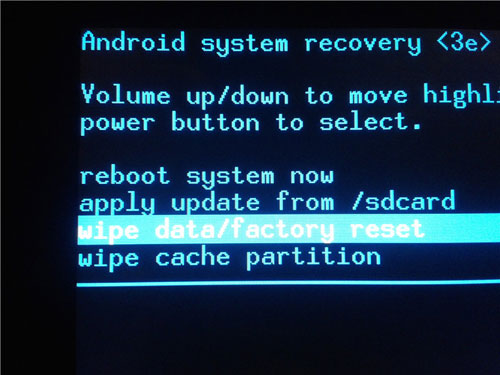
4. 電源ボタンを押してオプションを選択し、選択内容を確定します。
5. リセットが完了するまで待ち、「今すぐシステムを再起動」を選択します。
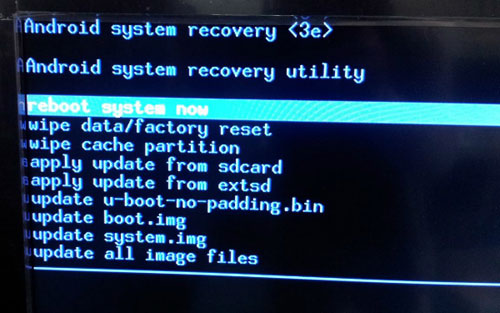
6. Androidスマートフォンを設定し、新しい画面ロックを作成します。
注:リカバリーモードの手順は、お使いのスマートフォンの機種によって異なる場合があります( Androidスマートフォンをリカバリーモードにする方法については、こちらの詳細ガイドをご覧ください)。リセット後、ファクトリーリセット保護(FRP)のため、 Android以前デバイスにリンクされていたGoogleアカウントでのサインインを求める場合があります。
上記の方法を試しても解決しない場合は、お使いの携帯電話のメーカーまたは通信事業者にお問い合わせください。端末に復旧オプションがあるかどうかを確認し、次の手順をご案内いたします。これは、パスワードを何度も入力してもロックが解除されない場合や、安全なリセット方法がわからない場合に特に役立ちます。
メーカーの公式サポートウェブサイトまたは最寄りのサービスセンターにお問い合わせください。お使いのスマートフォンの機種名と所有証明書をご用意ください。元の画面ロックが復元できない場合は、サポート担当者から工場出荷時設定へのリセットを勧められる場合がありますのでご注意ください。
ロックアウトを再度起こさないように、 Android画面ロックを設定する際にいくつかの簡単な予防策を講じてください。以下のヒントを参考にしてください。
Q1:画面ロックの代わりに、Googleアカウントのパスワードを使ってAndroidスマートフォンのロックを解除できますか?
いいえ。最新のAndroidスマートフォンのほとんどでは、Googleアカウントのパスワードを画面のPIN、パターン、またはパスワードに直接置き換えることはできません。Googleアカウントの認証情報は、既存の画面ロックを解除するためではなく、主にアカウントの認証とデバイスの保護のために使用されます。
Q2: Android端末は、パスワードの入力ミスが多すぎると自動的に削除されますか?
必ずしもそうとは限りません。ほとんどのAndroid端末は、データを自動的に消去するのではなく、一時的にアクセス試行回数を制限します。ただし、一部の端末では、一定回数のアクセス失敗後にデータ消去を実行する追加のセキュリティ設定が備わっている場合があります。具体的な動作は、メーカーと端末の構成によって異なります。
Q3:パスワードを何度も間違えて入力してしまった後、指紋認証を使ってAndroidスマートフォンのロックを解除することはできますか?
デバイスのセキュリティ状態によって異なります。Android Android 、再起動やロック解除の失敗が繰り返されるなど、特定のセキュリティイベントが発生した後に、指紋認証や顔認証の代わりにPIN、パスワード、またはパターンを入力するよう求められる場合があります。その場合、生体認証だけではスマートフォンにアクセスできない可能性があります。
Q4:SIMカードを取り外すとAndroidスマートフォンのロックが解除されますか?
いいえ。SIMカードを取り外しても画面ロックは解除されません。Android Androidセキュリティ設定を端末本体に保存しているためです。スマートフォンにアクセスするには、正しい画面認証情報、またはサポートされている別の復旧方法が必要です。
Q5:パスワードなしでADBを使ってAndroidスマートフォンのロックを解除できますか?
一般的には、できません。USBデバッグが事前に有効になっていて、コンピュータが既に認証されていない限り、ADBは通常、 Android画面ロックを解除することはできません。これらの条件を満たしていない場合、ADBを使用してもロックされた端末にアクセスすることはまず不可能です。
Q6: Androidスマートフォンで正しいパスワードを入力しても拒否され続ける場合はどうすればよいですか?
まず、パスワードの形式とキーボードの文字が正しいか確認してください。特に、お使いの端末が英数字パスワードを使用している場合は注意が必要です。また、タッチスクリーンが正しく反応しているか、誤って異なる文字を入力していないかも確認してください。それでも正しい認証情報でログインできない場合は、メーカーにお問い合わせください。
Androidスマートフォンがロックアウトされたからといって、必ずしも新しい端末を購入したり、高額な修理費用を支払う必要はありません。まずは、一時的なロックアウトが解除されるまで待つなど、最も簡単な方法から試してみましょう。それでも解決しない場合は、 Android Unlockerのような専用のAndroidロック解除ツールや、利用可能なリセットオプションを検討してください。最も重要なのは、Googleアカウントの情報を手元に保管し、定期的にデータをバックアップしておくことです。そうすることで、今後ロックアウトが発生した場合でも対処しやすくなります。
関連記事:
PCからAndroidスマートフォンのロックを解除する方法【検証済みの3つの方法】




 PCダウンロード


