要約:
GSM Flasher ADB Bypass FRP Toolは、 AndroidデバイスのGoogle FRPロックを解除するための人気のあるツールですが、互換性や動作要件によっては、全体的な使用感に影響を与える可能性があります。この記事では、その機能、メリットとデメリット、使用方法、そして信頼できる代替ツールについて解説します。
ファクトリーリセットプロテクション(FRP)は、工場出荷時設定にリセットした後の不正アクセスを防止するために設計された、 Androidに組み込まれたセキュリティ機能です。FRPはユーザーデータの保護において重要な役割を果たしますが、ユーザーがGoogleアカウントの認証情報を忘れてしまったり、以前の所有者のアカウントに紐づけられたままの中古端末を購入したりする場合には、深刻な障害となる可能性があります。このような場合、多くのユーザーはサードパーティ製のFRPバイパスツールに頼ることになります。
GSM Flasher ADB Bypass FRPツールは、 Android修復やフラッシュ作業を行うコミュニティでよく話題に上るユーティリティの一つです。このツールは、対応するAndroidデバイス上でADBベースの操作を用いてGoogle FRPロックを解除またはバイパスできると謳っています。この記事では、このツールの機能、動作原理、利点と欠点、そしてより信頼性の高い代替ツールが存在するかどうかについて詳しく見ていきます。
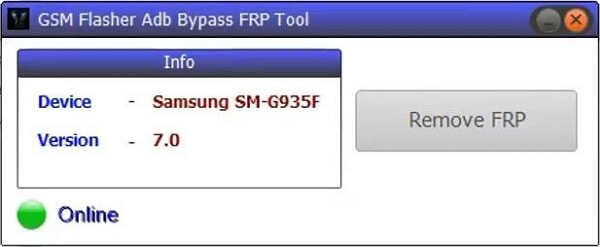
GSM Flasher ADB Bypass FRPツールは、FRPロックされたデバイスのGoogleアカウント認証をバイパスするために設計された、 WindowsベースのAndroidユーティリティです。Android Debug Bridge(ADB)通信を利用して、FRP関連のシステムコンポーネントを変更または無効化するコマンドを実行します。このツールはAndroid Androidフラッシュやデバッグの経験を持つ技術者、修理業者、上級ユーザーに広く利用されています。
無料かつ軽量なソリューションとして宣伝されることが多いものの、実際のパフォーマンスはAndroidバージョン、デバイスのブランド、ADBアクセスが可能かどうかによって大きく左右される。
GSM Flasher ADB Bypass FRPツールは、FRPバイパスプロセスを簡素化し、 Androidデバイスのロックを解除するために設計されたさまざまな機能を提供します。主な機能は次のとおりです。
GSM Flasher ADB Bypass FRPツールは多くのユーザーにとって効率的な解決策となりますが、使用前にその利点と欠点の両方を考慮することが重要です。主な利点と欠点は以下のとおりです。
長所:
短所:
GSM Flasher ADB Bypass FRPツールを使用するには、入念な準備と手順の遵守が必要です。以下に手順を順を追って説明します。
ステップ1. ウイルス対策ソフトを無効にする
GSM Flasher ADB Bypass FRPツールをインストールする前に、コンピュータ上のウイルス対策ソフトを一時的に無効にしてください。これにより、ツールがセキュリティプログラムの干渉を受けずに動作することが保証されます。
ステップ2.ツールをダウンロードして解凍する
信頼できるソースからGSM Flasher ADB Bypass FRPツールをダウンロードし、その内容をコンピューター上のフォルダーに解凍してください。次の手順でそのフォルダーに簡単にアクセスできることを確認してください。
ステップ3.ADBドライバーをインストールする
お使いのコンピューターにADBドライバーがまだインストールされていない場合は、 Androidデバイスに必要なドライバーをダウンロードしてインストールしてください。これらのドライバーは、ツールがスマートフォンと通信するために不可欠です。
ステップ4.ツールを実行する
ツールを解凍したフォルダに移動し、exeファイルを実行してGSM Flasher ADB Bypass FRPツールを起動します。ツールのユーザーインターフェースが画面に表示されます。
ステップ5.デバイスでADBモードを有効にする
ツールのインターフェースで、「GSM Flasher」オプションを選択します。次に、画面の指示に従って、FRPロックされたAndroidデバイスでADBモードを有効にします。デバイスが既にADBモードになっている場合は、次の手順に進んでください。
ステップ6.デバイスをコンピュータに接続する
USBケーブルを使って、 Androidスマートフォンをコンピューターに接続してください。ツールが自動的にデバイスを検出し、接続が完了すると、デバイスがオンラインになったことを示す確認メッセージが表示されます。
ステップ7.FRPロックを解除する
デバイスが検出されたら、ツール内の「FRP解除」タブをクリックしてください。ソフトウェアがAndroidデバイスのFRPロックを解除し始めます。処理が完了すると、スマートフォンはロック解除され、以前のGoogleアカウントの認証情報なしで使用できるようになります。
GSM Flasher ADB Bypass FRPツールで互換性の問題、セキュリティ上の懸念、または操作上の困難に直面しているユーザーにとって、 Android Unlockerは理想的な代替ツールです。このプロフェッショナルなツールは、GSM Flasherの限界を克服し、 Androidロック解除のためのより信頼性が高く使いやすいソリューションを提供します。
Android Unlockerの主な機能:
GSM Flasher ADB Bypass FRPツール(標準モード)の代替ツールの使い方は?
01まず、お使いのコンピューターにAndroid Unlockerをダウンロードしてインストールしてください。
02ソフトウェアを開き、メインインターフェースから「Googleロック(FRP)を解除」を選択します。次に、ロックされたAndroidデバイスをUSBケーブルでコンピュータに接続します。

03画面の指示に従って、お使いのAndroidバージョンを選択してください。選択後、「開始」をクリックして進んでください。

04画面の指示に従って、デバイスの設定を続行してください。

05ソフトウェアがGoogle FRPロックを解除します。処理中はスマートフォンを使用しないでください。処理が完了すると、画面が一時的にちらつく場合があります。デバイスを再起動すると、FRPロックが完全に解除されます。

GSM Flasher ADB Bypass FRPツールは、特に基本的な技術知識を持つユーザーにとって、古いAndroidデバイスのFRPロックや画面ロックを解除するための有効な無料ツールです。しかし、新しいAndroidバージョンへの対応が限られていること、セキュリティ上のリスク、そして成功率が不安定なことから、最新のデバイスにはあまり適していません。
より信頼性が高く、使いやすく、安全なソリューションをお探しなら、 Android Unlockerが最適な選択肢です。幅広いデバイスに対応し、データも安全に保護され、手順も簡単なので、初心者から上級者まで幅広くご利用いただけます。Googleアカウントを忘れてしまった場合でも、画面がロックされてしまった場合でも、適切なツールを選ぶことで、面倒な手間やリスクを負うことなくデバイスへのアクセスを回復できます。
関連記事:
Android向けFRPロック解除ツール トップ11:デバイスのロックを簡単に解除
ADBコマンドとその他のAndroidロック解除方法を使用してFRPをバイパスする方法




 PC版ダウンロード


