要約:
Nokia携帯電話のパスワード、PIN、またはパターンを忘れてしまい、端末にアクセスできなくなってしまいましたか?このガイドでは、Nokiaの画面ロックを解除してアクセスを回復するためのいくつかの方法をご紹介します。
Nokia携帯電話のパスワードを忘れてしまうと、非常にイライラするものです。PIN、パスワード、パターン、指紋認証など、どのパスワードであっても、端末がロックされてしまうと、解決不可能な問題のように思えるかもしれません。しかし、Nokia携帯電話はパスワードなしでロック解除できるのでしょうか?答えはイエスです。Nokia携帯電話の画面ロックを解除する方法はいくつかあり、この記事ではその中でも最も効果的な方法をご紹介します。
パスワードを忘れてしまった時に、Nokia製携帯電話の画面ロックを解除する方法を知りたいと思ったことはありませんか?そんなあなたにぴったりの情報がここにあります。パソコンの有無に関わらず、4つの解除方法をご紹介します。詳しい手順とヒントについては、以下をお読みください。
Nokia製スマートフォンの画面ロックをデータ損失なく迅速に解除する必要がある場合は、 Android Unlockが最適なソリューションです。この強力なAndroidロック解除ツールは、PIN、パスワード、パターン、指紋認証、顔認証など、画面ロックの種類を問わずデバイスのロックを解除できます。パスワードやPINを入力する必要がないため、迅速かつ確実なソリューションを提供します。
Android Unlockの主な機能:
パソコンを使ってNokia製携帯電話の画面ロックを解除する方法は?
01まず、 Android Unlockをコンピュータにダウンロードしてインストールします。
02 Nokia携帯電話のロックを解除するには、まずソフトウェアを開き、ツールボックスから「画面ロックを解除」を選択します。次に、USBケーブルを使用してNokia携帯電話をコンピュータに接続します。

03ソフトウェアは自動的にNokia端末の情報を検出します。情報の正確性を確認後、「ロック解除開始」をクリックして進んでください。エラーが発生した場合は、手動で修正できます。

04画面の指示に従って、Nokia端末をダウンロードモードにしてください。正しいモードになったら、ソフトウェアが端末をリセットし、画面ロックを解除するまでお待ちください。

パソコンが使えない場合は、ハードリセットを実行することで画面ロックを解除することもできます。ただし、ハードリセットを行うと、スマートフォンのすべてのデータが消去されるので注意してください。
パソコンを使わずにNokia携帯電話の画面ロックを解除する方法は?
ステップ1:Nokia携帯電話の電源を完全に切ってください。
ステップ2. Nokiaのロゴが表示されるまで、「音量アップ」ボタンと「電源」ボタンを同時に押し続けます。
ステップ3. リカバリーモードで、音量ボタンを使用して「wipe data/factory reset」までスクロールし、「Power」ボタンを押して確定します。

ステップ4.「はい」を選択して工場出荷時設定へのリセットを確定します。デバイスはすべてのデータと設定を消去します。リセットが完了したら、「今すぐシステムを再起動」を選択してスマートフォンを再起動してください。
短所:
お使いのNokia携帯電話がGoogleアカウントにリンクされていて、ログインしてアクティブな状態であれば、Googleの「端末を探す」機能を使って携帯電話のロックを解除することもできます。この機能を使えば、紛失や盗難の際に、Nokia携帯電話の位置を特定したり、ロックしたり、データを消去したりすることができます。また、携帯電話の画面ロックを解除する必要がある場合にも非常に便利です。
Nokia Tracfoneの画面ロックを解除する方法は?
ステップ1. パソコンまたは別のデバイスで、Google Find My Deviceのウェブサイトにアクセスし、Nokia携帯電話にリンクされているGoogleアカウントでログインします。
ステップ2. Googleアカウントに関連付けられているデバイスのリストから、ロックされているNokia Tracfoneを選択します。
ステップ3:サイドバーの「ロック」オプションをクリックします。Googleから新しいパスワードを設定するように求められます。使用したい新しいPINまたはパスワードを入力してください。
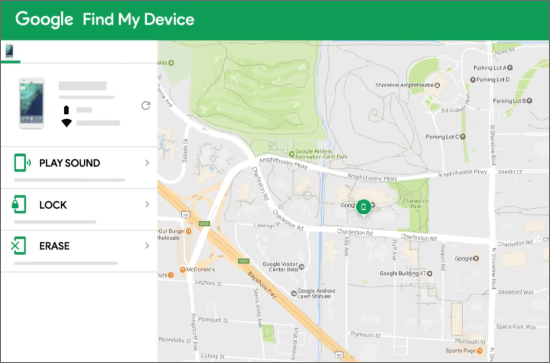
ステップ4.新しいパスワードを設定したら、それを使ってスマートフォンのロックを解除してください。
短所:
Nokia Tracfoneでセキュリティ質問を設定している場合は、それを使って携帯電話のロックを解除できます。手順は以下のとおりです。
ステップ1. 「パスワードを忘れました」という通知が表示されるまで、間違った画面ロックを繰り返し試してください。
ステップ2. 「パターンを忘れた場合」をタップして、Googleサインイン画面にアクセスします。Googleアカウント情報を入力し、「質問に答える」を選択します。

ステップ3.事前に設定したセキュリティ質問に正しく答えてください。
ステップ4.回答が確認されると、新しいパスワードを作成するよう求められます。新しいパスワードを入力して、携帯電話へのアクセスを回復してください。
短所:
1. Nokiaのキーパッドロックコードは何ですか?
多くのNokia製携帯電話は、デフォルトのキーパッドロックコードを使用しており、通常は「12345」または「00000」です。ただし、機種やユーザーがカスタムコードを設定している場合は、コードが異なる場合があります。
2. IMEI番号を使ってNokiaの携帯電話のロックを解除できますか?
いいえ、IMEI番号は画面ロックやパスワードの解除には使用されません。通常はネットワークロックの解除や盗難された携帯電話の報告に使用されます。
3. Nokia携帯電話の画面ロックを解除するにはどうすればよいですか?
画面ロックを無効にするには、「設定」>「セキュリティ」または「ロック画面」に進み、「なし」または画面セキュリティに関するその他の希望するオプションを選択してください。
適切なツールと方法を用いれば、Nokia製スマートフォンの画面ロックを解除することは可能です。データ損失なく、信頼性が高く、迅速かつ効果的な解決策をお探しなら、 Android Unlockを強くお勧めします。様々な種類のロックに対応し、操作も簡単なので、複雑な操作を避けたい方に最適です。パソコンを使いたくない場合は、ハードリセット、Google Find My Device、セキュリティ質問などの代替手段もあります。しかし、最も効率的で安全な操作方法をお求めなら、 Android Unlockを使ってNokia製スマートフォンのロックを簡単に解除することをお勧めします。
関連記事:
Androidロック画面のPIN/パターン/パスワードを解除する5つの実証済みの方法
GoogleアカウントなしでAndroidロック画面を解除する6つの方法(実証済み)




 PC版ダウンロード


