要約:
FRP(ファクトリーリセット保護)は、工場出荷時設定にリセットした後にAndroidデバイスをロックし、認証のために以前に同期されたGoogleアカウントを要求する機能です。アカウントにアクセスできない場合、またはOTGケーブルをお持ちでない場合は、OTGを使用せずにGoogleアカウントをバイパスするために、次の方法を試してください。
ファクトリーリセット保護(FRP)は、工場出荷時設定にリセットした後でもスマートフォンを保護するために設計された、 Androidに組み込まれたセキュリティ機能です。FRPが有効になると、デバイスに再度アクセスするには、以前に同期したGoogleアカウントでサインインする必要があります。しかし、アカウントの認証情報を忘れてしまったり、ロックされたままの中古スマートフォンを購入してしまったりすると、多くのユーザーがGoogle認証画面で先に進めなくなってしまいます。
従来のFRPバイパスチュートリアルでは、APKファイルを手動でインストールするためにOTGケーブルが必要となる場合がほとんどです。しかし、OTGアダプターをお持ちでない場合はどうすればよいでしょうか?幸いなことに、OTGを使わずにGoogleアカウントをバイパスする方法はいくつかあります。このガイドでは、OTGケーブルを使用せずにAndroidデバイスのGoogleロックを解除するのに役立つ4つの実用的な方法をご紹介します。
最も簡単で初心者にも優しい解決策をお望みなら、プロ仕様のAndroidロック解除ツールを使用するのが最善の選択肢です。システムの脆弱性を利用する従来のFRP解除方法とは異なり、専用のロック解除ソフトウェアは通常、より高い成功率を誇り、より新しいAndroidバージョンにも対応しています。
人気のある選択肢の一つは、 Android Unlockです。このツールを使えば、OTGケーブルを必要とせずに、多くのSamsung、Xiaomi、Redmi、OnePlusデバイスのFRPロックを解除できます。
Android Unlockの主な機能
Android Unlockを使用してOTGなしでFRPをバイパスする方法は?
01 Windows PCにAndroid Unlockをダウンロードしてインストールし、ソフトウェアを起動して「Googleロック(FRP)の削除」モードを選択します。

02. USBケーブルを使ってAndroidスマートフォンをコンピューターに接続します。デバイスが検出されたら、お使いのスマートフォンのメーカーを選択して続行してください。

03画面の指示に従って、お使いのスマートフォンを必要なモードに設定してください。ソフトウェアが自動的にFRPバイパスパッケージを準備します。

04ロック解除処理が完了するまでお待ちください。完了すると、 Androidスマートフォンが再起動し、Googleアカウントの認証画面が消えます。

ロックされたデバイスがご自身のものである場合、OTGを使用せずにFRPを解除する最も安全で公式な方法は、元のGoogleアカウントを復元することです。この方法は、セキュリティ機能をバイパスするのではなく、以前同期されていたアカウントへのアクセスを回復するのに役立ちます。
Googleアカウントを復元する方法は?
ステップ1:別のデバイスで、Googleアカウント復元ページにアクセスします。
ステップ2.ロックされたAndroid端末に紐づけられている電話番号またはメールアドレスを入力します。
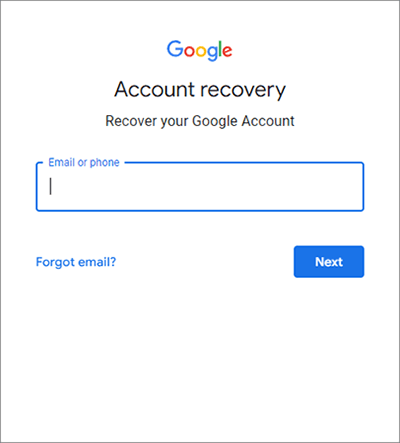
ステップ3.確認手順に従ってパスワードをリセットするか、アカウント情報を復元してください。
ステップ4.パスワードをリセットした後、ロックされた端末で再度ログインを試みる前に、24時間から72時間お待ちください。セキュリティ上の理由から、Googleが一時的に即時アクセスをブロックする場合があります。
ステップ5.ロックされたAndroidスマートフォンに戻り、復元したGoogleアカウントの認証情報を使用してログインします。
Gboardを使った方法は、主にAndroid 6またはAndroid 7搭載端末で動作する古いFRPバイパス手法です。キーボード設定メニューを利用して他のシステム設定にアクセスし、認証画面をバイパスします。ただし、この方法は最新のAndroid端末では動作しない可能性があることに注意してください。
Gboardの設定を使ってFRPをバイパスする方法は?
ステップ1: AndroidスマートフォンをWi-Fiネットワークに接続し、Google認証画面に進みます。
ステップ2.テキスト入力フィールドをタップして、Googleキーボードを開きます。
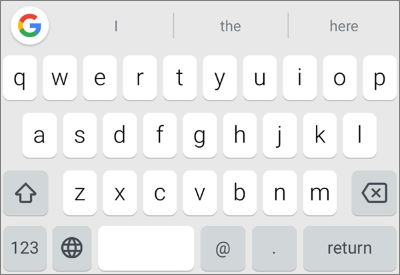
ステップ3. 「コンマ」キーを長押しするか、キーボード設定アイコンをタップして、Gboardの設定メニューに入ります。
ステップ4.3点アイコンをタップし、「ヘルプとフィードバック」を選択します。
ステップ5:任意の記事を開き、テキストを選択します。次に、「ウェブ検索」をタップします。
ステップ6.検索ボックスでブラウザを開くか、利用可能なリンクからデバイスの設定にアクセスします。
手順7.「設定」>「アカウント」に移動し、可能であれば既存のGoogleアカウントを削除します。一部のデバイスでは、Google Play開発者サービスを一時的に無効にする必要がある場合もあります。
ステップ8.スマートフォンを再起動し、セットアッププロセスを再度完了してください。
Samsung SideSyncは、古いSamsung端末向けのFRPバイパスの定番手法の一つです。PCとの接続を介してブラウザやGalaxy Appsのページを開くことができ、FRPバイパスに役立つアプリのインストールを可能にします。
この方法は主にAndroid 6またはAndroid 7を搭載した古いSamsung製スマートフォンで有効ですが、最新のAndroidセキュリティパッチによってSideSyncの脆弱性のほとんどがブロックされているため、最新のSamsung製スマートフォンではもはや有効ではありませんのでご注意ください。
OTGを使わずにSamsung SideSyncを使ってFRPをバイパスする方法は?
ステップ1:Samsung SideSyncをコンピュータにダウンロードしてインストールします。
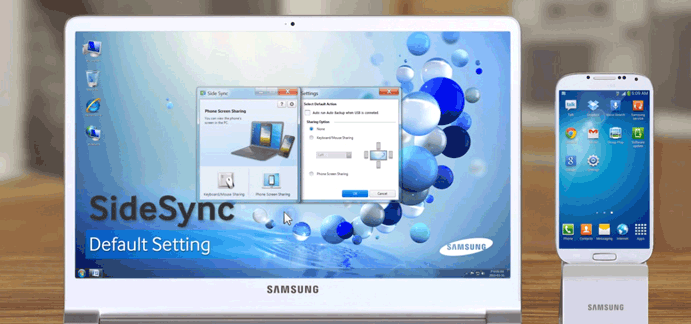
ステップ2.ロックされたSamsungデバイスをUSBケーブルを使ってPCに接続します。
ステップ3.パソコンとスマートフォンの両方でSideSyncを開きます。デバイスに、どのアプリを開くかを尋ねるポップアップウィンドウが表示される場合があります。
ステップ4.ポップアップウィンドウから「Galaxy Apps」または「Chrome」を選択します。
ステップ5. ブラウザから必要なFRPバイパスAPKファイルをダウンロードしてインストールします。
ステップ6.インストールしたAPKツールを開き、指示に従って電話の設定にアクセスします。
ステップ7.必要に応じて、新しいGoogleアカウントを追加するか、FRP関連サービスを無効にします。
ステップ8.デバイスを再起動し、セットアッププロセスを完了します。
1. FRPバイパスは合法ですか?
FRPバイパスは、自分が所有している、またはアクセス権限を持っている端末のロックを解除する場合、一般的に合法です。しかし、盗難品や不正アクセスされた端末でGoogleアカウント認証をバイパスすると、現地の法律や規制に違反する可能性があります。
2. FRPバイパスはデータ消去を回避しますか?
ほとんどの場合、FRPは工場出荷時設定へのリセット後に発生します。つまり、元のデータはすでに消去されている状態です。FRP解除ツールによっては、処理中にさらにリセットを実行する場合があるので、 Androidの重要なファイルはできる限りバックアップしておくことが重要です。
3. バイパス後、FRPロックは再び有効になりますか?
Androidバージョンと使用するFRPバイパス方法によって異なります。公式のアカウント復元ツールまたは信頼できるFRPロック解除ツールを使用してGoogleロックを解除した場合、通常、デバイスは通常の使用中はロック解除されたままになります。ただし、古いAndroidデバイスのGboardの抜け穴など、一時的なバイパス方法は、工場出荷時設定へのリセットやシステムアップデート後に機能しなくなる場合があります。
FRPロックが再び発生するリスクを軽減するため、今後工場出荷時設定にリセットする前に、デバイスの設定からGoogleアカウントを適切に削除することをお勧めします。
要約すると、OTGを使わずにGoogleアカウントをバイパスする方法はいくつかあります。公式のアカウント復元ツール、GboardやSamsung SideSyncといった古いAndroid抜け穴、そしてプロ仕様のロック解除ツールなどが挙げられます。ほとんどのユーザーにとって最適な方法は、デバイスとAndroidバージョンによって異なります。成功率が高く、手順が簡単なものを求めるなら、 Android Unlockのようなツールが最も信頼できる選択肢となるでしょう。
すべての方法は、ご自身が合法的に所有しているデバイスでのみ使用してください。Android Androidセキュリティは常に向上しているため、一部の手動操作は最新のシステムでは機能しなくなる可能性があります。今後FRPの問題を回避するために、Googleアカウントを適切に管理し、工場出荷時設定にリセットする前に削除することをお勧めします。
関連記事:
Google FRPバイパス - 厳選6つのツールを含む包括的なハウツーガイド
リセット後にGoogleアカウント認証を回避するための6つの秘訣【新着】




 PC版ダウンロード


